Wie formuliert man Prompt‑Texte für Nano Banana 2.1: 6 originelle Vorlagen und die PixPix‑Bearbeitungsmethode
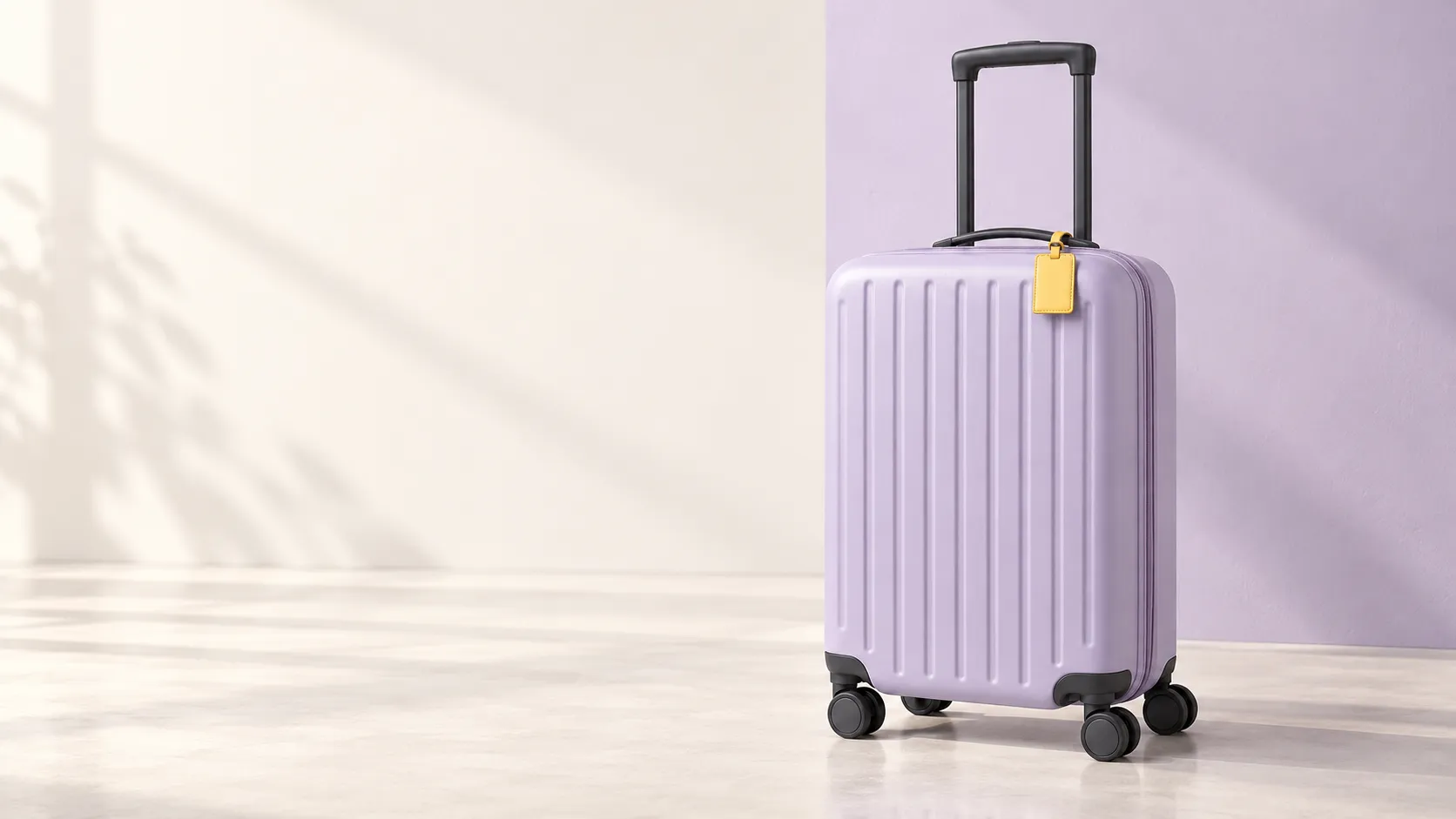
Beim Verfassen von Prompt‑Texten für Nano Banana 2.1 wird oft der Änderungsbereich übersehen: Sie möchten eine Reiseszene ändern, doch gleichzeitig verändert sich auch der Griff des Koffers; Sie wollen lediglich die Farbe des Gepäckanhängers anpassen, doch plötzlich wird das gesamte Licht im Bild neu eingestellt.
Dieser Artikel verwendet einen originalen neblig‑lila Boardingkoffer und stellt sechs anpassbare Prompt‑Vorlagen bereit, die Produktreferenzbilder, Reiseszenen, mehrteilige Bildbearbeitungen, Text‑Poster, einzelne Farbänderungen sowie Schattenkorrekturen abdecken. Sie können entlang der Referenzbilder und des Bearbeitungsprozesses von PixPix vorgehen, jedes Ziel klar formulieren und anschließend die Ergebnisse mit konkreten Details überprüfen.
Zuerst das Modell bestätigen, dann mit dem Verfassen der Prompts beginnen
Google hat offiziell Nano Banana 2.1 aufgelistet und es als Modell zur Bildgenerierung und Dialogbearbeitung eingestuft – eine Aktualisierung von Nano Banana 2. Nano Banana 2.1 und Nano Banana 2 sind unterschiedliche Modellbezeichnungen.
Die folgenden Vorlagen erläutern die Methode zur Aufgabenformulierung. Bevor Sie loslegen, prüfen Sie zunächst, ob das aktuelle Modell die erforderlichen Referenzbilder oder Bearbeitungsfunktionen unterstützt, und wählen Sie dann den tatsächlich nutzbaren Einstiegspunkt aus. Übernehmen Sie nicht einfach die Anzahl der Referenzbilder, die Auflösung oder die Position der Buttons anderer Plattformen direkt in PixPix.
Zerlegen Sie Ihre Anforderungen in Bildinhalt, Grundlage und Änderungsbereich
Es empfiehlt sich, zunächst drei Dinge zu notieren:
Bildziel: Wo soll das fertige Bild eingesetzt werden, wo befindet sich das Hauptmotiv, und wie sieht die Szene aus?
Eingabegrundlage: Welches Bild definiert das Aussehen des Produkts, welches Bild dient lediglich als Umgebung oder Komposition?
Änderungsbereich: Was darf in dieser Runde geändert werden, welche Details müssen unbedingt beibehalten werden?
Nehmen wir zum Beispiel ein Produkt‑Szenenbild: Auch bei „Werbung für einen hochwertigen Reisekoffer“ muss der Kreativschaffende noch viele Details festlegen. Dies könnte etwa so lauten: „Derselbe neblig‑lila Boardingkoffer steht aufrecht in einem hellen Bahnhof, wobei der Teleskopgriff und die Rollen vollständig sichtbar sind; links bleibt Platz für den Werbetext, während sanftes Tageslicht von oben links hereinströmt.“
Fügen Sie anschließend hinzu: „Das Aussehen des Produkts orientiert sich am Referenzbild; die Rillen der Kofferkonstruktion, der Teleskopgriff sowie das gelbe Gepäckanhänger‑Etikett bleiben unverändert, nur die Umgebung und die dafür nötigen Licht‑ und Schatteneffekte werden angepasst.“ So werden sowohl das Ergebnis als auch die Grenzen klar definiert.
Allgemeine Vorlage:
Erstellen Sie für [Verwendungszweck] ein Bild in [visueller Form]. Basierend auf [Referenzbild und zugehörige Verantwortlichkeiten], ist das Hauptmotiv [erkennbares Merkmal], positioniert in [Szene und Lage], unter Verwendung von [Perspektive, Bildausschnitt und Freiraum]. Das Licht kommt aus [Richtung], und das Material zeigt [sichtbare Textur]. In dieser Runde dürfen nur [erlaubte Punkte] geändert werden, während [festgelegte Punkte] unberührt bleiben, um [fehlerbezogene Aspekte dieser Aufgabe] zu vermeiden.
Sie müssen nicht jedes Mal alle Felder ausfüllen. Wenn bereits ein zufriedenstellendes Bild vorliegt, können die Bearbeitungsanweisungen auch nur „Änderungspunkte, Beibehaltungspunkte und Prüfpunkte“ enthalten.
Fallbeispiel: Erkennungsmerkmale des neblig‑lila Boardingkoffers
Der hier vorgestellte Boardingkoffer ist ein originärer, fiktiver Artikel, der zur Erläuterung visueller Kreationen dient und weder den Maßen, der Kapazität noch der Eignung für den Flugverkehr realer Produkte entspricht.
Fixieren Sie zunächst einige Merkmale, die im Bild leicht überprüfbar sind:
Neblig‑lila, hartes Gehäuse mit abgerundeten Ecken; die Vorderseite weist parallele vertikale Rillen auf.
Tiefes Graphit‑Farbe, doppelte Teleskop‑Griffe; oben zusätzlich ein kurzer Tragegriff.
Tiefes Graphit‑Farbe, universelle Rollen‑Konstruktion; die sichtbaren Teile werden perspektivisch natürlich dargestellt.
Der obere Tragegriff liegt rechts im Bild; daran hängt ein längliches, gelbes Gepäckanhänger‑Etikett ohne Beschriftung.
Der Reißverschluss verläuft entlang der Seitenkante des Koffers; es werden keine Aufkleber, Logos oder sonstigen Anhänger angebracht.
.
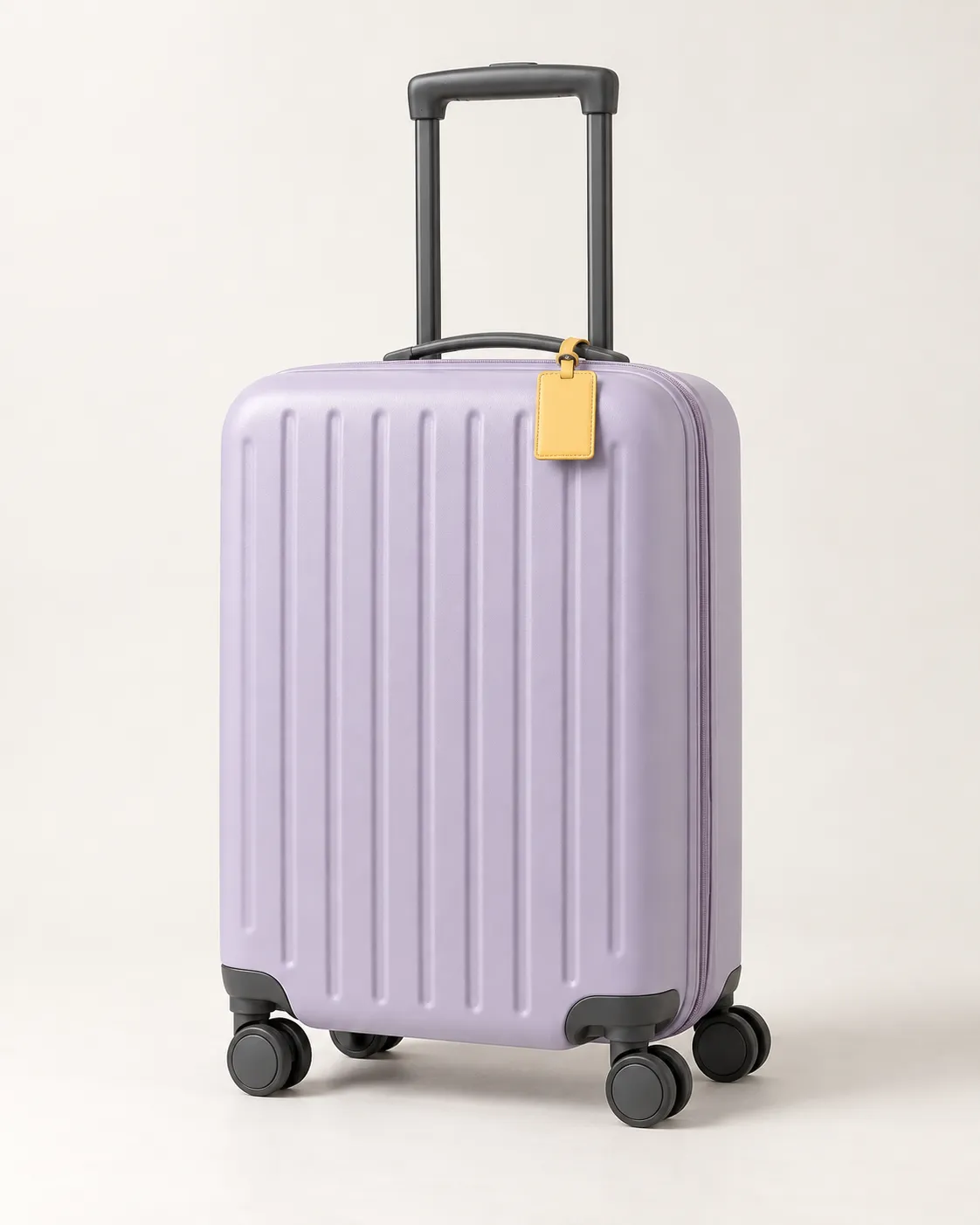
Bildunterschrift: Zunächst wird das Produkt anhand eines sauberen Hintergrunds in seiner Gesamtform überprüft; anschließend werden dieselben Erkennungsmerkmale in die Szenenabbildung eingebunden.
Strukturen, die im Referenzbild nicht dargestellt sind, sollten nicht als bereits bestätigte Produktdetails angesehen werden. Falls beim tatsächlichen Produkt Nahaufnahmen der Rückseite, des Verschlusses oder der Seiten erforderlich sind, sollten entsprechende Fotos aus den jeweiligen Blickwinkeln nachgereicht werden.
6 originelle Prompt‑Vorlagen
Im Folgenden finden sich allgemeine Vorlagen, die für diesen Artikel erstellt wurden. Bei Vorlagen, die das Hochladen von Bildern betreffen, ist zunächst das entsprechende Material vorzubereiten und die Bezeichnungen „Abbildung 1“, „Abbildung 2“ gemäß der tatsächlichen Upload‑Reihenfolge anzupassen.
Vorlage 1: Erstellung eines Produktreferenzbildes für ein fiktives Produkt
Geeignet für die Phase, in der das Produktkonzept noch erkundet wird und keine physischen Referenzen vorliegen. Für tatsächlich erhältliche Produkte sollten echte Produktfotos als Grundlage für die Form verwendet werden.
制作一张原创虚构登机箱的写实产品棚拍图。箱体为雾紫色圆角硬壳,正面有平行竖向凹槽,侧缘有同色拉链。深石墨色双杆伸缩拉杆完全展开,顶部另有短提手,短提手靠画面右侧挂一枚无字的黄色长方形行李牌。底部是深石墨色万向轮组,按正常透视展示可见部分,不强行露出被遮挡的轮子。

箱子直立,正面偏三分之四视角,能看到少量右侧面。完整保留拉杆顶部和可见轮组,四周留出余量。暖白无缝背景,左上方大面积柔光,轮子下方有自然接地阴影,哑光外壳保留细微纹理。只出现一只箱子,不添加人物、文字、Logo、贴纸或其他挂件。目标为4:5竖幅构图。
Bei der Überprüfung zuerst die Struktur prüfen: Ist der Teleskopstab mit dem Koffer verbunden? Sind kurze Tragegriffe und Teleskopstange miteinander vermischt? Weisen die Rollen eine sinnvolle Verbindung auf? Solange die Struktur nicht geklärt ist, sollte zunächst nicht mit einer vollständigen Bilderserie fortgefahren werden.
Vorlage 2: Das gleiche Produkt in eine Reiseszene einbetten
Bereiten Sie ein bereits bestätigtes Produktreferenzbild vor; in dieser Runde wird die Umgebung verändert, während die Identität des Produkts beibehalten bleibt.
以图1作为商品外形的唯一依据,为同一只雾紫色登机箱制作写实旅途场景照片。箱子直立在明亮简洁的现代车站候车厅,位于画面略偏右的位置。背景是高大玻璃窗与虚化的金黄色秋树,地面为浅暖灰色水磨石。

保留图1的箱体比例、雾紫色、正面竖向凹槽、侧缘拉链、深石墨色双杆拉杆、短提手、轮组和黄色行李牌。沿用图1的商品朝向,完整露出拉杆与轮组。左上方柔和日光同时照亮箱子和环境,轮子与地面自然接触,地面反光不能把箱体染成黄色。不要添加其他行李、人物、站牌文字或Logo。目标为3:2横幅构图。
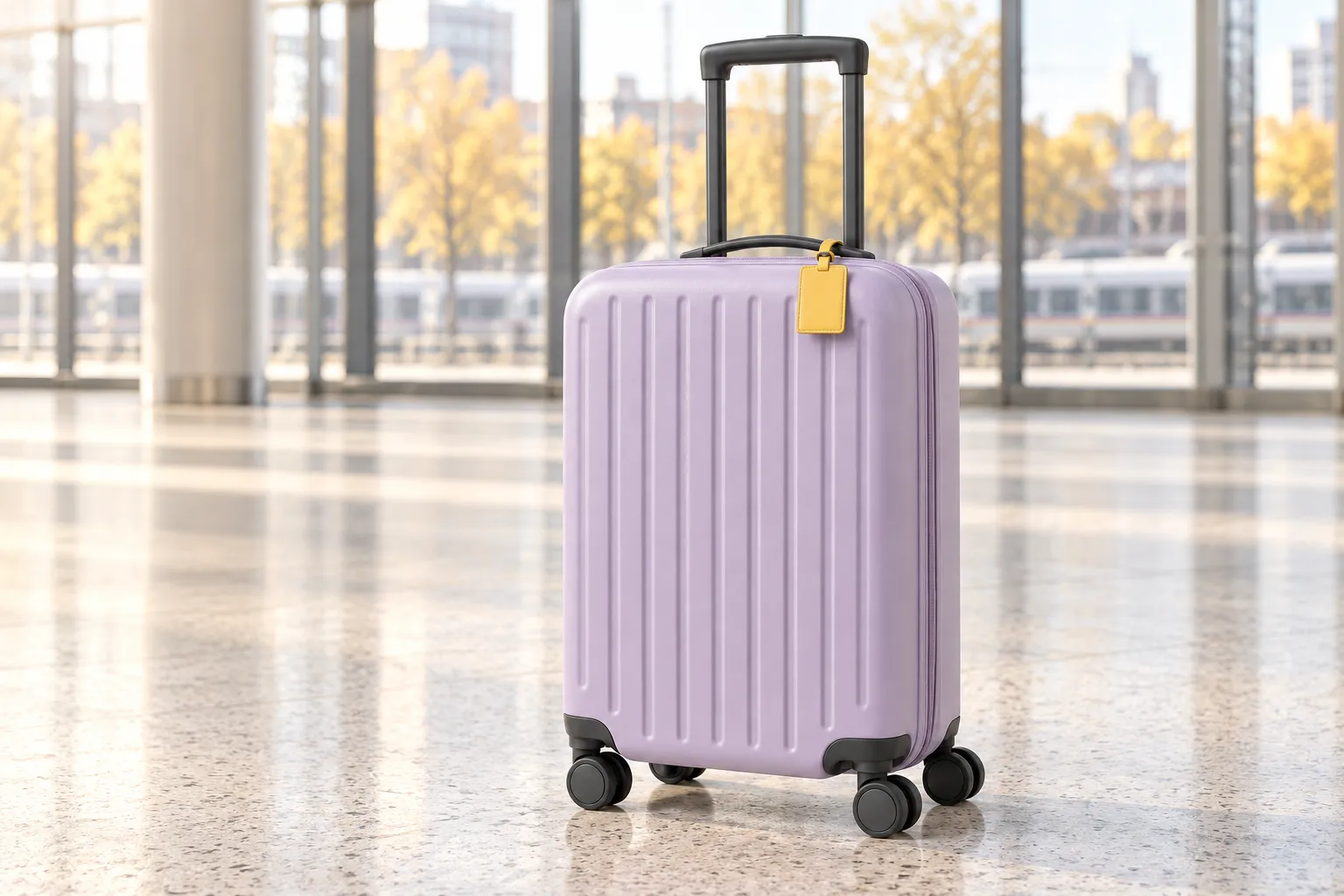
Bildunterschrift: Die Szenenabbildung übernimmt das Gehäuse, den Teleskopstab sowie das gelbe Gepäckanhänger‑Element aus dem Produktreferenzbild; der Schatten unter den Rollen verdeutlicht die Bodenkontakt‑Beziehung.
In dieser Runde darf das Umgebungslicht die Oberfläche des Produkts beeinflussen, jedoch muss geprüft werden, ob die Grundfarbe weiterhin korrekt bleibt. Wenn das Gehäuse beispielsweise bereits rosa oder cremeweiß erscheint, sollte zunächst die Farbgebung korrigiert werden, bevor weitere Änderungen vorgenommen werden.
Vorlage 3: Jedes Bild – Produkt und Szene – übernimmt eine eigene Aufgabe
Geeignet für Situationen, in denen bereits Produktfotos vorhanden sind und klare Umgebungsreferenzen vorliegen. Zunächst werden zwei entsprechende Bilder vorbereitet; falls der aktuelle Eingangsbereich kein Mehrfach‑Bild‑Upload zulässt, kann zunächst das Produktreferenzbild verwendet und die Umgebung schriftlich beschrieben werden.
图1只决定登机箱的商品身份:雾紫色箱体、竖向凹槽、深石墨色拉杆与轮组、黄色行李牌。图2只参考候车厅的空间关系、窗户位置与日光方向,不采用图2中的人物、行李、招牌或文字,也不从图2提取商品外形。

把图1的登机箱放入参考图2建立的环境,保持图1的商品朝向与结构。匹配环境的地面透视、光照方向和接地阴影,完整保留拉杆和可见轮组。画面中只保留一只登机箱,不把两张图拼成左右面板,不复制背景中的其他商品。
Vor dem Hochladen ist zunächst zu prüfen, ob zwischen den Referenzbildern Widersprüche bestehen. Wenn die Umgebungsreferenz beispielsweise eine starke Vogelperspektive darstellt, während das Produktreferenzbild lediglich eine Frontalansicht zeigt, empfiehlt es sich, zusätzliche Aufnahmen aus anderen Blickwinkeln zu machen oder eine Umgebungsreferenz mit einem ähnlicheren Perspektivwinkel zu wählen.
Vorlage 4: Präzise Texte und Layouts für Plakate festlegen
Zunächst wird der Text finalisiert, danach folgt die Gestaltung der Bildkomposition. Hier wird weiterhin derselbe Koffer verwendet, um ein Plakat zum fiktiven visuellen Thema „Wochenendabfahrt“ zu entwerfen.
以产品参考图中的雾紫色登机箱制作一张简洁旅行主题海报。保持商品的箱体、双杆拉杆、短提手、轮组和黄色行李牌。商品直立在画面下半部偏右,完整露出顶部与轮子。暖白背景,局部浅紫色墙面,左上方柔和日光。

画面左上方标题只写“周末出发”,使用清晰的深石墨色粗体;标题下方一行小字只写“带上喜欢的颜色”。两行文字都不能压住商品,不要添加其他文字、英文、价格、Logo或印章。目标为4:5竖幅构图。
Anführungszeichen dienen dazu, den textlichen Inhalt klar abzugrenzen; zudem ist jede einzelne Zeile sorgfältig zu überprüfen. Treten Fehler wie Tippfehler, fehlende Wörter oder ungleichmäßige Typografie auf, kann alternativ ein wortloses Basisbild mit identischer Komposition erstellt und der endgültige Text anschließend in einem Layout‑Tool hinzugefügt werden.
Vorlage 5: Nur das Gepäckanhänger‑Element in Korallenrosa umwandeln
Als Eingabe dient das oben erwähnte Bahnhofs‑Szenenbild; das Ziel besteht lediglich in der Farbänderung eines einzigen Bauteils.
只把登机箱上黄色长方形行李牌及其同色细挂带改为柔和珊瑚粉。保持行李牌的形状、尺寸、缝线、无字表面和悬挂位置不变。

其余全部保持输入图状态:雾紫色箱体、沟槽、拉链、拉杆、短提手、轮组、商品朝向与大小、车站窗户、秋树、地面、光线、反射、阴影、景深和画面裁切。不添加文字或新物体,输出单张照片,不制作前后对比拼图。
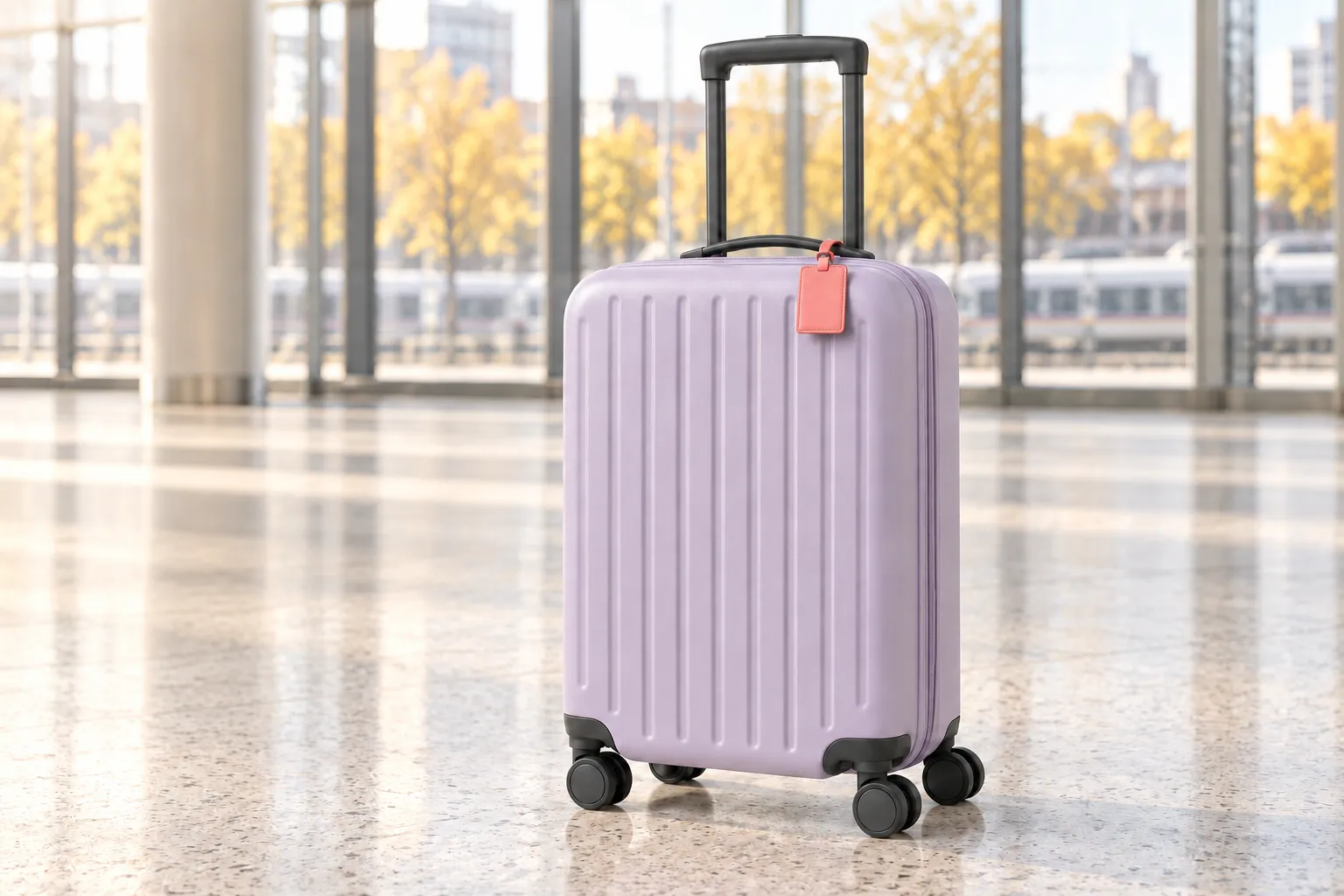
Bildunterschrift: Vergleichen Sie die Farbänderung des Gepäckanhängers mit dem vorherigen Bahnhofs‑Bild und prüfen Sie gleichzeitig, ob sich das Gehäuse, die Rollen oder der Hintergrund zusätzlich verändert haben.
„Nur ein Bauteil ändern“ ist das Ziel dieser Runde. Bei der Abnahme ist weiterhin das gesamte Bild zu betrachten; insbesondere sind die nahegelegenen kurzen Tragegriffe, der Reißverschluss sowie die Gehäusefarbe genau zu prüfen – es darf nicht allein auf die Farbänderung des Gepäckanhängers geachtet werden.
Vorlage 6: Den Erdungsschatten unter den Rollen korrigieren
Dieser Schritt ist nur dann erforderlich, wenn das Ergebnis einen schwebenden Effekt aufweist oder der Schatten unterbrochen ist; normalerweise angebrachte Schatten müssen nicht zusätzlich hinzugefügt werden.
只修正这张图中登机箱可见轮组与地面的接触阴影。保留原有轮组几何与位置,在实际接触位置加入克制、柔和的阴影,并匹配画面左上方现有日光方向。不要用一整块黑色椭圆代替各处接触关系。

保持箱体外形、雾紫色、凹槽、拉杆、短提手、行李牌当前颜色、地面纹理、背景、构图与裁切不变。不要增加轮子,不要让轮子陷入地面,不要改变箱子的高度或倾斜角度。
Wenn die Fehler auf fehlende Rollen, unterbrochene Achsen oder perspektivische Verzerrungen des Gehäuses zurückzuführen sind, kann das Hinzufügen eines Schattens das strukturelle Problem nicht lösen. In diesem Fall sollte zur korrekten Struktur zurückgekehrt und entweder eine neue Szenenabbildung erstellt oder die Rollen separat korrigiert werden.
Bilder in PixPix rundenweise bearbeiten
Der offizielle Ablauf von PixPix beginnt mit Texten oder Referenzbildern; hier werden Änderungen sowie beizubehaltende Elemente festgehalten, und nach Erhalt des Ergebnisses kann weiterbearbeitet oder heruntergeladen werden. Anhand dessen lässt sich dieses Beispiel in die folgenden Runden unterteilen; konkrete Modelle und Einstellungen richten sich nach der aktuellen Arbeitsumgebung.
Eingaben vorbereiten: Für fiktive Produkte kann zunächst ein Produktreferenzbild erstellt werden; bei realen Produkten sind deutliche, authentische Fotografien zu verwenden, um fehlende Ansichten zu ergänzen.
Modell bestätigen: Überprüfen Sie den tatsächlichen Modellnamen sowie die Unterstützung durch Referenzbilder. Wenn Sie Version 2.1 verwenden möchten, stellen Sie zunächst sicher, dass das entsprechende Modell in der Liste tatsächlich vorhanden ist.
Zuerst die Szene fertigstellen: Verwenden Sie Vorlage 2, überprüfen Sie die Produktstruktur, Farben und die Bodenkontakt‑Beziehung und speichern Sie das Ergebnis, um es weiter zu nutzen.
Anschließend einzelne Änderungen vornehmen: Nutzen Sie die geprüfte Szene als Eingabe für diese Runde und bearbeiten Sie das Gepäckanhänger‑Element mit Vorlage 5. Bei weiteren Anpassungen starten Sie eine neue Runde.
Layout abschließen und exportieren: Prüfen Sie, ob beim Zuschneiden Griff und Rollen erhalten bleiben; gestalten Sie Texte und Freiräume entsprechend dem endgültigen Veröffentlichungsformat und speichern Sie anschließend das fertige Ergebnis.
Das Zielverhältnis im Prompt hilft, die Bildkomposition klar zu beschreiben; falls das Arbeitspult über entsprechende Ausgabe‑Steuerung verfügt, sollten auch die tatsächlichen Einstellungen überprüft werden. Dies bedeutet jedoch nicht, dass das Bild zwangsläufig im angegebenen Verhältnis oder in der vorgesehenen Größe exportiert wird.
Es empfiehlt sich, lokal jeweils eine Kopie der Produktreferenz, des ersten Szenenentwurfs sowie der einzelnen Bearbeitungsversion aufzubewahren. In der nächsten Runde beginnt man mit dem zuletzt geprüften Bild; sollte sich ein Abweichen des Hauptmotivs feststellen lassen, kehrt man zur früheren, korrekten Version zurück.
Häufige Fragen – wie sie umformuliert werden können
Erkannte Probleme | In der nächsten Runde priorisiert umformuliert werden |
|---|---|
Die Umgebung wirkt schöner, doch der Koffer hat ein neues Design bekommen | Klarstellen, dass Abbildung 1 nur die Produktidentität darstellt, und die behaltenen Elemente wie Kasten, Griff, Rollen und Gepäckanhänger auflisten |
Der oberste Teil des Griffs oder die Räder wurden abgeschnitten | Forderung nach einem vollständigen Produkt samt Randabstand; zudem die tatsächliche Export‑Proportion prüfen |
Bei der Änderung des Gepäckanhängers verfärbt sich auch der gesamte Koffer | Den Bearbeitungsbereich auf den Gepäckanhänger und das schmale Aufhängeseil beschränken; klarstellen, dass der Kasten weiterhin in Nebelviolett gehalten bleibt |
Das Produkt scheint auf dem Hintergrund zu kleben | Die Perspektive des Bodens, die Richtung des Tageslichts sowie den Schatten unter den Rädern genau anpassen |
Auf dem Poster erscheinen überflüssige Texte | Zeilenweise präzise Texte liefern, die Gesamtzahl der Zeilen begrenzen und gleichzeitig ein Layout‑Konzept ohne Texte bereithalten |
Schreiben Sie nicht alle Korrekturen auf einmal. Identifizieren Sie zunächst das Hauptproblem, das die Nutzung des Bildes behindert, und entscheiden Sie dann, was in dieser Runde geändert werden soll.
Häufige Zweifel
Muss der Prompt wirklich sehr lang sein?
Nein, das ist nicht nötig. Beim Erstellen einer neuen Szene ist es sinnvoll, das gesamte Bild detailliert zu beschreiben; bei lokalen Anpassungen sind kurze, klare Angaben leichter zu überprüfen. Wiederholungen oder widersprüchliche Beschreibungen erschweren lediglich die Abnahme.
Kann man diese Vorlagen auch ohne mehrere Referenzbilder verwenden?
Man kann mit einem einzigen Produkt‑Referenzbild beginnen und die Szene durch Text ergänzen. Vorlage 3 erfordert zwei Referenzbilder mit unterschiedlichen Funktionen; sie sollte erst eingesetzt werden, wenn alle notwendigen Materialien vorhanden sind und die Eingangsunterstützung gewährleistet ist. Verwenden Sie kein einziges Frontbild, um zu beweisen, dass die Rückseite bereits exakt wiedergegeben wurde.
Wenn man im Prompt „unverändert lassen“ einträgt, ist dann die Konsistenz gewährleistet?
Dennoch ist eine gründliche Überprüfung erforderlich. Die Textbeschreibung gibt das Ziel vor; im tatsächlichen Ergebnis können sich jedoch geringfügige Abweichungen ergeben. Besonders bei Produktbildern sollten insbesondere der Kartonumriss, die Anordnung der Nuten, die Verbindung der Tragegriffe sowie die Räder überprüft werden – nicht nur, ob die Hauptfarbe ähnlich ist.
Kann man die Kartongrößen aus dem Poster in die realen Produktparameter übertragen?
In diesem Beispiel liegen keine konkreten physischen Spezifikationen vor; daher dürfen weder Kapazität noch Gewicht oder Luftfracht‑Boarding‑Beschränkungen daraus abgeleitet werden. Die tatsächlichen Produktangaben müssen den Produktunterlagen entnommen werden; die Bilder dienen lediglich dazu, das bereits bestätigte Erscheinungsbild darzustellen.
Beginnen Sie mit einem Referenzbild, um zu üben
Öffnen Sie PixPix Nano Banana, vergewissern Sie sich zunächst, welches Modell derzeit verfügbar ist, und bereiten Sie anschließend ein Produktbild mit klaren Konturen und Details vor. In der ersten Runde bearbeiten Sie lediglich die Szene; erst nach erfolgreicher Prüfung können Sie sich an einzelne Elemente wie etwa das Gepäckanhänger‑Design wagen.
Behalten Sie in jeder Runde ein klares Ziel im Blick und notieren Sie sich genau, welche Details beibehalten werden sollen – so lässt sich leicht entscheiden, ob Sie mit der aktuellen Bearbeitung fortfahren oder zur vorherigen Version zurückkehren sollten.

KI-Bildtool für E-Commerce-Teams
Für Produkteinführungen, Werbung und Marketingkampagnen: Erstellen Sie mit KI Produktbilder, Szenenbilder, Werbemotive und Kurzvideo-Assets und machen Sie die Content-Produktion effizienter.