Bild zum Prompt: Ein praktischer Referenz-Fotoguide
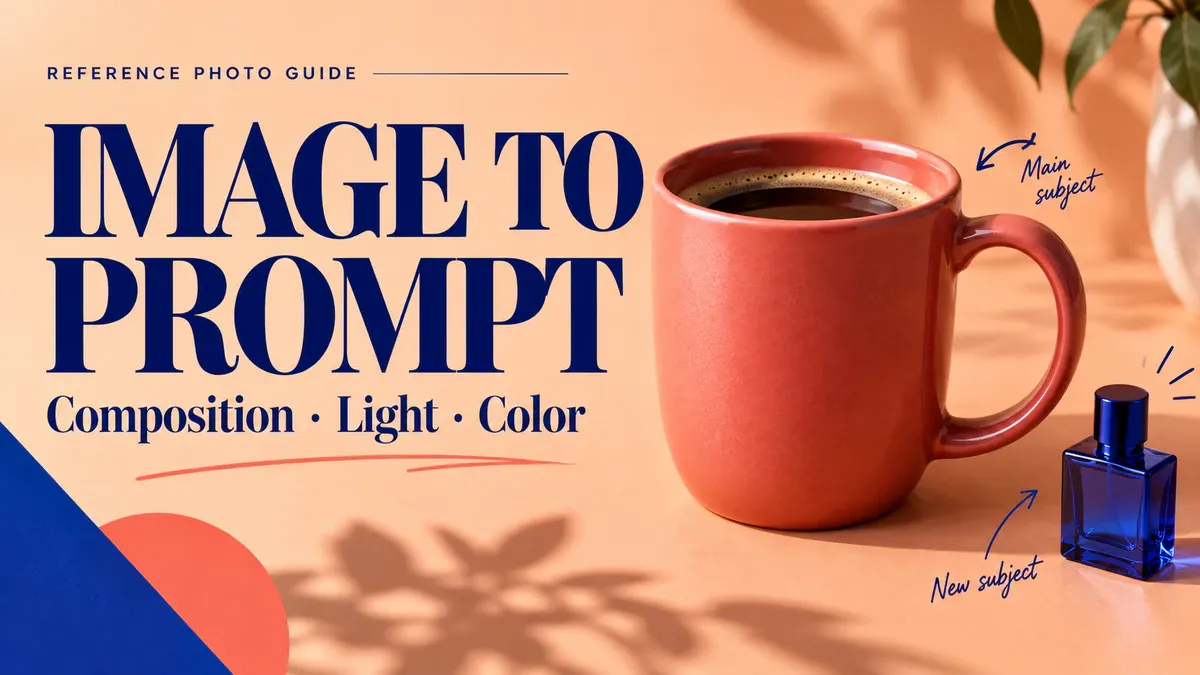
Ein Bild-zu-Prompt‑Workflow wandelt das sichtbare Motiv, die Komposition, das Licht und die Farben eines Referenzfotos in eine Beschreibung um, die Sie zur Erzeugung eines neuen Bildes verwenden können. Dies ist nützlich, wenn Ihnen gefällt, wie ein Foto aufgenommen wurde, und Sie eine ähnliche Beleuchtung für Ihr eigenes Produkt wünschen – jedoch nicht ganz in Worte fassen können, wie dieser Look genau aussieht.
Anhand eines Stilllebens mit einer Kaffeetasse zeigt diese Anleitung, wie Sie ein Referenzbild analysieren, unsichere Vermutungen entfernen und die Beschreibung in einen Generierungs‑Prompt für ein anderes Produkt übertragen. Kopieren Sie die Analyseanweisungen unten oder bearbeiten Sie das Bild selbst. Das Ergebnis ist eine neue visuelle Beschreibung – kein Weg, um alle ursprünglichen Eingaben des Erstellers, den Zufallsseed oder die Generierungseinstellungen allein aus dem fertigen Bild wiederherzustellen.
I. So starten Sie einen Bild-zu-Prompt‑Workflow: Wählen und laden Sie ein Referenzbild hoch
Wählen Sie ein Bild mit einem deutlich erkennbaren Motiv, das nicht durch Website‑Buttons oder große Wasserzeichen verdeckt ist. Verwenden Sie das gesamte Bild, um die Komposition zu beurteilen, und schneiden Sie Details heraus, um die Materialien zu inspizieren; das Hochladen nur eines Ausschnitts geht der Beziehung zwischen dem Objekt und seiner Umgebung verloren. Nutzen Sie Bilder, die Ihnen gehören oder für die Sie die Nutzungsberechtigung besitzen. Laden Sie keine noch nicht veröffentlichten Kundendesigns, privaten persönlichen Daten oder Porträts hoch, für die Sie nicht autorisiert sind.
Geben Sie gemini.google.com in die Adresszeile Ihres Browsers ein und melden Sie sich an. Wählen Sie neben dem Chat‑Eingabefeld die Option zum Hinzufügen einer Datei, laden Sie Ihr Referenzbild hoch und fügen Sie die Analyseanweisungen im nächsten Abschnitt ein. Prüfen Sie vor dem Senden, ob das Bildvorschaubild angezeigt wird, und bitten Sie ausdrücklich darum, „nur Text zu erhalten; kein Bild generieren“. Wenn Ihr aktuelles Tool keine Bilder akzeptiert, wechseln Sie zu einem Chat‑Tool mit Bildverstehe‑Funktionen. Ein reiner Text‑Bildgenerierungs‑Feld kann ein Foto nicht prüfen, das Sie nicht hochgeladen haben.
Die Kaffeetasse sowie die unten gezeigten Varianten sind originäre, künstlich erzeugte Illustrationen der Methode – keine Aufzeichnung aufeinanderfolgender Tests mit einem bestimmten Modell.

Eine korallenrote Kaffeetasse steht rechts, links bleibt freier Raum; seitliches Licht wirft einen Schatten hinter ihr nach rechts.
II. Kopieren Sie diese Bild-zu-Prompt‑Analyseanweisungen
Verwenden Sie diese Anweisungen in einem Chat, der Bilder analysieren kann. Sie fordern das Tool auf, sichtbare Details von Vermutungen zu trennen, statt eine lange Liste von Kameraeinstellungen zurückzugeben, die Sie nicht überprüfen können.
Analysieren Sie das von mir hochgeladene Referenzbild. Geben Sie ausschließlich Text aus; erzeugen Sie kein Bild. Listen Sie zunächst die sichtbaren Informationen in folgenden Kategorien auf: Motiv und Menge; Position und Bildausschnitt; Lichtrichtung und Schatten; Hauptfarben; Materialdetails; Texte und Logos. Vermuten Sie weder die Marke, Produktspezifikationen, die Identität einer Person, die genaue Brennweite, Blende, Zufallszahl oder das Originalmodell. Für alles Unklare schreiben Sie „Kann nicht bestimmt werden“. Anschließend formulieren Sie die Komposition, Beleuchtung und Farbpalette, die als Inspiration dienen können, in eine natürlichsprachliche Bildgenerierungsanweisung um, wobei Sie den konkreten Produktnamen durch [MEIN PRODUKT] ersetzen. Zuletzt listen Sie separat alle Produktinformationen auf, die das Referenzbild nicht eindeutig belegen kann und die ich selbst bereitstellen muss. Kopieren Sie keine Markenlogos, keine Personenidentitäten oder die ursprüngliche Werbetexte des Referenzbildes.
Kopieren Sie die gesamte Antwort nicht direkt in ein Generierungstool. Wenn das Foto nur eine Seite der Tasse zeigt, aber die Analyse behauptet, „ein geprägtes Logo auf der Rückseite“ zu erkennen, streichen Sie diese Aussage. Weiche Schatten sind sichtbare Hinweise; das genaue Modell der Softbox, die sie erzeugt hat, ist jedoch nicht bekannt.
1. Ersetzen Sie „Premium-Look“ durch konkrete, nachvollziehbare Details
Für diese Illustration lautet eine hilfreiche Beschreibung etwa: Eine korallenrote Keramiktasse, rechts platziert, auf einer hellen Aprikosenfläche, beleuchtet von links oben, deren Schatten sich nach hinten und rechts erstreckt. Der Henkel zeigt nach rechts, und sowohl der Rand als auch die Kontur der Tasse sind deutlich erkennbar. Der leere Raum links könnte später mit Text ergänzt werden.
„High-End“, „filmisch“ und „preisgekrönte Fotografie“ beschreiben diese Zusammenhänge nicht. Einige Stilworte können helfen, sollten jedoch die Position des Motivs oder die Lichtrichtung nicht ersetzen.
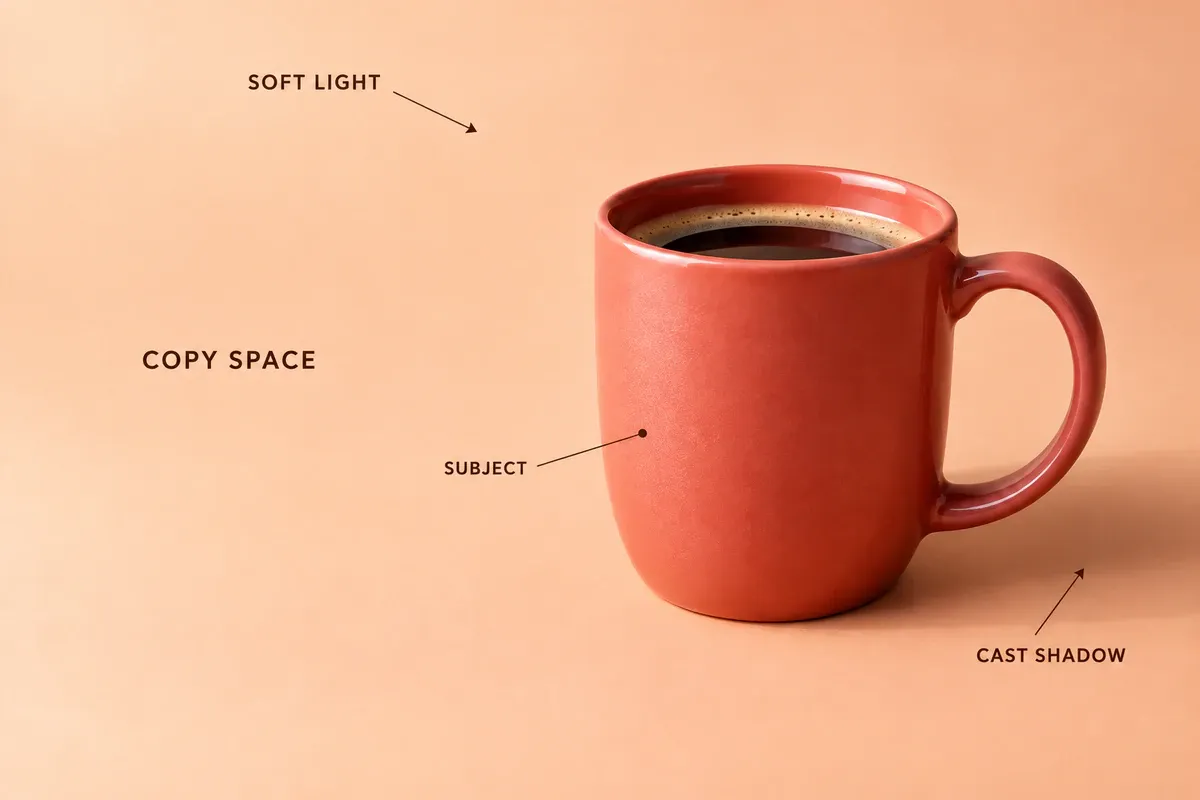
Englische Anmerkungen kennzeichnen die Position der Tasse, den freien Raum links, die Lichtrichtung sowie den geworfenen Schatten
Die Labels markieren vier Bestandteile der Komposition: SOFT LIGHT steht für die sanfte Beleuchtung, COPY SPACE ist der Bereich für Text, SUBJECT weist auf die Tasse hin, und CAST SHADOW kennzeichnet ihren projizierten Schatten. Ihre räumlichen Beziehungen sind wichtiger als das bloße Auswendiglernen der Begriffe.
In dieser Analyse beschreibt „korallenroter Keramikbecher“ das ursprüngliche Motiv. Die rechte Platzierung, die hell-aprikotfarbene Umgebung und das sanfte Seitenlicht kennzeichnen einen fotografischen Ansatz, den es sich lohnt zu übernehmen. Trennen Sie diese Elemente voneinander, damit bei einem Produktwechsel nicht auch die Form des Bechers übernommen wird. Wenn Sie lediglich die Farbpalette benötigen, können Sie zudem die Platzierung und den Kamerawinkel weglassen.
III. Passen Sie das Erscheinungsbild des Referenzfotos an Ihr eigenes Produkt an
Hier ersetzt eine kobaltblaue Glas-Parfümflasche den Becher. Ihre Farbe, der Deckel und die Flaschenform stammen vom neuen Produkt; die hell-aprikotfarbene Umgebung, die rechte Platzierung und das sanfte Seitenlicht hingegen entstammen dem ursprünglichen Stillleben. Die Materialbeschreibung muss sich entsprechend dem Produkt ändern. Der Rand und der Griff des Bechers weisen glasierte Keramikreflexionen auf, während die blaue Flasche durchfallendes Licht sowie Glanzlichter entlang ihrer Glasränder benötigt.
Bereiten Sie Ihr eigenes Produktfoto sowie die angepasste Bildbeschreibung vor und öffnen Sie anschließend PixPixs GPT Image 2.5-Seite zur Bildgenerierung, um in den Arbeitsbereich zu gelangen. Laden Sie das Produktfoto hoch, wählen Sie das passende Modell aus, fügen Sie die Bildbeschreibung ein und stellen Sie das Seitenverhältnis entsprechend ein. Nach der Generierung prüfen Sie Deckel, Schultern, Boden und Etikett – nicht nur, ob der Hintergrund ähnlich aussieht.
Ersetzen Sie für Ihr eigenes Produkt im Folgenden „Parfümflasche“, „kobaltblau“, „schwarzer zylindrischer Deckel“ und „kein Etikett“ durch genaue Angaben. Falls Ihr Produkt ein Etikett besitzt, vermerken Sie „das Originaletikett beibehalten“. Eine „Dreiviertelansicht“ bedeutet, dass sowohl die Vorderseite als auch eine Seite sichtbar sind, sodass Sie etwas Konkretes zum Überprüfen haben und nicht nur mit einem rein fotografischen Begriff konfrontiert werden.
Unter Verwendung meines hochgeladenen Produktfotos als Referenz generieren Sie ein kommerzielles Stillleben einer kobaltblauen Glas-Parfümflasche. Bewahren Sie die Kontur der Flasche, den schwarzen zylindrischen Deckel sowie die Farbe. Diese Beispielflasche besitzt kein Etikett; fügen Sie weder ein Etikett noch weitere Dekoration hinzu. Platzieren Sie die Flasche in der rechten Hälfte einer hell-aprikotfarbenen Oberfläche, vollständig sichtbar, in einer Dreiviertelansicht leicht oberhalb der Oberfläche. Verwenden Sie sanftes Licht von links oben, wobei ein natürlicher Schlagschatten nach hinten und rechts verläuft. Halten Sie die Glanzlichter entlang der Glasränder dezent und bewahren Sie die blaue Farbe der Flasche; verwandeln Sie sie weder in Keramik noch in Metall. Lassen Sie links Raum für später hinzuzufügende Textelemente. Halten Sie den Hintergrund sauber, ohne zusätzliche Requisiten oder Beschriftungen. Seitenverhältnis: Querformat 3:2.
Probieren Sie es auf PixPix aus →
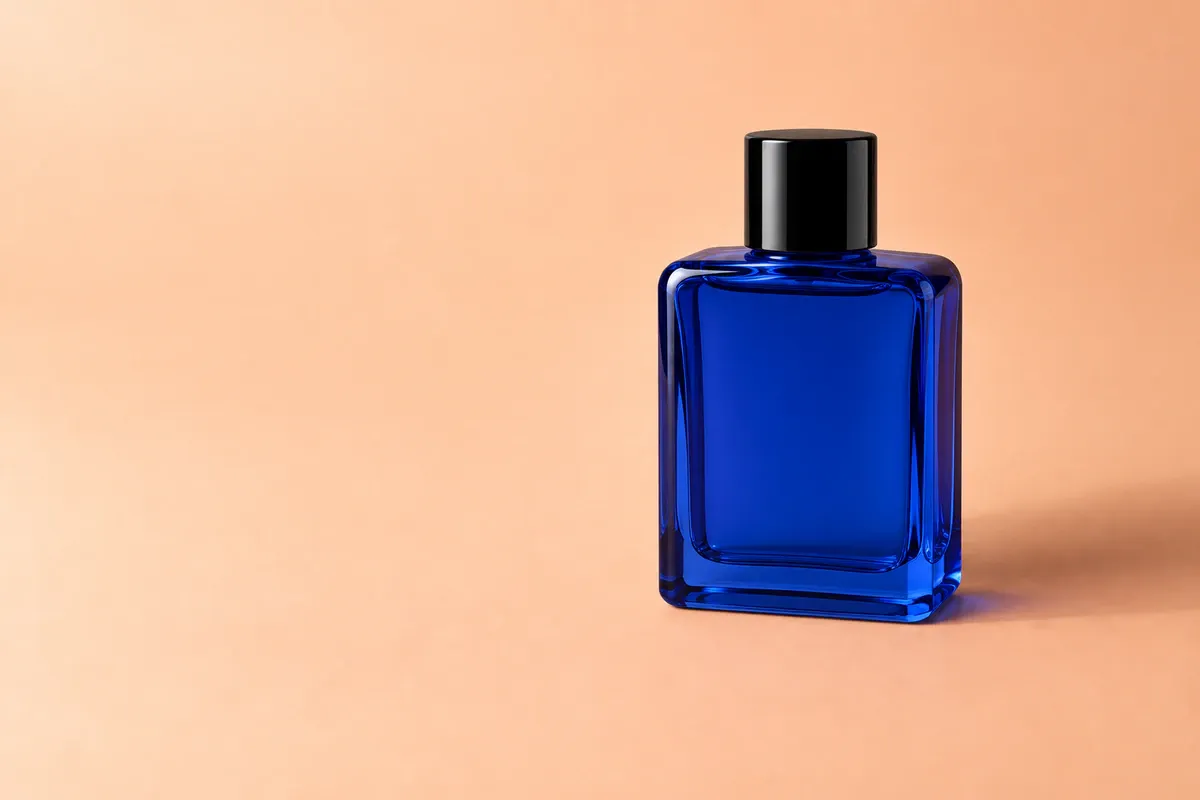
Eine kobaltblaue Glasflasche nutzt die helle Aprikosenfarbe und die rechte Bildkomposition; durchfallendes Licht und Kantenlichter betonen das Glasmaterial.
Wenn Sie sowohl eine Stilreferenz als auch ein Produktfoto hochladen, legen Sie deren jeweilige Funktion fest: „Verwenden Sie Bild A ausschließlich für Beleuchtung und Layout. Verwenden Sie Bild B, um das Erscheinungsbild des Produkts zu bestimmen.“ Ohne diese klare Unterscheidung könnten Objekte aus der Stilreferenz ebenfalls im Ergebnis erscheinen.
Für E‑Commerce‑Bilder bietet sich zudem an, mithilfe eines Bestseller‑Bildes als visueller Referenz ein originales Produktbild zu erstellen. Dies dient dazu, Präsentationsideen zu übernehmen. Diese Aufgabe unterscheidet sich von der Erstellung einer Textbeschreibung aus einem Bild, daher sollten beide Vorgänge getrennt bleiben.
IV. Welchen Teil des Prompts sollten Sie ändern, wenn das Ergebnis nicht stimmt?
Ein häufiges Problem bei rückentwickelten Beschreibungen besteht darin, dass sämtliche gewünschten Effekte aufgelistet werden, ohne zu klären, welche Details am wichtigsten sind. Vergleichen Sie das Ergebnis mit der Stilreferenz und dem Produktfoto und gehen Sie jeweils nur einen sichtbaren Unterschied nach dem anderen an.
Problem im Ergebnis | Was zu ändern ist | Ein Satz, der hinzugefügt werden sollte |
|---|---|---|
Der Hintergrund ist nahe, doch die Produktform hat sich verändert | Machen Sie die Priorität des Produktfotos deutlich | Verwenden Sie ausschließlich das Produktreferenzfoto für die Kontur, Struktur und das Etikett des Produkts. |
Ein Teil des Glases wirkt opak | Überarbeiten Sie die Materialbeschreibung | Erhalten Sie die Kantenlichter des Glases sowie die blaue Lichtdurchlässigkeit; ändern Sie das Material nicht in mattierte Keramik. |
Das Produkt ist beschnitten oder gegen eine Kante gedrückt | Framing und vollständige Sichtbarkeit festlegen | Halten Sie das gesamte Produkt im Bildausschnitt mit etwas Abstand um es herum und bewahren Sie seine rechte Positionierung. |
Das Licht ist zu hart und der Schatten sieht aus wie schwarzes Papier | Geben Sie eine größere Lichtquelle und weichere Schattengrenzen an | Verwenden Sie eine große, weiche Lichtquelle mit sanften Schattengrenzen und behalten Sie einen dunkleren Schatten dort bei, wo das Produkt auf die Oberfläche trifft. |
Blumen, Hände oder dekorativer Text sind erschienen | Entfernen Sie vage Szenenbeschreibungen | Nur Produkt, Oberfläche und Hintergrund einbeziehen; keine Requisiten oder Texte hinzufügen. |
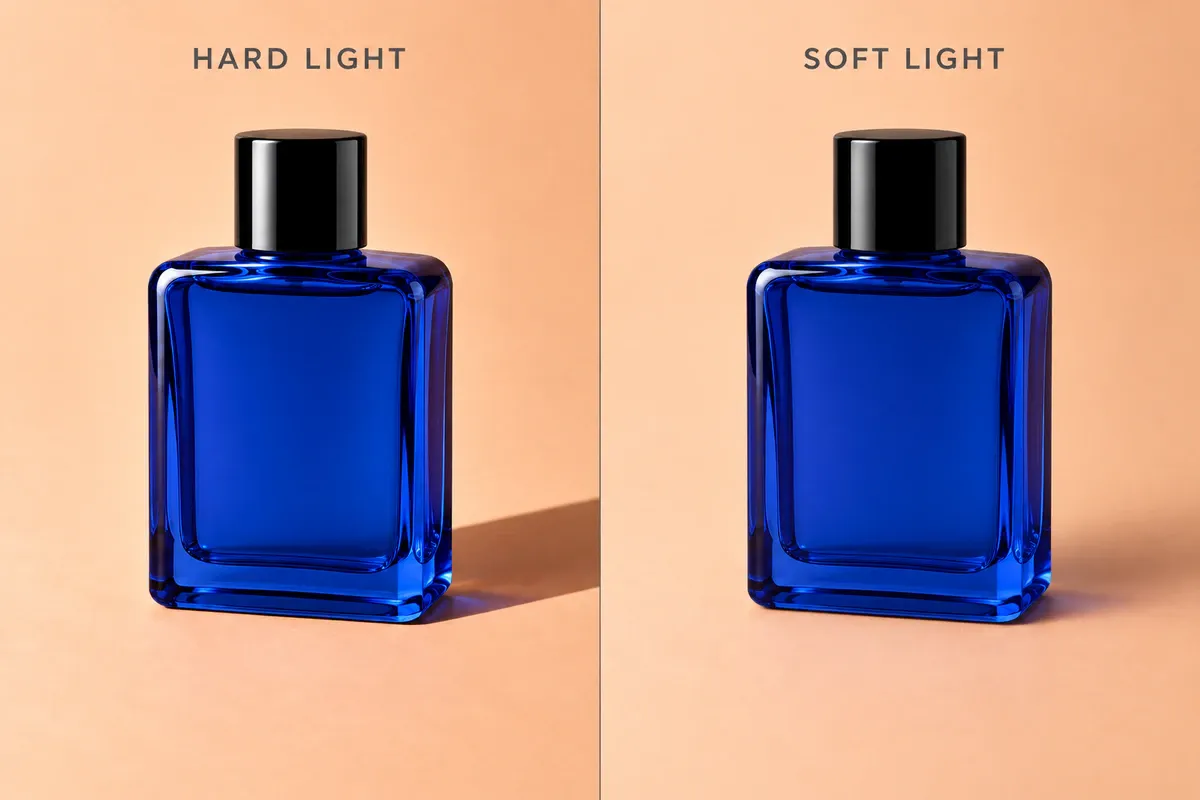
Zwei Beleuchtungsillustrationen derselben blauen Flasche: härtere Schattengrenzen links und weichere Schattengrenzen unter sanftem Licht rechts
Dieser Vergleich zeigt einen Unterschied in der Beleuchtung, nicht etwa einen universellen Mangel im Bild links. Wählen Sie die Richtung rechts, wenn Sie ein sanft beleuchtetes Stillleben wünschen. Wenn Ihr Werbekonzept harte Beleuchtung erfordert, behalten Sie den klaren Schatten bei.
V. Häufig gestellte Fragen
1. Müssen Image-to-Prompt-Anweisungen auf Englisch verfasst sein?
Nein. Beginnen Sie in einer Sprache, mit der Sie das Motiv und die Beleuchtung präzise überprüfen können. Falls Sie Englisch benötigen, übersetzen Sie die bereits geprüfte Beschreibung und bitten Sie darum, dass Produktnamen, Farben, Mengen und räumliche Beziehungen unverändert bleiben. Fügen Sie keine Kameraeinstellungen hinzu, die in der ursprünglichen Beschreibung fehlten.
2. Kann ein Image-to-Prompt-Tool die tatsächlichen Abmessungen eines Produkts wiederherstellen?
Nicht aus einem Foto ohne zuverlässige Maßstabreferenz. Perspektive und Zuschnitt beeinflussen, wie groß ein Objekt erscheint. Wenn Abmessungen erforderlich sind, verwenden Sie Produktangaben oder physische Messungen – nicht von einem Bildanalysewerkzeug geschätzte Zahlen.
3. Sollte man jedes Objekt in einem komplexen Referenzbild beschreiben?
Das hängt davon ab, was Sie beibehalten möchten. Wenn Sie nur die Beleuchtung und die Farbpalette benötigen, bitten Sie das Tool ausdrücklich, Personen, Dekorationen und Markentexte zu ignorieren. Wenn Sie das Layout brauchen, sollten Sie die räumlichen Beziehungen zwischen den Elementen beibehalten. Beginnen Sie mit einer kurzen Beschreibung, die Sie überprüfen können, und fügen Sie anschließend nur Details hinzu, die das Ergebnis tatsächlich beeinflussen.
VI. Quellen

KI-Bildtool für E-Commerce-Teams
Für Produkteinführungen, Werbung und Marketingkampagnen: Erstellen Sie mit KI Produktbilder, Szenenbilder, Werbemotive und Kurzvideo-Assets und machen Sie die Content-Produktion effizienter.