Wie kann man bei der Bild‑zu‑Bild‑Erzeugung mithilfe eines Referenzbildes die Komposition, den Stil und die Einheitlichkeit des Motivs steuern?
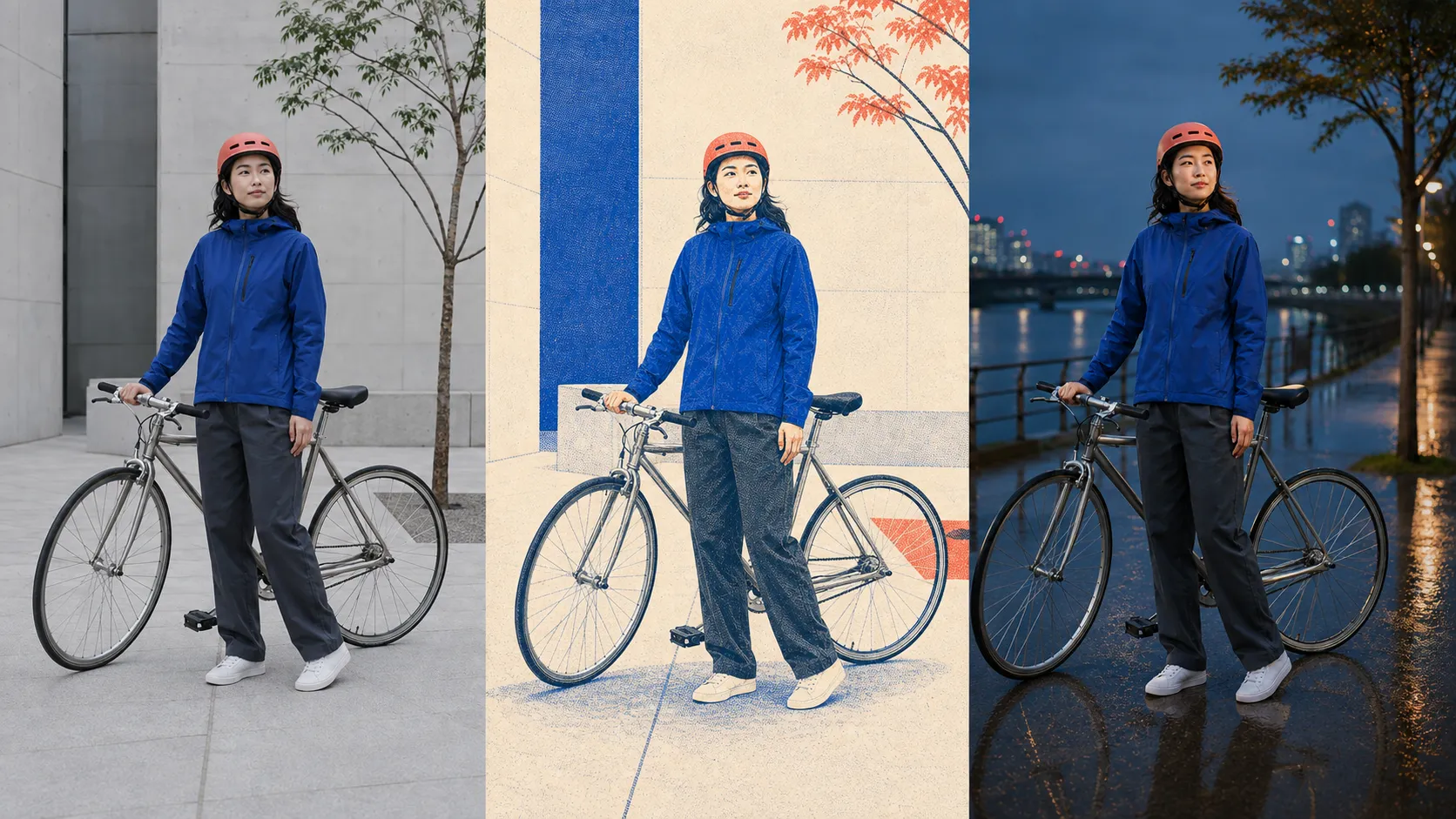
Der größte Wert von Bild-zu-Bild‑Referenzbildern liegt nicht darin, dass die KI „nach dem Vorbild zeichnet“, sondern darin, dass sie schwer in Worte zu fassende Hauptelemente, Haltungen, Kompositionen oder visuelle Ausrichtungen in sichtbare Richtlinien umwandelt. Damit das Ergebnis stabil bleibt, muss der Prompt gleichzeitig zwei Dinge klären: welche Inhalte unbedingt beibehalten werden müssen und welche flexibel verändert werden dürfen.
Das Beispielfoto ist ein originaler, für dieses Tutorial erstellter illustrativer Entwurf, generiert von Codex; es handelt sich weder um einen Vergleich verschiedener PixPix‑Modelle noch um eine Plattform‑Testaufnahme. Die Funktionsbeschreibungen von PixPix stammen aus den aktuell öffentlich zugänglichen Seiten; bei unterschiedlichen Modellen sowie in der aktuellen Benutzeroberfläche gelten jeweils die tatsächlichen Eingabebeschränkungen, Größen und Optionen der entsprechenden Seite.
Kurzfassung: Zuerst die festzuhaltenen Elemente formulieren, dann die variablen Aspekte angeben.
Ein praktikabler Bild-zu-Bild‑Auftrag lässt sich auf folgende Formel reduzieren:
Referenzbild‑Charakter + unveränderliche Identität/Struktur/Komposition + nur zu ändernde Objekte + gewünschte Szene oder Stilrichtung + Licht und Proportionen + keine zusätzlichen Inhalte erlaubt.
Wenn in einem einzigen Prompt gleichzeitig gefordert wird, die Figur, die Pose, die Kameraeinstellung, den Hintergrund und den Stil zu wechseln, fällt es dem Modell schwer, zu erkennen, was als Ankerpunkt gilt. Eine sicherere Vorgehensweise besteht darin, jeweils nur eine Hauptvariable pro Runde zu ändern und dabei weiterhin das im vorherigen Schritt bestätigte Bild als Referenz zu verwenden.
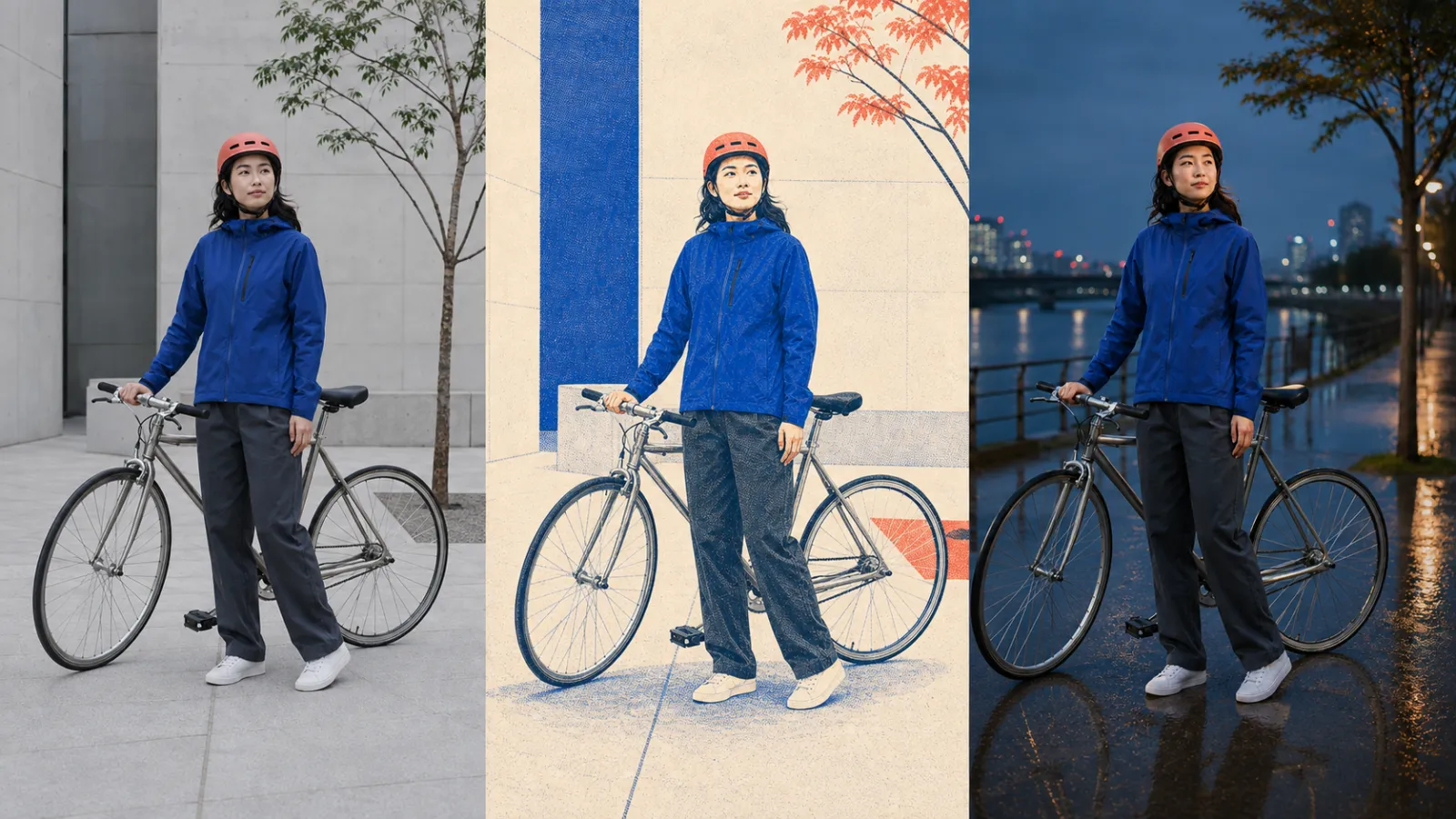
Was genau kann ein Referenzbild steuern?
Die derzeit öffentlich zugänglichen Bild-zu-Bild‑Eingabemöglichkeiten von PixPix ermöglichen das Hochladen von Referenzbildern, Skizzen oder Screenshots, sodass das Modell auf Basis der Struktur, Komposition und des Stils des Originals neue Bilder erzeugt – ideal für Stilvariationen, Charakterwechsel, Erweiterungen von Produkt‑Szenarien und visuelle Experimente.
Hauptelemente und Identität
Gesichtsform, Frisur, Kleidung und Körperbau einer Person sowie Konturen, Farben, Materialien und wesentliche Strukturen eines Produkts zählen zu den unveränderlichen Hauptmerkmalen. Vermeiden Sie allgemeine Formulierungen wie „gleich bleiben“; listen Sie stattdessen alle beobachtbaren Merkmale einzeln auf.
Pose und Komposition
Referenzbilder lassen sich leichter als Texte nutzen, um Positionierung, Blickrichtung, Kamerahöhe, Anteil des Hauptmotivs sowie die räumlichen Beziehungen zwischen Objekten klar zu kommunizieren. Wenn diese Beziehungen unbedingt erhalten bleiben sollen, formulieren Sie dies deutlich: „gleiche Pose, gleiche Kamerahöhe, gleiche Größe des Hauptmotivs und gleicher Bildausschnitt“.
Stil und Licht
Ein Referenzbild kann auch ausschließlich die visuelle Ausrichtung übernehmen: Farbe, Körnung, Material, Beleuchtung oder Layout. In diesem Fall sollte man klar angeben, dass es sich um eine „Stilreferenz“ handelt, um zu vermeiden, dass das Modell auch Personen oder Produkte aus dem Referenzbild in das Ergebnis übernimmt.
Originalbeispiel: Stadt‑Radfahrerin Lin
In diesem Beispiel wird die fiktive Figur Lin eingeführt, deren grundlegende Merkmale lauten:
Ostasiatische Frau, etwa Mitte zwanzig, mit schwarzem, mittellangem Haar;
Leichte, kobaltblaue Softshell‑Jacke, dunkelgraue, gerade geschnittene Hose und weiße, niedrig geschnittene Schuhe;
Matte, korallenrote Fahrradhelm;
Hält ein silbernes City‑Fahrrad;
Ganzkörper und das gesamte Fahrrad befinden sich im Bild, während Blickrichtung und Perspektive fixiert sind.
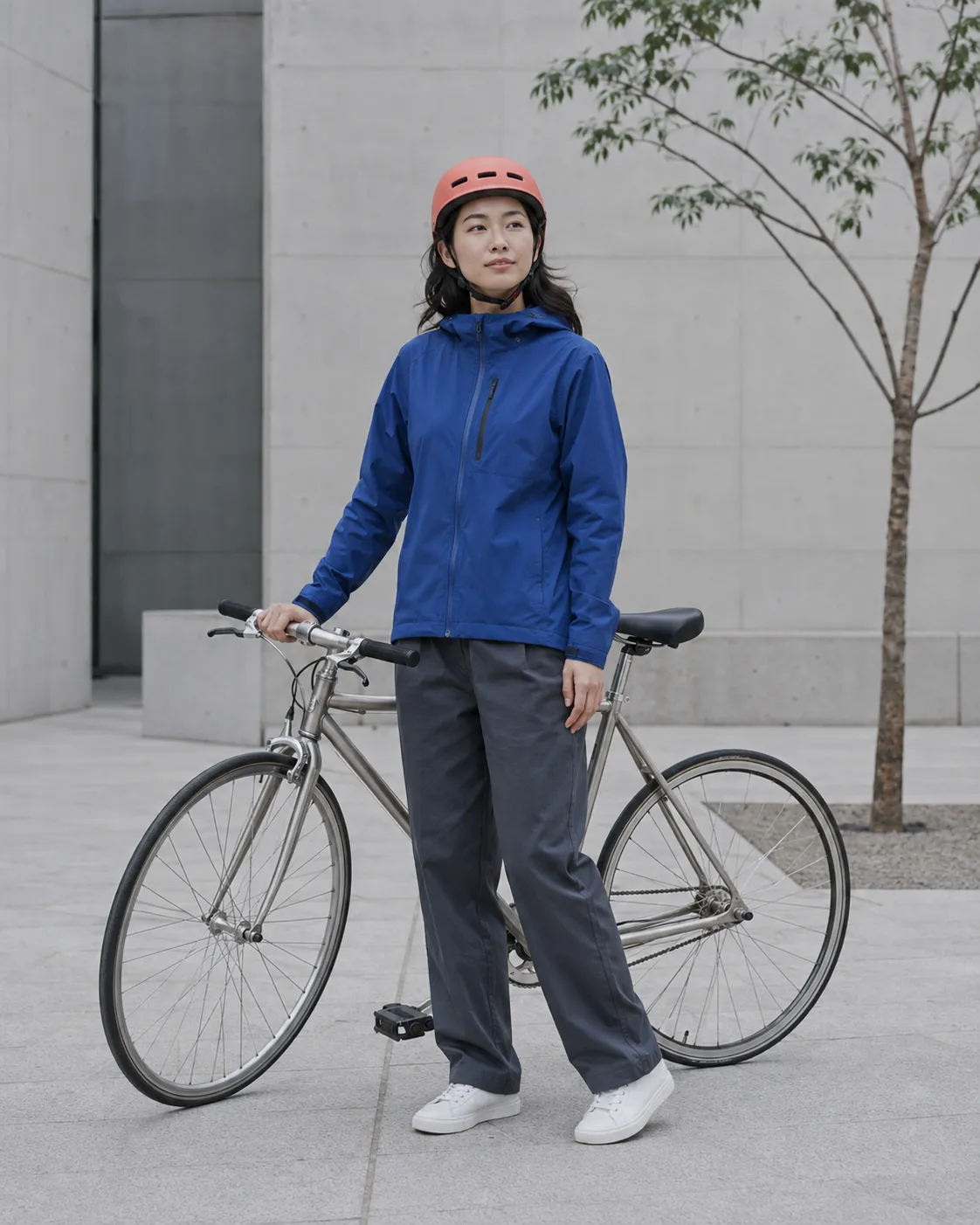
Dieses Referenzbild enthält gleichzeitig Angaben zu Identität, Kleidung, Haltung, Ausrüstung und Komposition. Wenn später lediglich der Stil geändert werden soll, darf das Hintergrundlayout nicht mehr verändert werden; wenn hingegen nur die Szene gewechselt werden soll, sollten Kleidung und Bewegung nicht unbeabsichtigt ebenfalls angepasst werden.
Vorgehensweise: Den Auftrag in einzelne Variablen zerlegen
Erster Schritt: Jedem Referenzbild eine Rolle zuweisen
Bei gleichzeitig hochgeladenen Bildern sollte das Modell nicht raten:
Referenzabbildung A: Hauptfigur und Kleidung;
Referenzabbildung B: Haltung und Komposition;
Referenzabbildung C: Farben, Materialien oder Illustrationsstil.
Auch wenn nur ein Bild vorhanden ist, sollte im Prompt klar angegeben werden, wofür es verantwortlich ist. Je klarer die Rolle definiert ist, desto geringer sind Konflikte.
Schritt 2: Formulieren Sie überprüfbare Invarianten
Die Invarianten im Fall Lin sind nicht „dieselbe Person“, sondern:
Behalten Sie die Gesichtszüge der Figur, das schwarze mittellange Haar, den kobaltblauen Mantel, den korallenfarbenen Helm, die dunkelgrauen Hosen, die weißen Schuhe, die Haltung mit der Hand am Lenker, die silberne Fahrradstruktur, die Gesamtkomposition sowie den Blickwinkel unverändert bei.
Bei Produkten kann dies entsprechend umformuliert werden: „Das Längen‑Breiten‑Verhältnis des Flaschenkörpers, die Struktur des Deckels, die Position des Etiketts, das Material, die Farbe und das Logo bleiben unverändert.“
Schritt 3: Beschreiben Sie ausschließlich die Änderungen dieser Runde
Entscheiden Sie zunächst, zu welcher Kategorie diese Runde gehört:
Nur der Rendering‑Stil wird geändert;
Nur Hintergrund und Zeit werden ausgetauscht;
Nur Kleidung oder einzelne Objekte werden verändert;
Nur die Leinwand wird erweitert;
Nur lokale Fehler werden korrigiert.
Führen Sie diese Aufgaben nicht in einem einzigen Durchgang aus. Erzielen Sie zunächst eine strukturell stabile Version und gehen Sie dann zur nächsten Runde über.
Beispiel 1: Nur der Stil wird geändert
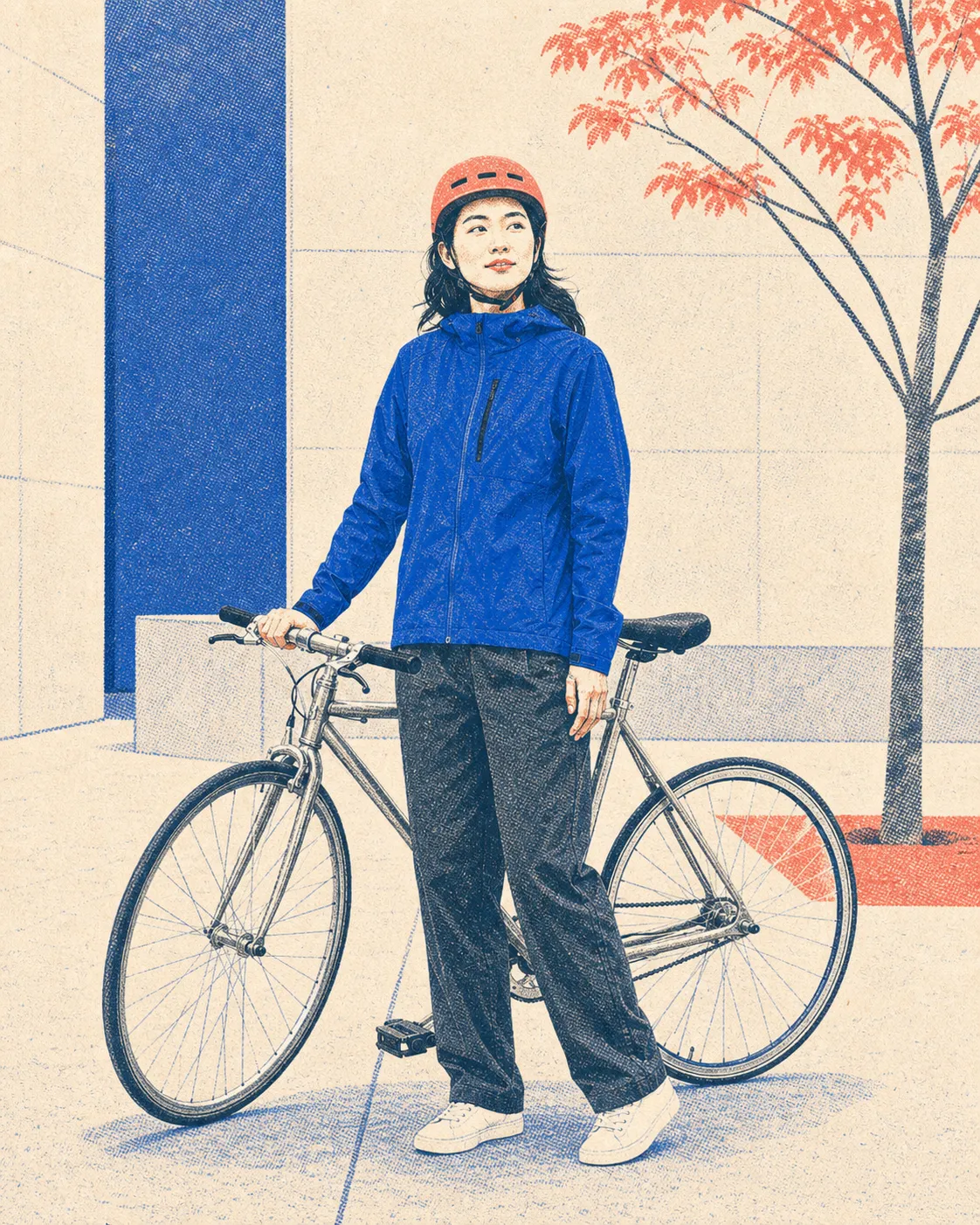
Beispielanweisung:
Wandeln Sie das Referenzbild in eine zeitgenössische Holzstich‑Illustration um. Behalten Sie dabei die Gesichtszüge von Lin, ihre Körperproportionen, ihren Ausdruck, den kobaltblauen Mantel, den korallenfarbenen Helm, die dunkelgrauen Hosen, die weißen Schuhe, ihre stehende Haltung, das silberne Fahrrad, den Kamerawinkel und den Ausschnitt unverändert bei; ändern Sie lediglich die Darstellungsweise. Verwenden Sie kobaltblau, koralle, dunkelgrau und warme Papierfarben und bewahren Sie die Rasterpunkte sowie die leichte Überdruck‑Textur. Fügen Sie keine zusätzlichen Figuren, Texte oder Marken hinzu.
Das zentrale Verb hier ist „nur die Darstellungsweise ändern“. Das Stilziel darf konkret sein, jedoch sollten gleichzeitig weder eine neue Szene noch ein komplett neues Outfit gefordert werden.
Beispiel 2: Nur Hintergrund und Licht werden geändert
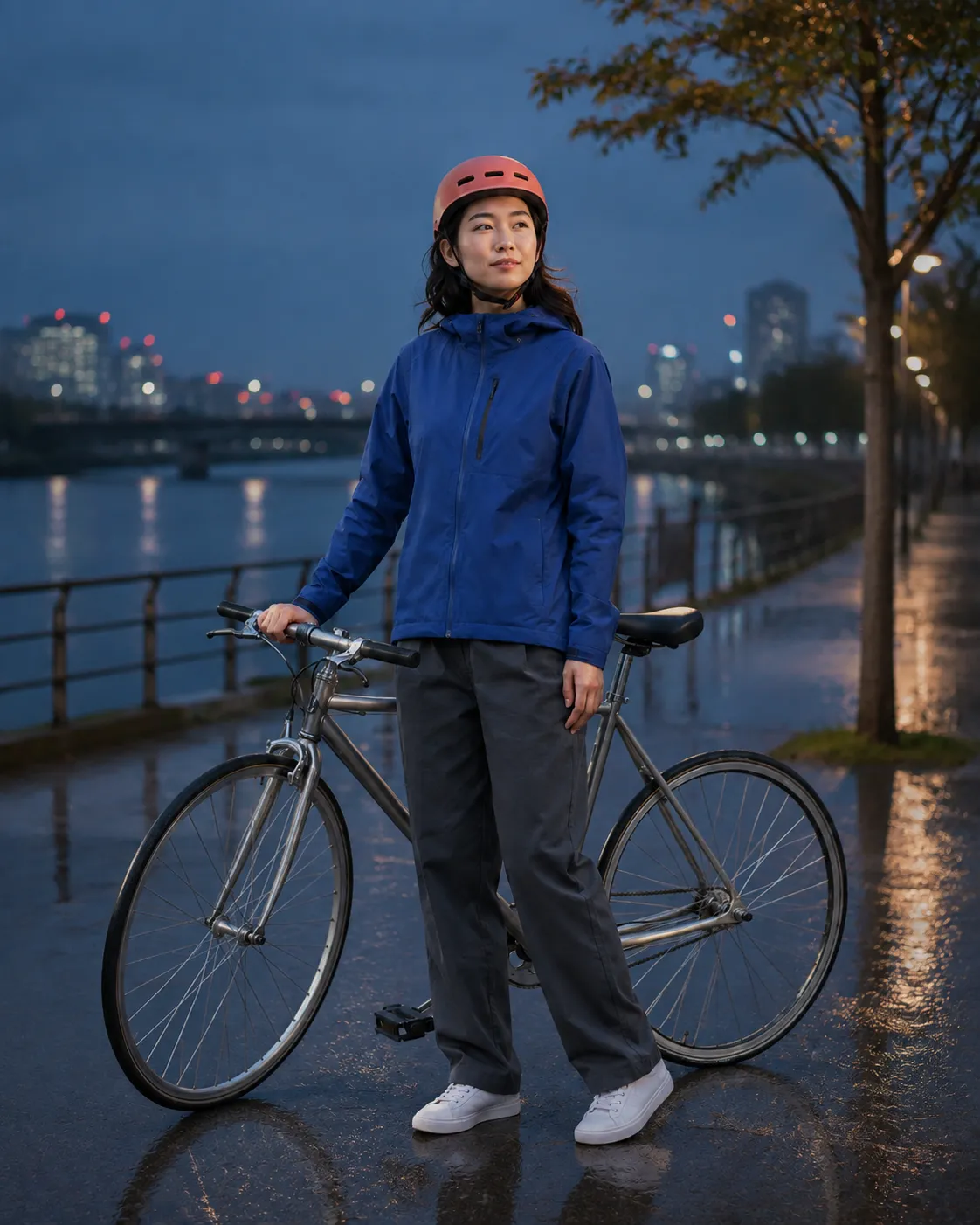
Beispielanweisung:
Ändern Sie die Umgebung in einen nach leichtem Regen beleuchteten Uferweg für Radfahrer und eine blaue Abendstimmung. Ändern Sie ausschließlich Hintergrund und Umgebungslicht; behalten Sie die Identität der Figur, ihre Frisur, den korallenfarbenen Helm, den kobaltblauen Mantel, die dunkelgrauen Hosen, die weißen Schuhe, die Körperproportionen, die Position der Hände, die Fahrradstruktur, die Haltung, die Maßstäblichkeit des Motivs sowie den Bildausschnitt unverändert bei. Die Straße weist leichte nasse Reflexionen auf, die entfernten Stadtlichter erscheinen verschwommen; Fußgänger oder weitere Fahrräder werden nicht hinzugefügt.
Wenn beim „Hintergrundwechsel“ selbst das Licht der Figur nicht verändert werden darf, wirkt das Ergebnis leicht wie ein aufgeklebtes Bild. Eine sinnvollere Vorgehensweise besteht darin, das Umgebungslicht auf das Motiv einwirken zu lassen, während Identität, Kleidungsfarbe und -struktur weiterhin festgelegt bleiben.
Wann sollte das gesamte Bild neu gestaltet werden und wann reicht eine lokale Bearbeitung?
Wenn die Gesamtausrichtung nicht stimmt – etwa weil Stil, Kameraeinstellung oder Szenerie vollständig vom Erwarteten abweichen – ist eine Neuerstellung meist effizienter. Wenn hingegen bereits 80 % korrekt sind und nur Hände, Ränder, Texte oder ein kleines Objekt fehlerhaft sind, sollte man die öffentlich zugänglichen Funktionen zur lokalen Nachbearbeitung oder Bildbearbeitung von PixPix nutzen, um eine komplette Neuüberarbeitung zu vermeiden, die zu neuen Abweichungen führen könnte.
PixPix-Seite von GPT Image 2Die öffentliche Beschreibung erläutert, dass man sowohl mit einem Prompt als auch mit einem Referenzbild beginnen kann und dieses für Produktbilder, Poster, Textgestaltung sowie visuelle Konzepte über verschiedene Größen hinweg einsetzen kann;Die PixPix-Seite von Seedream 5.0 Prohingegen betont, in den Bearbeitungsanweisungen Ziel, Aktion, Layout, Stil, Licht und Invarianten klar zu definieren. Die konkrete Auswahl sollte jeweils anhand der aktuellen Aufgabe und der tatsächlichen Möglichkeiten der Benutzeroberfläche erfolgen – statt allen Projekten ein festes Modell vorzugeben.
Häufige Fehler und deren Behebung
Fehler eins: Nur „wie das Original“ schreiben
„Wie das Original“ gibt keine Prioritäten vor. Nennen Sie Gesicht, Kleidung, Produktstruktur, Pose oder Kameraeinstellung einzeln auf, damit das Modell weiß, welche Änderungen als Fehlschlag gelten.
Fehler zwei: Referenzbilder widersprechen sich
Ein Bild zeigt eine Person, ein anderes die Pose, während ein drittes wieder andere Kleidung und eine andere Figur präsentiert – leicht entsteht eine Verwirrung. Kennzeichnen Sie jedes Bild mit klaren Aufgaben und lassen Sie bewusst alle Teile weg, die für die jeweilige Aufgabe nicht relevant sind.
Fehler drei: Zu viele Variablen auf einmal ändern
Zunächst führen Sie eine Stilübertragung durch, wechseln anschließend die Szene und korrigieren abschließend einzelne Bereiche. Behalten Sie bei jeder Runde nur ein bereits bestätigtes Ergebnis bei – so erkennen Sie im Fehlerfall sofort, welcher Schritt zur Abweichung geführt hat.
Fehler vier: Kleine Texte und Logos vollständig generieren lassen
Produktetiketten, Aktionspreise und Markennamen müssen Zeichen für Zeichen überprüft werden. Ist die Struktur bereits korrekt, sollten Sie zunächst nur die Textbereiche lokal anpassen und nicht das gesamte Bild wegen eines einzigen Buchstabens neu erstellen.
Fehler fünf: Nur die Miniaturansicht betrachten
Vergrößern Sie die Ansicht, um Gesichtszüge, Finger, Speichen, Produktkanten, Reflexionen, Kontaktschatten und Texte genau zu prüfen. Was auf der Miniaturansicht noch natürlich wirkt, kann im Großformat bereits beschädigt sein.
FAQ
Je mehr Referenzbilder, desto besser?
Nicht unbedingt. Jedes Bild sollte klare Aufgaben haben. Wenn zwei Bilder hinsichtlich Figur, Komposition oder Stil miteinander kollidieren, verringert eine höhere Anzahl sogar die Kontrolle.
Kopiert das Bild‑zu‑Bild‑Verfahren das Original?
Das Bild‑zu‑Bild‑Verfahren liest Informationen zu Struktur, Komposition, Pose oder Stil aus und generiert das Bild neu – es darf nicht als einfaches Kopieren von Pixeln verstanden werden. Vor der Nutzung von Bildern, die nicht Ihnen gehören, sollten Sie stets die Lizenzbestimmungen prüfen und darauf verzichten, geschützte, einzigartige Werke exakt nachzubilden.
Warum verändert sich das Gesicht der Figur trotzdem?
Die Klarheit des Referenzbildes, Winkelvariationen, die Leistungsfähigkeit des Modells sowie die Anzahl gleichzeitig geänderter Variablen beeinflussen die Identitätsstabilität. Verwenden Sie ein klares Ausgangsbild, definieren Sie Gesichts‑ und Kleidungsmerkmale deutlich, reduzieren Sie die Zahl gleichzeitig veränderter Variablen und setzen Sie die Iteration aus bereits bestätigten Ergebnissen fort.
Wann ist Text‑zu‑Bild‑Generierung geeigneter?
Wenn Sie lediglich neue Richtungen erkunden möchten und keine bestimmten Personen, Produkte, Posen oder Layouts beibehalten müssen, bietet die Text‑zu‑Bild‑Generierung mehr Freiheit. Sobald jedoch im Auftrag die Forderung nach „dieser Person, diesem Produkt oder dieser Komposition“ auftaucht, ist der Einstieg über Referenzbilder sinnvoller.
Zusammenfassung: Betrachten Sie Referenzbilder als Einschränkungen, nicht als Dekoration
Die Stabilität des Bild‑zu‑Bild‑Verfahrens beruht auf klaren Aufgabengrenzen: Was übernehmen die Referenzbilder, welche Elemente dürfen nicht verändert werden, was wird in dieser Runde geändert und wie erfolgt die finale Abnahme? Nachdem Sie ein Ausgangsbild und eine Liste der invarianten Elemente vorbereitet haben, können Sie in PixPix zum Einstieg in das Bild‑zu‑Bild‑Verfahren und zur Bildbearbeitunggehen, beginnend mit einer einzelnen, kontrollierten Änderung.

KI-Bildtool für E-Commerce-Teams
Für Produkteinführungen, Werbung und Marketingkampagnen: Erstellen Sie mit KI Produktbilder, Szenenbilder, Werbemotive und Kurzvideo-Assets und machen Sie die Content-Produktion effizienter.