Wie werden KI‑Bilder erzeugt? Mit PixPix lassen sich aus einem einzigen Satz nutzbare visuelle Darstellungen erstellen.
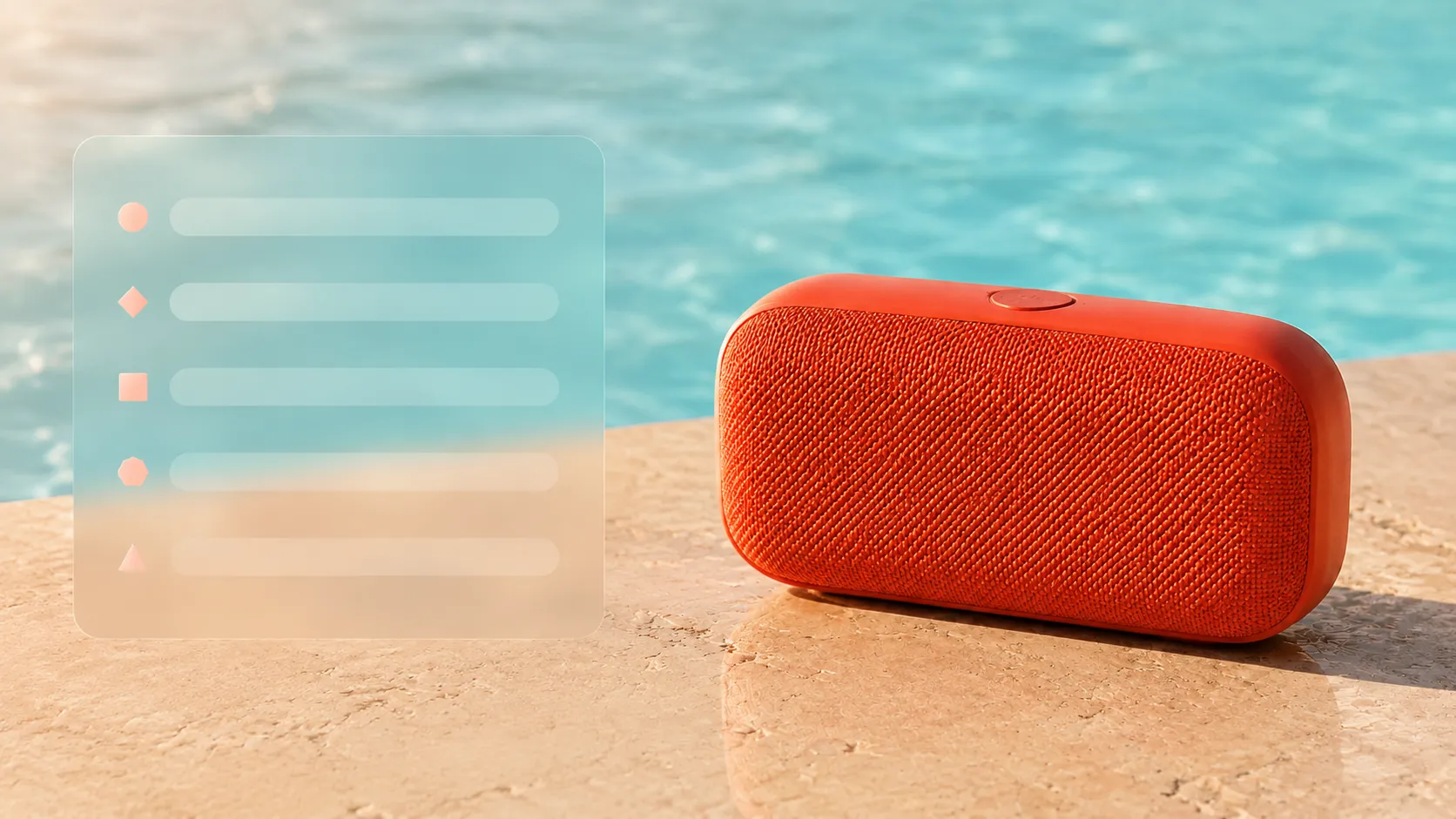
Beim ersten Einsatz von KI‑Bildgenerierung hakt es meist nicht an den Buttons, sondern an drei Fragen: Soll man mit Text beginnen oder ein Referenzbild hochladen? Wie detailliert sollten die Prompt‑Wörter formuliert werden? Und wenn das erste Ergebnis nicht zufriedenstellend ist, was genau sollte dann geändert werden?
In diesem Artikel wird mithilfe von PixPix ein wiederholbarer Workflow zur KI‑Bildgenerierung vorgestellt. Beginnend mit dem Verwendungszweck und dem Bildformat erstellen Sie einen Prompt, der Objektiv, Hauptmotiv, Umgebung, Licht und Stil umfasst. Anhand eines eigenen Beispiels – einem tragbaren Lautsprecher – lernen Sie, wie Sie die Ergebnisse auswählen, einzelne Variablen anpassen und die fertigen Bilder anschließend für weitere Bearbeitungen oder Videoproduktionen nutzen.
Die Fallbeispiele und Prompts wurden eigens für diesen Artikel neu konzipiert; sie dienen lediglich der Erläuterung der Methode und spiegeln keine tatsächlichen Messergebnisse eines bestimmten Modells wider.
Kurze Schlussfolgerung: Entscheiden Sie zunächst, wofür das Bild verwendet werden soll.
Ein „schön aussehendes KI‑Bild“ ist nicht unbedingt ein „brauchbares KI‑Bild“. Bevor Sie mit der Generierung beginnen, beantworten Sie zunächst vier grundlegende Fragen:
Wird das Bild als Produkt-Hauptbild, Social‑Media‑Content, Artikel‑Cover oder Banner eingesetzt?
Was ist das wichtigste Motiv im Bild?
Welche visuellen Informationen müssen unverändert bleiben, etwa die Produktform, die Identität einer Person oder die Markenfarben?
Soll das fertige Bild direkt verwendet werden, oder muss es weiter bearbeitet, vergrößert oder in ein Video umgewandelt werden?
Diese Antworten bestimmen, ob Sie eine Text‑zu‑Bild‑ oder eine Bild‑zu‑Text‑Generierung wählen, welches Bildformat geeignet ist und welche Informationen im Prompt besonders klar formuliert werden müssen.
Empfohlene Reihenfolge: Zweck festlegen → Generierungsart wählen → Bildformat fixieren → Ersten Prompt verfassen → Struktur prüfen → jeweils nur eine Hauptvariable ändern.
Text‑zu‑Bild oder Bild‑zu‑Text – welche Methode wählen?
Auf der offiziellen PixPix‑Seite stehen derzeit sowohl Text‑zu‑Bild‑ als auch Bild‑zu‑Text‑Generierung zur Verfügung: Bei der Text‑zu‑Bild‑Methode beginnt man mit einer schriftlichen Beschreibung; bei der Bild‑zu‑Text‑Methode lädt man ein Referenzbild, eine Skizze oder einen Screenshot hoch, sodass das erzeugte Bild die Struktur, Komposition oder den Stil des Originals fortsetzt.
Ohne festes Vorlagenobjekt startet man mit Text‑zu‑Bild
Wenn Sie neue Charaktere, konzeptuelle Szenarien, Artikel‑Cover oder fiktive Produktideen entwickeln, reicht oft bereits ein Textbeschreibung aus. Hier gilt es vor allem, die „Idee“ in visuelle Elemente zu zerlegen, die das Modell erkennen kann – statt gleich ein Referenzbild vorzubereiten.
Zum Beispiel ist die Formulierung „Erstelle ein Werbebild mit starkem Sommerflair“ noch zu abstrakt. Das Modell weiß weder, was das Hauptmotiv ist, wo es sich befindet, wie das Licht beschaffen ist oder aus welcher Entfernung fotografiert wird. Erst wenn man diese Aspekte konkretisiert – etwa durch Angabe eines spezifischen Gegenstands, einer Umgebung und einer Lichtquelle – erhält man leichter nachvollziehbare Ergebnisse.
Bei Bedarf an Konsistenz bevorzugt man Referenzbilder
Wenn das Bild bestimmte Merkmale eines realen Produkts, eines Menschen, dessen Haltung, einer Skizze oder einer bestehenden Komposition unbedingt beibehalten muss, empfiehlt sich die Bild‑zu‑Text‑Generierung oder eine Methode, die Referenzbilder unterstützt.
Ein Referenzbild garantiert jedoch keine 100%ige Übereinstimmung mit dem Ergebnis. Nach der Generierung sollten Sie dennoch prüfen:
Haben sich Konturen, Farben oder Materialien des Produkts verändert?
Bleiben Gesicht, Kleidung und Accessoires identisch?
Wird die Komposition entsprechend der Referenz erhalten?
Werden Texte und Logos auf dem Referenzbild verändert?
Hat der Hintergrund die Wirkung auf das Hauptmotiv beeinflusst?
Wenn Konsistenz zwingend erforderlich ist, sollten Sie im Prompt klar angeben, was unverändert bleiben soll – und nicht nur beschreiben, was neu hinzugefügt werden soll.
Mit einem eigenen Beispiel ein generatives Ziel festlegen
Dieser Artikel definiert ein fiktives visuelles Konzept für ein neues Sommerprodukt: einen markenlosen, korallenorangefarbenen, rundlich geformten tragbaren Bluetooth‑Lautsprecher, platziert auf einer cremeweißen Marmorplatte am Rand eines hellblauen Pools. Am Abend fällt schräg einfallendes Sonnenlicht von links herein; auf der Platte liegen einige Wassertröpfchen, während der Hintergrund mit sanften Wasseroberflächenwellen gestaltet bleibt. Das Gesamtbild strahlt eine frische, moderne Atmosphäre einer kommerziellen Fotografie aus.
Dieses Bild ist für eine Produktvorstellung in sozialen Medien vorgesehen, daher wird zunächst ein Hochformat verwendet und oberhalb des Hauptmotivs Platz für die spätere Typografie gelassen. Das Motiv darf weder das Markenlogo noch Verpackungstexte, zusätzliche elektronische Geräte oder menschliche Hände enthalten.
Zunächst werden die Zielvorgaben in zwei Kategorien von Einschränkungen unterteilt:
muss stabil sein | kann erkundet werden |
|---|---|
korallenorange Lautsprecher mit abgerundeten Ecken, ohne Markenlogo, vollständiges Hauptmotiv | Wasserwellen‑Form und Verteilung der Wassertropfen |
cremefarbene Dolomit‑Arbeitsplatte, hellblauer Swimmingpool | Grad der Unschärfe im Hintergrund |
Abendlicht auf der linken Seite, natürliche Schattenwirkung | Reflexionen und Highlights, Details |
Hochformat, freier Raum oben | kleine Variationen im Abstand der Kamera |
Diese Aufteilung verhindert, dass die Prompt‑Texte immer länger werden. Stabile Informationen müssen klar erscheinen; die explorativen Teile hingegen lassen dem Modell Spielraum für Variationen.

Bildunterschrift: Am Anfang des Beispiels bleiben nur der Swimmingpool, die Dolomit‑Arbeitsplatte, die Kamera‑Position und das warme Licht auf der linken Seite – dies schafft klare Umgebungseinschränkungen für die spätere Einbindung des Produkts.
Die Prompt‑Texte werden in fünf überprüfbare Module gegliedert
Statt abstrakte Adjektive wie „hochwertig“, „atemberaubend“ oder „perfekt“ zu stapeln, sollte jeder Ausdruck eine konkrete visuelle Aufgabe übernehmen. Eine geeignete Struktur für den Einstieg lautet:
Kamera und Komposition + Hauptmotiv und Merkmale + Umgebung und Position + Licht und Atmosphäre + visueller Stil.
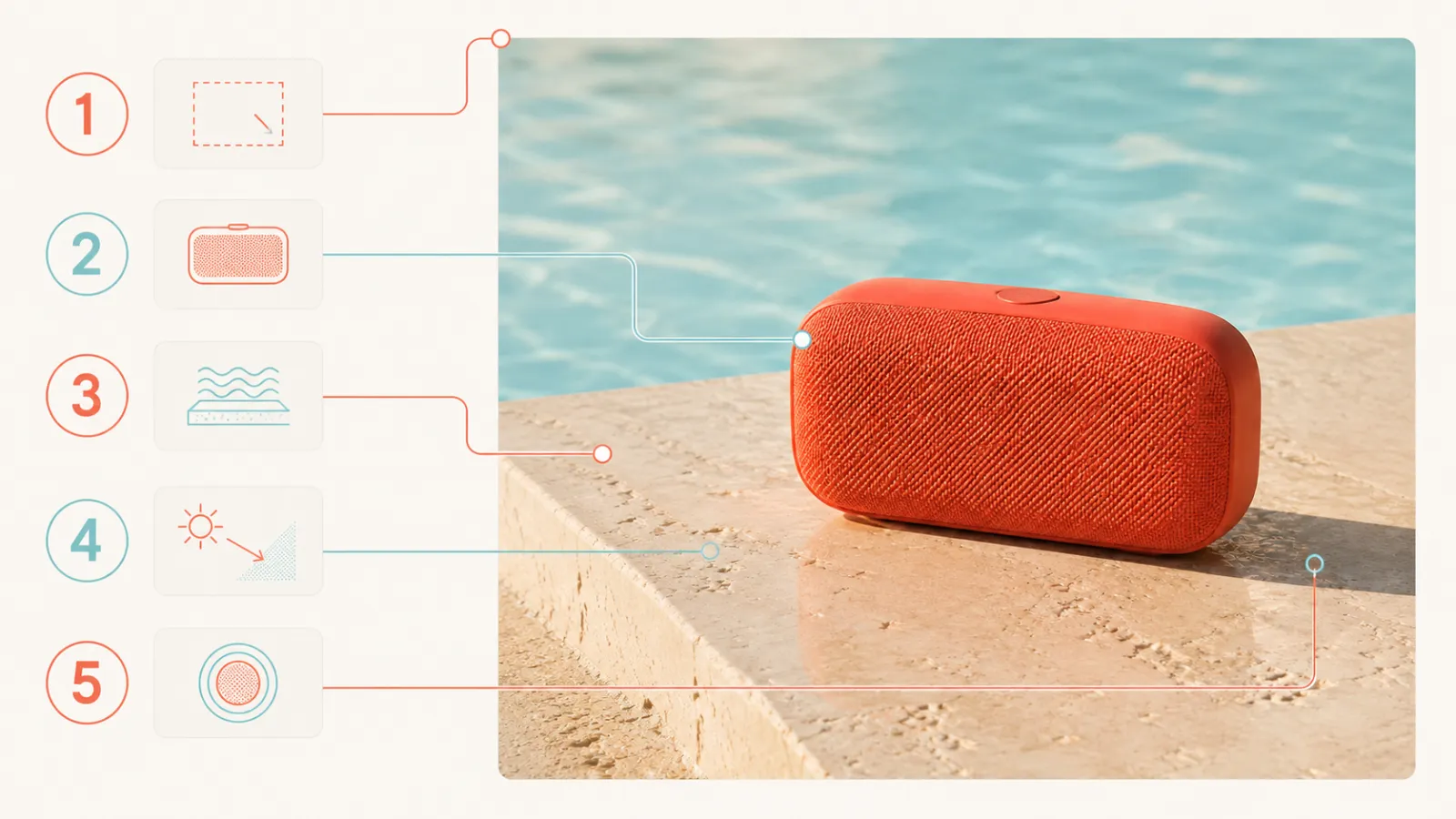
Bildunterschrift: 1–5 entsprechen nacheinander Kamera und Komposition, Hauptmotiv, Umgebung, Licht und visuellem Stil; die Zahlen werden im Text erläutert, um lange Texte im Bild zu vermeiden.
Kamera und Komposition bestimmen, wie das Bild geschnitten wird
„Nahaufnahme“, „Mittelteil“, „Vogelperspektive“, „Augenhöhe“, „zentriertes Hauptmotiv“ sowie „freier Raum oben“ beeinflussen unmittelbar die Bildgestaltung. Wenn das Bild später einen Titel oder Buttons erhalten soll, muss bereits in der Erzeugungsphase entsprechender Platz vorgesehen werden – nicht erst am Ende, wenn das Hauptmotiv notgedrungen beschnitten werden muss.
Hauptmotiv und Merkmale beschreiben, was im Bild zu sehen ist
Zuerst werden Nomen genannt, anschließend werden Form, Material und Farbe ergänzt, die tatsächlich die Erkennbarkeit beeinflussen. Beispiel:
Ein markenloser, korallenorangener tragbarer Bluetooth‑Lautsprecher mit abgerundeten Ecken, feinmaschigem Stoffnetz und einem dezenten Knopf oben.
„Ohne Markenlogo“ reduziert lediglich die Wahrscheinlichkeit zufälliger Logos; nach der Erzeugung muss dennoch geprüft werden, ob falsche Texte oder logoähnliche Grafiken auftauchen.
Umgebung und Position legen die räumlichen Beziehungen fest
Die Umgebung ist mehr als nur der Hintergrundname; sie beschreibt auch, wie das Hauptmotiv mit dem Raum interagiert. In diesem Fall ist „auf der Dolomit‑Arbeitsplatte am Pool“ deutlicher als „Pool‑Hintergrund“, da gleichzeitig Oberfläche, Position und Kontaktverhältnisse definiert werden.
Licht und Atmosphäre sorgen für eine einheitliche Stimmung
Beschreiben Sie, woher das Licht kommt, wie weich oder hart es ist und ob die Gesamtstimmung eher kühl oder warm wirkt. Zum Beispiel: „Das warme Abendlicht fällt schräg von links, während der Lautsprecher rechts hinten einen sanften, kurzen Schatten wirft.“ Dies lässt sich leichter prüfen als die bloße Angabe „filmisches Licht“.
Der visuelle Stil wird zum Schluss zusammengefasst
Der Stil kann „moderne kommerzielle Produktfotografie“, „frische redaktionelle Fotografie“ oder „sanfte Papier‑Schnitz‑Illustration“ sein. Vermeiden Sie es, in derselben Eingabeaufforderung gleichzeitig nach Fotografie, Ölgemälde, 3D‑Rendering und Retro‑Filmen zu fragen – solche miteinander konkurrierenden Ausdrücke sollten nicht nebeneinander stehen.
Führen Sie die erste Generierung in PixPix durch
Gehen Sie zu PixPix KI‑Bild‑ und Videogenerator, und beginnen Sie mit der „Text‑zu‑Bild“-Erzeugung für dieses Beispiel. Die verfügbaren Einstellungen können je nach Modell variieren; die tatsächlich verfügbaren Optionen richten sich stets nach dem aktuellen Generierungs‑Panel.
Wählen Sie zunächst das für den Veröffentlichungsort geeignete Seitenverhältnis
Das Seitenverhältnis sollte sich nach dem endgültigen Verwendungszweck richten und nicht erst festgelegt werden, wenn das Bild bereits generiert ist:
Hochformat: besser geeignet für mobile Social‑Media‑Inhalte und Porträtplakate;
Querformat: ideal für Inhalte, die mit verschiedenen Feed‑Platzierungen kompatibel sein müssen;
Breitbild: besonders passend für Blog‑Titelbilder, Web‑Banner und Präsentationen.
Da dieses Beispiel auf eine Social‑Media‑Neuheiten‑Ankündigung abzielt, empfiehlt sich daher ein Hochformat. Sollten später noch Blog‑Titelbilder benötigt werden, können Sie nach einer stabilen Komposition auch ein Querformat erzeugen – verzichten Sie darauf, das Hochformat einfach seitlich mechanisch aufzufüllen.
Verwenden Sie die vollständige Erstversion der Eingabeaufforderung
Original‑Beispiel‑Eingabeaufforderung
Hochformat‑Nah‑und‑Mittel‑Produktfotografie, oben mit schlichtem, freiem Raum. Ein tragbarer Bluetooth‑Lautsprecher in korallenoranger Farbe ohne Markenzeichen, mit abgerundetem rechteckigem Gehäuse, feinmaschigem Stoffnetz und dezenten Knöpfen oben, steht vollständig auf einem cremeweißen Travertin‑Tisch am Ufer eines hellblauen Pools. Auf der Tischplatte befinden sich einige deutliche Wassertropfen, im Hintergrund sanfte, ruhige Wasseroberflächen‑Wellen. Das warme Abendlicht fällt schräg von links, hinter dem Lautsprecher entsteht ein natürlicher, weicher Schatten; das korallenorangene Gehäuse zeigt dezente Glanzpunkte. Frische, moderne kommerzielle Produktfotografie, mit authentischen Materialien, sauberer Bildkomposition, ohne Personen, Logos, Verpackungstexte oder andere elektronische Geräte.
Dies ist eine eigens für dieses Beispiel verfasste Eingabeaufforderung; sie entspricht nicht der Original‑Eingabeaufforderung aus dem Referenzartikel und bedeutet nicht, dass ein bestimmtes Modell diese Anweisungen wortwörtlich umsetzen wird.
Im ersten Durchgang betrachten Sie zunächst die Gesamtstruktur, ohne sich sofort auf Details zu konzentrieren
Nach der Generierung zoomen Sie zunächst heraus, um das Gesamtbild zu überprüfen, und prüfen nacheinander:
Ob man auf den ersten Blick den Lautsprecher erkennen kann;
Ob das Hauptmotiv nicht beschnitten oder verdeckt ist;
Ob der obere Freiraum für spätere Layout‑Anpassungen ausreichend ist;
Ob das räumliche Verhältnis zwischen Tisch, Pool und Lautsprecher stimmig ist;
Ob die Lichtrichtung und die damit verbundenen Schatten natürlich wirken.
Wenn die Komposition im ersten Durchgang in die richtige Richtung geht, lohnt es sich, weiter zu optimieren. Geben Sie nicht gleich auf, nur weil ein einzelner Knopf nicht perfekt ausgeführt wurde – selbst bei einer gut strukturierten Komposition.
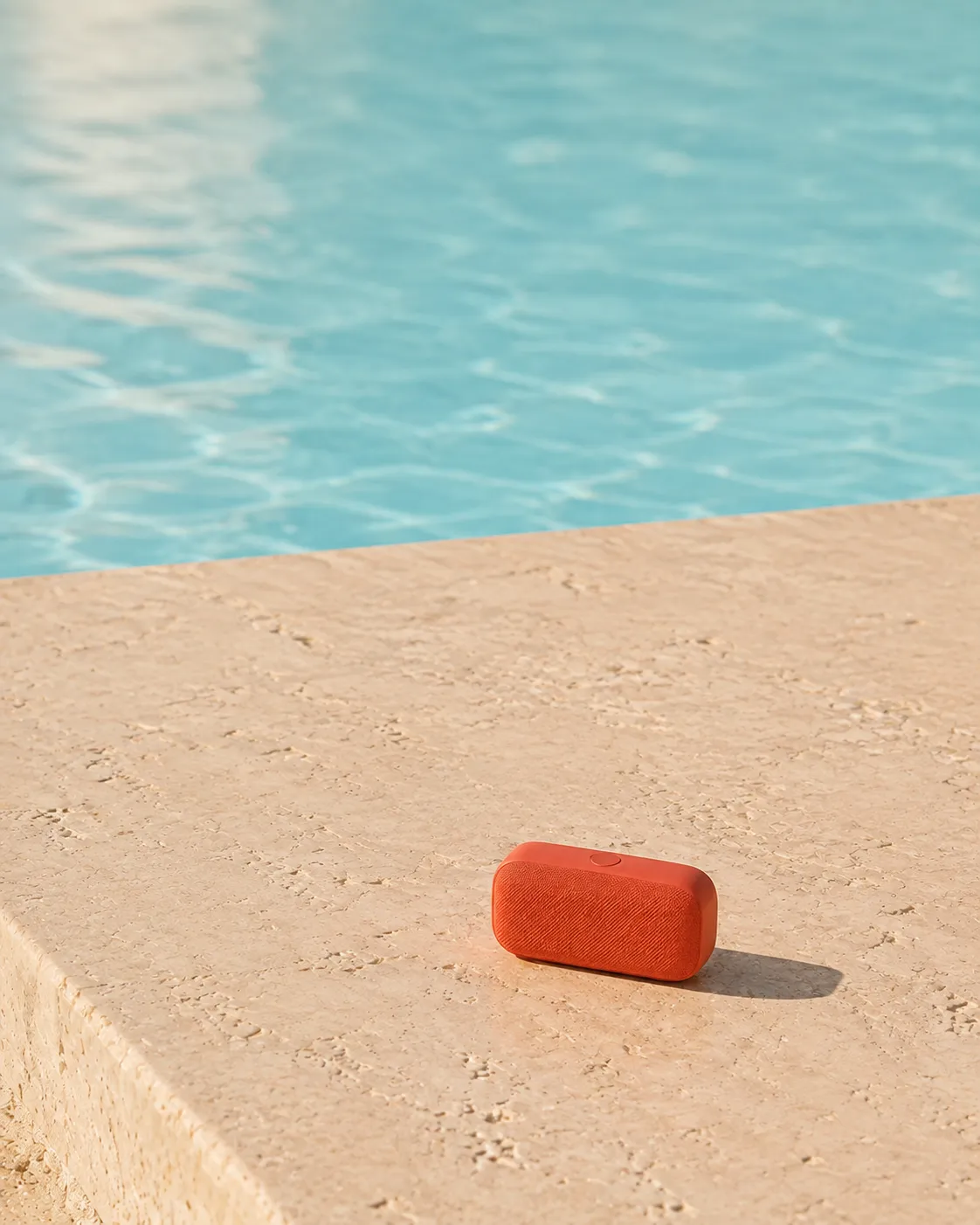
Bildunterschrift: Dieses Lehr‑Beispiel zeigt, wie Produkt, Szenerie und Lichtführung stimmig bleiben, jedoch ist das Hauptmotiv zu klein und der Vordergrundanteil zu hoch – ideal zur Demonstration, wie man lediglich den Fokusabstand und den Anteil des Hauptmotivs anpasst.
Ändern Sie jeweils nur eine Hauptvariable
Wenn das Ergebnis von Ihrem Ziel abweicht, benennen Sie zunächst klar, um welche Art von Problem es sich handelt, und passen Sie anschließend die entsprechende Formulierung an.
Auftretende Probleme | Priorität beim Korrigieren |
|---|---|
Das Hauptmotiv ist zu klein | Abstand der Kamera und Anteil des Motivs |
Kein Freiraum oben | Komposition und Negativraum |
Das Bild wirkt wie eine Illustration | Visueller Stil und Materialdarstellung |
Unklare Sonnenlichtrichtung | Licht- und Schattenrichtung |
Die Form des Lautsprechers ändert sich ständig | Verwendung eines Referenzbildes mit klarem Hinweis auf die Beibehaltung der Form |
Falsche Texte oder Logos erscheinen | Klare Darstellung ohne Text, mit anschließender lokaler Nachbearbeitung zur Beseitigung von Unreinheiten |
Zum Beispiel, wenn das Hauptmotiv zu klein ist, genügt es, den Anfang wie folgt anzupassen:
Vertikale Nahaufnahme eines Produkts: Der Lautsprecher nimmt etwa die Hälfte der Bildhöhe ein, während oben ausreichend Freiraum bleibt.
Die übrigen Aspekte bezüglich Material, Umgebung und Licht bleiben zunächst unverändert. So lässt sich leichter erkennen, welche Änderung die Veränderung verursacht hat.
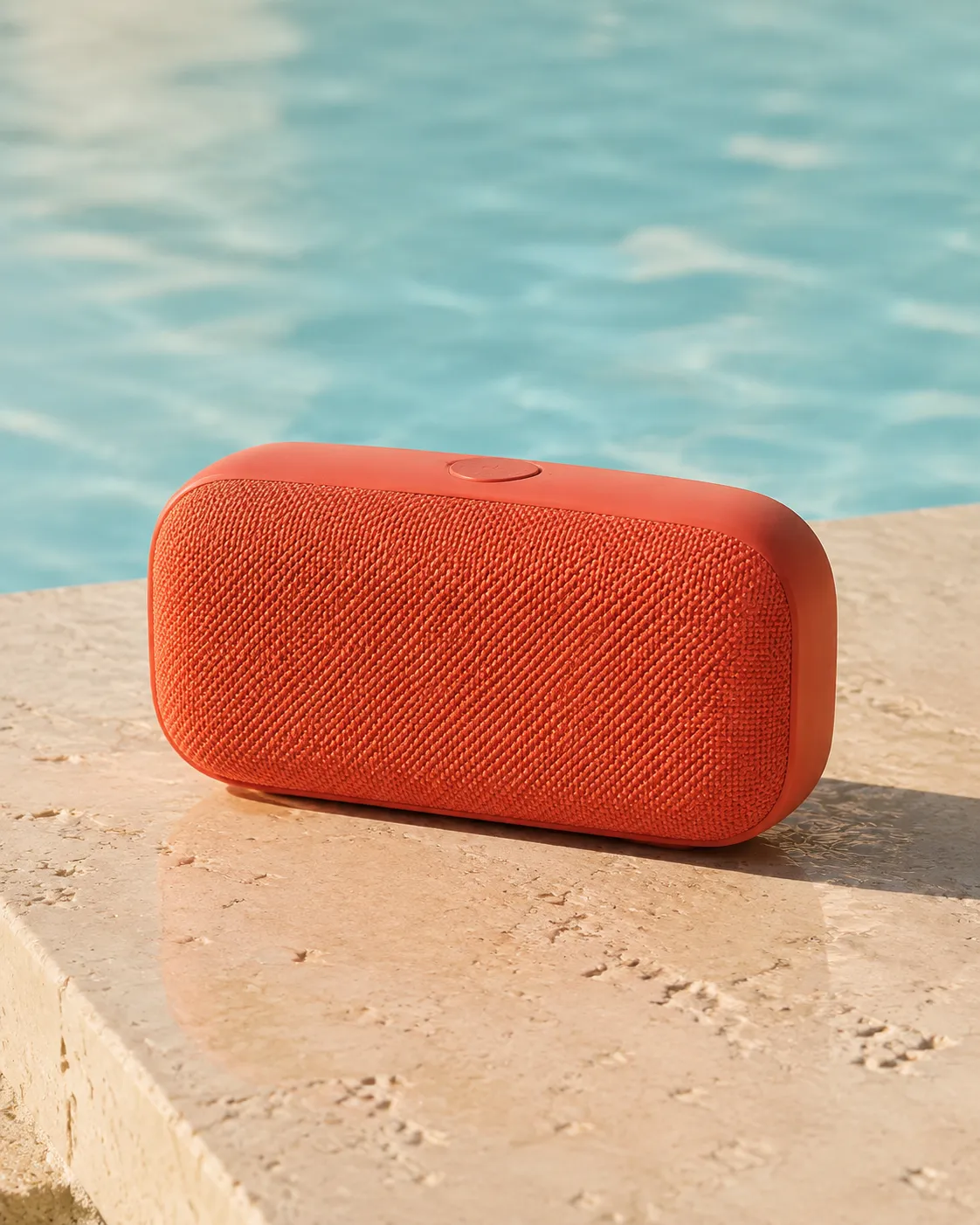
Bildunterschrift: Die überarbeitete Version vergrößert das Hauptmotiv und bewahrt den oberen Freiraum; die korallenorange Gehäusefarbe, das Gewebe‑Netz, die dunklen Kontaktflächen sowie der Schatten im rechten hinteren Bereich bilden gemeinsam einen deutlichen visuellen Fokus.
Nicht alle Fehler in negative Hinweise packen
„Keine Unschärfe, keine Verzerrungen, kein hässliches Aussehen, keine geringe Qualität“ ersetzen keine klare positive Beschreibung. Negative Einschränkungen sollten sich auf tatsächliche Risiken beziehen, etwa in diesem Fall: „Keine Personen, Logos, Verpackungstexte oder andere elektronische Produkte“.
Wenn das Modell das Hauptmotiv weiterhin missversteht, ist es oft effektiver, die konfliktträchtige Beschreibung zu vereinfachen, die Kameraeinstellungen anzupassen oder ein Referenzbild zu verwenden, statt ständig weitere Verneinungen hinzuzufügen.
Wählen Sie aus den vorgeschlagenen Bildern jenes aus, das einer weiteren Bearbeitung wert ist
Wählen Sie nicht einfach das Bild mit den meisten Details aus. Eine praktischere Reihenfolge für die Auswahl lautet:
Identität des Hauptmotivs und Gesamtkomposition;
Kontakt, Perspektive und Licht‑Schatten‑Beziehungen;
Materialien und Farben;
Kleinere Dekorationen, Ränder und lokale Unvollkommenheiten.
Kompositions‑ und Hauptmotivfehler deuten meist auf eine Neuerstellung hin; kleine Probleme wie falsche Texte, Wassertropfen‑Formen oder Randunreinheiten eignen sich hingegen besser für nachträgliche lokale Korrekturen.
Auf der offiziellen PixPix‑Seite werden derzeit auch Funktionen zur lokalen Retusche, Bildvergrößerung, Hintergrundwechsel und Bildqualitätsverbesserung gezeigt. Sobald die Grundstruktur des Bildes feststeht, können lokale Anpassungen, Erweiterungen der Bildfläche oder Qualitätssteigerungen fortgesetzt werden; für die Erstellung dynamischer Inhalte kann das statische Bild zudem als Ausgangspunkt für nachfolgende KI‑Video‑Produktionen dienen.
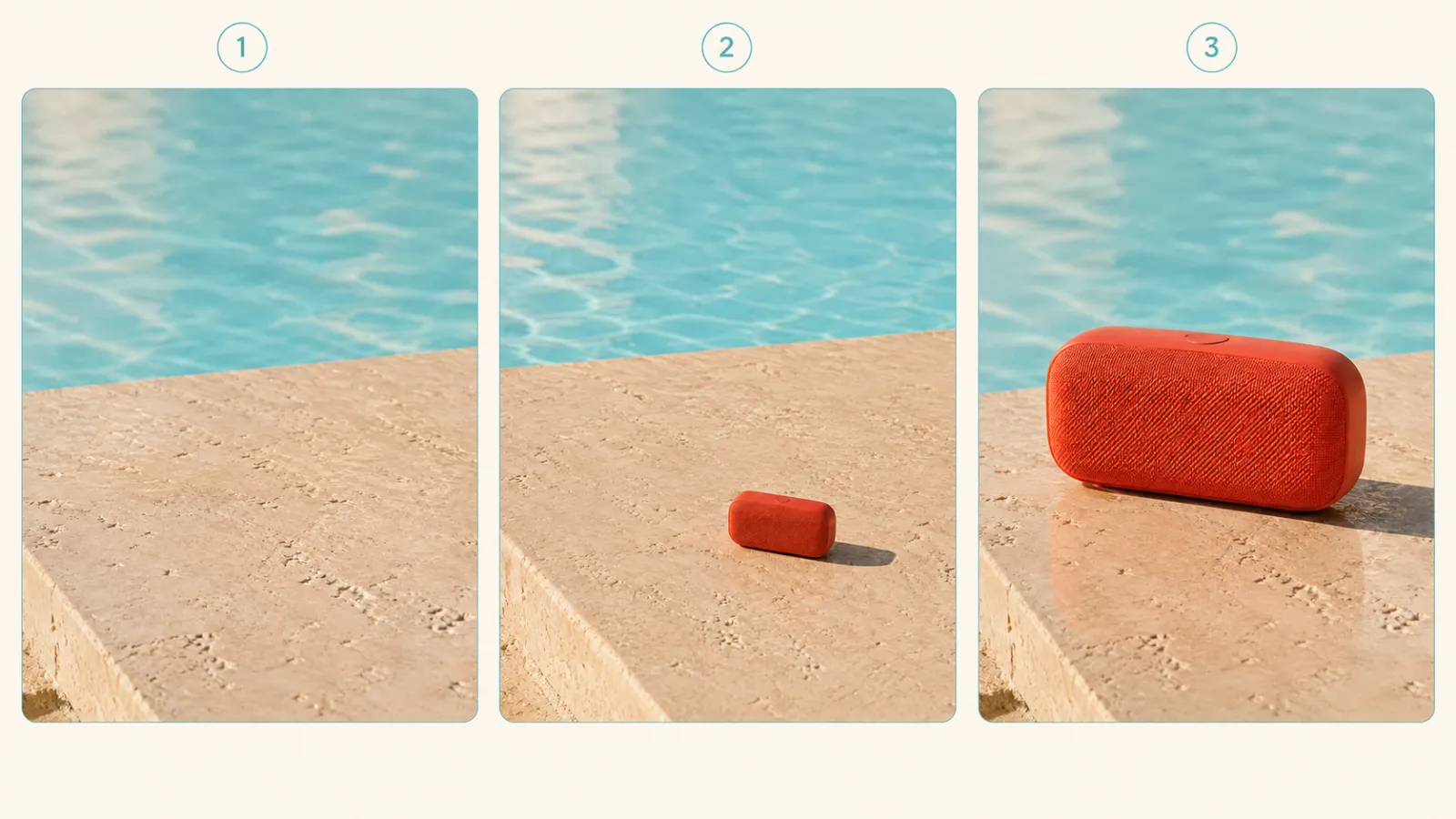
Bildunterschrift: Das dreiteilige Bild zeigt von links nach rechts den Ausgangszustand der Szene, die ersten Probleme sowie das Ziel der Korrektur. Der Vergleich konzentriert sich vor allem auf den Anteil des Hauptmotivs und die Bild‑Hierarchie – nicht darauf, das Lehr‑Simulationsbild als tatsächliche Modellmessung zu betrachten.
Ein wiederverwendbares Vorlagen‑Set für Prompts
Allgemeine Vorlage
【Bildformat und Kameraeinstellung】: Der Hauptblickpunkt im Bild ist das 【Motiv】, das über 【Farbe, Form, Material und Bewegung】 verfügt. Das Motiv befindet sich in einer bestimmten 【Umgebung und Position】 und steht in einer 【Kontakt‑ oder Raumbeziehung】 zu einer 【Oberfläche oder anderen Objekten】. Durch Licht aus der 【Richtung】 mit seinen Eigenschaften von 【Kalt‑/Warmtönung sowie Weichheit/Härte】 entstehen spezifische 【Licht‑ und Schatteneffekte】. Das Gesamtbild folgt einem 【einheitlichen visuellen Stil】; dabei werden die 【Typografie‑Räume oder zentrale Kompositionselemente】 beibehalten, während 【direkt relevante Ablenkungen】 vermieden werden.
Beim Ausfüllen der Vorlage sollten vorrangig jene Begriffe beibehalten werden, die das Bild tatsächlich verändern. Wenn das Bildziel auch nach dem Weglassen eines Wortes unverändert bleibt, handelt es sich in der Regel nicht um eine notwendige Information.
Häufige Fragen
Sind längere Prompt‑Texte immer besser?
Nein. Ein Prompt muss die entscheidenden visuellen Gestaltungsentscheidungen abdecken, doch die Länge allein garantiert keine präzise Kontrolle. Wiederholte Adjektive, widersprüchliche Stile und abstrakte, nicht greifbare Konzepte können das Motiv sogar verwässern.
Können chinesische Prompts direkt verwendet werden?
Zunächst kann die Sprache verwendet werden, die am leichtesten und präzisesten ausdrücklich wird. Wichtig ist, Kameraeinstellungen, Motiv, Umgebung, Licht und Stil klar zu beschreiben und die Umsetzung durch das gewählte Modell zu überprüfen. Sollte ein bestimmtes Wort wiederholt missverstanden werden, empfiehlt sich die Verwendung eines konkreteren Synonyms.
Kann man auch ohne Referenzbild ein Produktbild erzeugen?
Es ist möglich, ein fiktives Konzeptbild eines Produkts zu generieren; jedoch lässt sich bei der Abbildung realer, bereits erhältlicher Produkte – insbesondere hinsichtlich Form, Farbe und Details – nur schwer eine konsistente Identität sicherstellen. Daher sollte ein klares Produkt‑Referenzbild hochgeladen und die Übereinstimmung Punkt für Punkt geprüft werden.
Warum führt derselbe Prompt zu unterschiedlichen Ergebnissen?
Die KI‑Bildgenerierung beinhaltet einen explorativen Charakter; dieselbe Beschreibung kann daher zu verschiedenen Kompositionen und Detailausprägungen führen. Es ist sinnvoller, die unbedingt stabilen Informationen klar festzuhalten und mithilfe eines Referenzbilds oder bereits bestehender Ergebnisse gezielt lokale Anpassungen vorzunehmen, als ständig von Grund auf neu zu beginnen.
Wann sollte das Bild vergrößert werden?
Zunächst sollten Komposition, Motiv, Licht und Materialien abgestimmt werden; erst danach erfolgt die Verbesserung der Bildqualität. Eine Vergrößerung kann die Ausgabegröße und einige Details verbessern, korrigiert jedoch nicht automatisch fehlerhafte Raumbeziehungen oder Produktstrukturen.
Zusammenfassung
Die KI‑Bildgenerierung besteht nicht darin, den Prompt gleich beim ersten Mal „perfekt“ zu formulieren, sondern in der schrittweisen, kontrollierbaren Entwicklung des Bildes:
Klare Zieldefinition → Auswahl zwischen Text‑zu‑Bild‑Erzeugung oder Referenzbild → Festlegung des Bildformats → Beschreibung von Kameraeinstellungen, Motiv, Umgebung, Licht und Stil → Struktur‑Filterung → Einzelne Variablen‑Anpassungen → Lokale Bearbeitung und finale Ausgabe.
Bei der ersten Nutzung von PixPix kann die hier vorgeschlagene Vorlage direkt angewendet werden, um ein Konzeptbild zu erstellen. Handelt es sich hingegen um reale Produkte oder feste Personen, sollte von Anfang an ein Referenzbild bereitgestellt und die Anforderungen an die Konsistenz als Prüfliste festgelegt werden, bevor mit der Erzeugung und Nachbearbeitung begonnen wird.

KI-Bildtool für E-Commerce-Teams
Für Produkteinführungen, Werbung und Marketingkampagnen: Erstellen Sie mit KI Produktbilder, Szenenbilder, Werbemotive und Kurzvideo-Assets und machen Sie die Content-Produktion effizienter.