Wie formuliert man GPT‑Bild‑2.5‑Prompts: Vom Hauptvisual eines Produkts bis zur Einzelbearbeitung
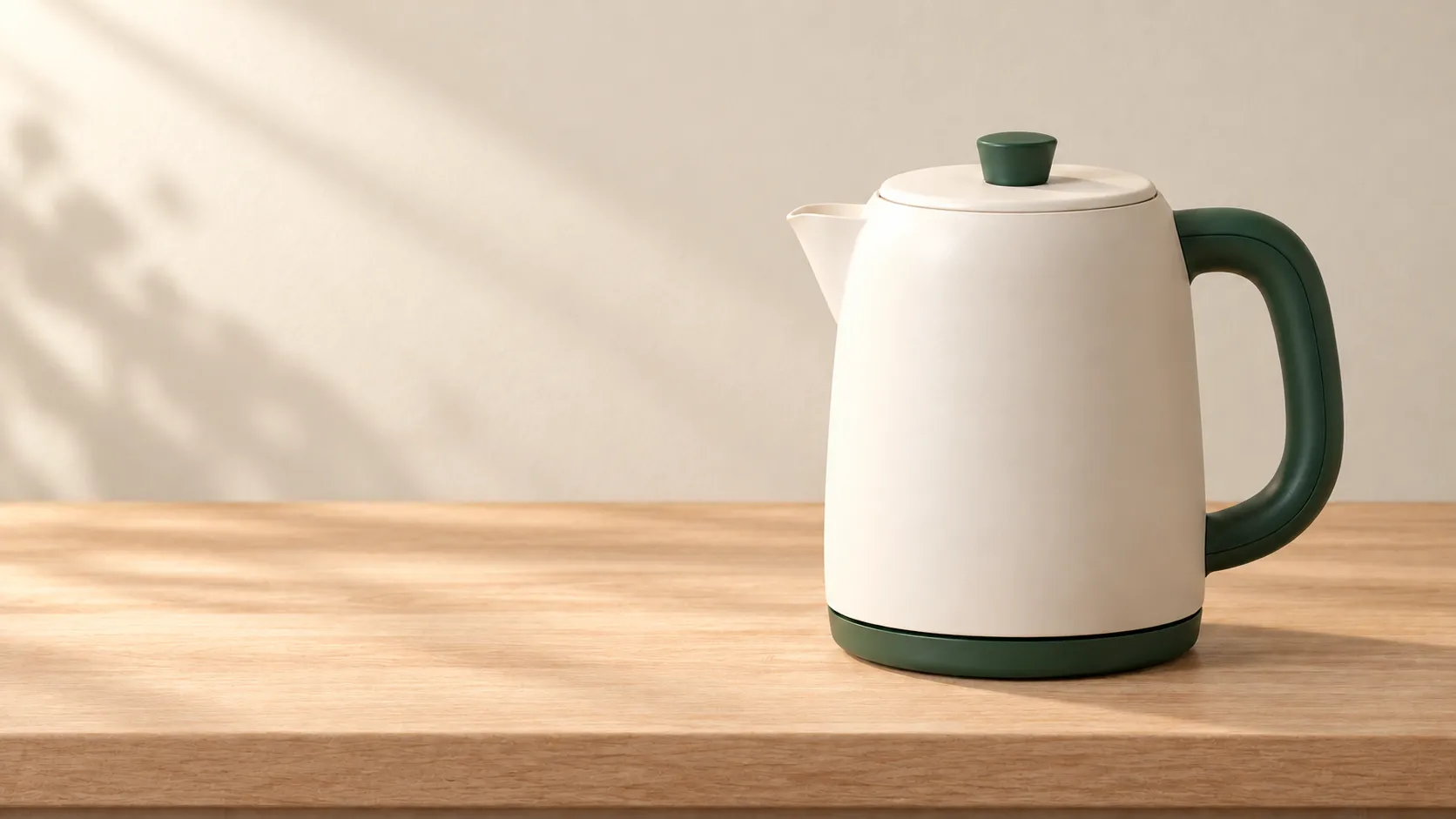
Beim Verfassen von GPT‑Image‑2.5‑Prompten ist es oft am schwierigsten, „ich möchte ein schönes Bild“ in eine prüfbare Aufgabe zu verwandeln. Handelt es sich tatsächlich um dasselbe Produkt? Wurde im Banner der Platz für den Titel vorgesehen? Und verformen sich Griff und Ausguss nach dem Ändern des Hintergrunds gemeinsam?
In diesem Artikel wird anhand eines selbst entworfenen elektrischen Wasserkochers ein geeigneter Workflow für die Erstellung von Hauptproduktaufnahmen in PixPix vorgestellt sowie reproduzierbare Vorlagen für Erzeugung und Bearbeitung bereitgestellt. Die Fallbeispiele dienen ausschließlich didaktischen Zwecken; die Bebilderung wurde mit dem integrierten Bildgenerierungswerkzeug erstellt und basiert nicht auf konkreten Tests mit spezifischen Modellen in PixPix. Im Text werden weder Angaben zur Erfolgsquote der Erzeugung, noch Ranglisten hinsichtlich der Geschwindigkeit oder Kostenabschlüsse gemacht.
Zunächst entscheiden wir, unter welchen Kriterien dieses Bild als brauchbar gilt.
Bevor Sie mit dem Schreiben des Prompts beginnen, formulieren Sie zunächst drei Prüfkriterien: Wo soll das Bild eingesetzt werden? Welche Merkmale des Produkts müssen exakt dargestellt sein? Und in welchem Bereich des Bildes sollen Informationen platziert werden?
Beispielsweise besteht die aktuelle Aufgabe darin, ein neues Produktbanner für einen elektrischen Wasserkocher zu gestalten. Die Prüfkriterien lauten: Das Produkt befindet sich auf der rechten Bildhälfte; auf der linken Seite kann ein Titel überlagert werden; Ausguss, Griff, Deckel und Standfuß sind klar erkennbar. Das Banner muss keine direkte Texterzeugung enthalten – der Text kann erst in der Layoutphase hinzugefügt werden.
Auf diese Weise lässt sich beim Überprüfen der Ergebnisse nicht allein auf „schön“ entscheiden, ob weitergearbeitet wird. Selbst wenn das Material äußerst ansprechend aussieht, ist die Aufgabe nicht erfüllt, solange die linke Seite vollständig von Dekorationselementen eingenommen wird.
Was vor dem Start in PixPix zu klären ist
Die öffentliche Seite von PixPix für GPT Image 2.5 zeigt den Ablauf vom Referenzbild oder Szenario‑Beschreibung über das Formulieren der Gestaltungsanforderungen bis hin zur finalen Überprüfung und gezielten Anpassungen. Von dieser Seite aus gelangt man zum Erstellungs‑Eingang und kann dort die tatsächlich verfügbaren Modelle und Einstellungen der Arbeitsfläche prüfen.
Dieser Artikel enthält keine Anmeldung an der Arbeitsfläche, um die Modellliste, die Anzahl der Referenzbilder, die Qualitätsoptionen oder die Abrechnung des aktuellen Kontos zu überprüfen. Die öffentlich zugängliche Einführungsseite ersetzt keinesfalls die eigene Verfügbarkeitsprüfung im Konto, und auch die Button‑Bezeichnungen anderer Plattformen sollten nicht einfach auf PixPix übertragen werden.
Bei der Vorbereitung echter Produktmaterialien sollten vorrangig Fotos verwendet werden, die klare Umrisse, glaubwürdige Farben und deutlich erkennbare Schlüsselstrukturen aufweisen. Ist ein bestimmter Teil verdeckt und lässt sich dessen tatsächliches Erscheinungsbild durch Textbeschreibungen nicht erfassen, sollte ein entsprechender Blickwinkel ergänzt werden.
Wie Flare und Sunburst angeordnet werden
Offizielle Ankündigung von OpenAI stellt GPT Image 2.5 Flare und Sunburst vor: Ersteres eignet sich für vielfältige Anwendungen, einschließlich schneller Prototypen, während letzteres für präzise visuelle Arbeiten mit strengeren Bearbeitungskontrollen gedacht ist.
Es empfiehlt sich, zunächst die Prüfkriterien festzulegen und anschließend mit denselben Aufgaben die tatsächlich verfügbaren Modelle auf der Arbeitsfläche auszuprobieren. Verlassen Sie sich nicht darauf, dass ein Modell aufgrund seines höher klingenden Namens unbedingt besser zu Ihrer Produkt-, Text- oder Kompositions‑Aufgabe passt.
Originalfall: Ein milchig‑weißer elektrischer Wasserkocher
Damit jede Prüfrunde ein klares Ziel hat, wird in diesem Artikel ein fiktives Produkt namens „Morgenbogen‑Wasserkocher“ definiert:
Milchig‑weißer, matter Zylinderkörper mit leicht eingezogener Schulter;
Kurzer Ausguss links, tiefgrüner, bogenförmiger Griff rechts;
Runder Deckel mit einem kleinen, tiefgrünen Hebel;
Dünner, runder, tiefgrüner Standfuß;
Ohne Markenlogo, Digitalanzeige oder dekorative Muster.
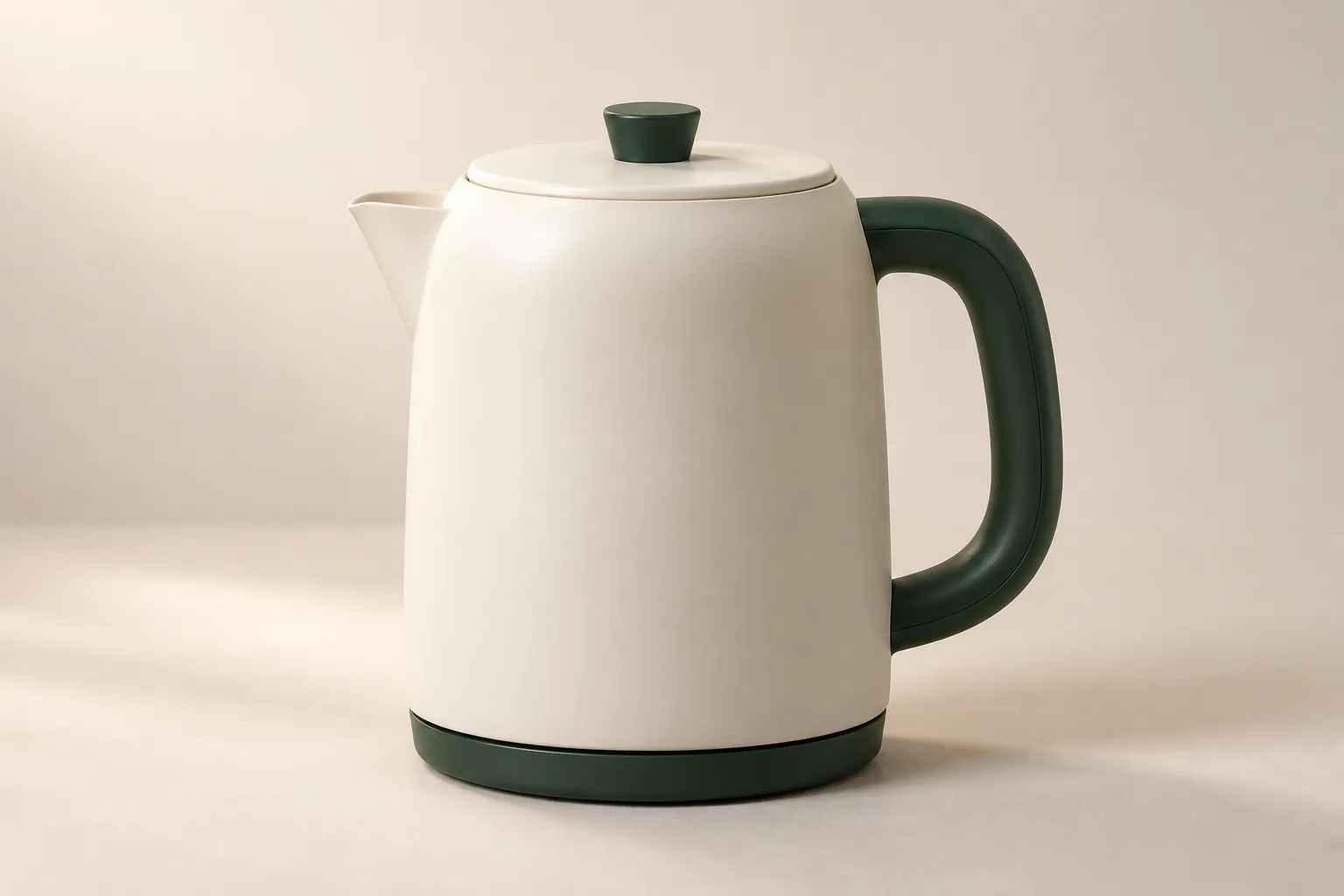
Bildunterschrift: Das Referenzbild fixiert die Konturen, Farbgebung und Anzahl der Bauteile des Produkts und dient als Vergleichsmaßstab für spätere Szenarien; dies ist eine originäre Lehrvisualisierung.
Diese Merkmale dienen lediglich dazu, die Festlegung von Prüfkriterien zu verdeutlichen und entsprechen nicht realen, verkauften Produkten. Bei der tatsächlichen Erstellung sollten Sie die festgelegten Eigenschaften durch Ihre eigenen hochgeladenen Produktfotos und die realen Strukturen ersetzen.
Erzeugungsvorlage: Die Anforderungen als prüfbare Checkliste formulieren
Im Folgenden finden Sie die für diesen Fall erstellte allgemeine Vorlage, die weder das Original‑Prompt des Referenzartikels noch validierte Erzeugungsprotokolle darstellt.
用途:新品页面的横版主视觉,左半边用于后期叠加标题。

主体:一台晨弧电热水壶。米白哑光圆柱壶身,肩部轻微收拢;左侧短壶嘴,右侧深绿色弧形手柄;圆形壶盖上只有一枚深绿色提钮;薄圆形深绿色底座。无品牌标志和显示屏。

场景:浅米色厨房墙面,水壶放在浅橡木台面上,周围不摆放餐具、食物或绿植。

布局:平视略偏三分之四视角,壶嘴和手柄都能辨认;水壶与底座完整落在画面右半边,底座下方保留台面;左半边是连续、干净的墙面,避免亮斑和强烈纹理。

视觉:商品摄影效果,左上方柔和窗光,机身有细腻哑光质感;深绿色手柄保持实色,台面接触阴影自然。

限制:只有一台水壶和一个底座,不增加按钮、刻度、显示屏、电线、文字或水印。所有部件连接自然,不悬浮,不裁切壶嘴或手柄。
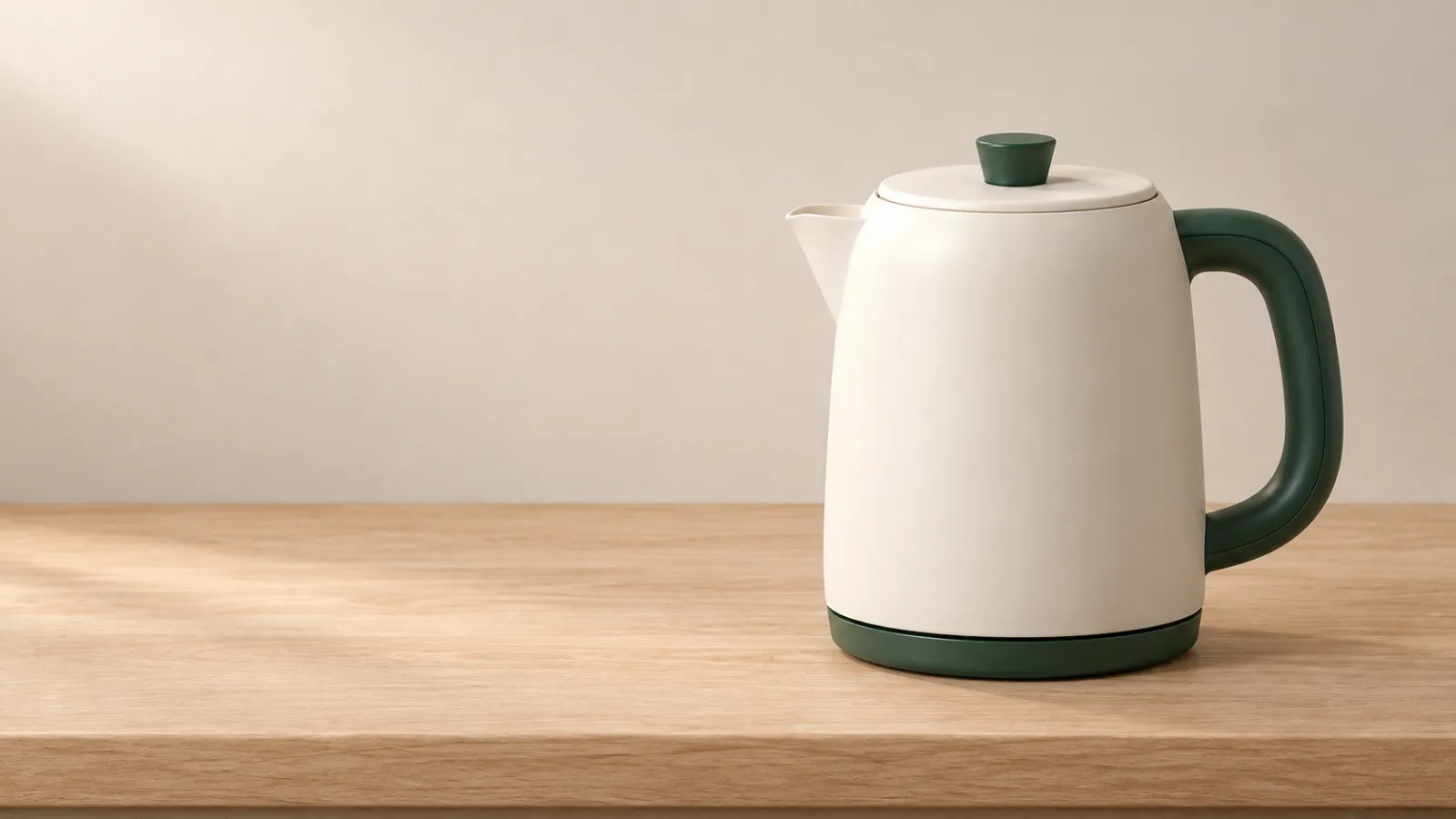
Bildunterschrift: Das Banner wurde mithilfe des Referenzbildes als Identitätsreferenz erstellt und zeigt Position des Produkts sowie Zielräume für freien Raum; es repräsentiert nicht die tatsächlichen Ergebnisse eines spezifischen PixPix‑Modells.
Das Bildformat und die Ausgabegröße müssen in den tatsächlich unterstützten Einstellungen überprüft werden. Der Begriff „Querformat“ im Prompt drückt lediglich die Kompositionsgestaltung aus und garantiert nicht, dass die Dateigröße bereits den Seitenanforderungen entspricht.
In der ersten Runde wird nur geprüft, ob die Aufgabe überhaupt realisierbar ist.
Es empfiehlt sich, die Prüfung in folgender Reihenfolge durchzuführen:
Struktur: Sind Ausgießer, Griff, Henkel und Sockel vollständig vorhanden, stimmen Anzahl und Verbindungen?
Position: Steht das Produkt vollständig auf der rechten Seite, wurde der Sockel nicht abgeschnitten?
Layout‑Raum: Platzieren Sie den tatsächlichen Titel provisorisch auf der linken Seite und prüfen Sie, ob er das Produkt überlappt.
Textur: Ist das cremeweiße Farbton leicht gelblich, hat der Griff eine metallische Oberfläche erhalten, sind die Schatten an den Kontaktpunkten plausibel?
Wenn die Struktur bereits fehlerhaft ist, korrigieren Sie zuerst die Struktur; ist die Struktur hingegen korrekt, aber der freie Raum unzureichend, passen Sie lediglich das Layout an. Es ist nicht nötig, alle Anforderungen neu zu formulieren, nur um ein einzelnes Problem zu beheben.
Beginnen Sie mit der Änderung am Referenzbild.
Nachdem Sie eine brauchbare Version erhalten haben, bewahren Sie diese als Referenz auf. Vergleichen Sie jede Änderung stets mit der Referenz, um den Umfang der Anpassungen klar zu bestimmen – statt nur zu prüfen, ob das neue Bild ansprechend aussieht.
Einzelne Bearbeitungsvorlage
In diesem Beispiel wird zunächst nur die Wandfarbe geändert, während die ursprünglichen Lichtverhältnisse beibehalten bleiben, damit „Hintergrundänderung“ und „Lichtänderung“ nicht gleichzeitig auftreten.
只将背景墙面从浅米色改为浅灰绿色,保持墙面的明度、纹理强度和原有光照方向。

保留水壶的轮廓、米白机身颜色、壶嘴长度、深绿色手柄、提钮、底座,以及它们的位置和比例。保持摄影机视角、商品在画面中的大小、浅橡木台面和接触阴影不变。

不添加物体或文字,不更换商品材质,不改变壶嘴和手柄的连接。
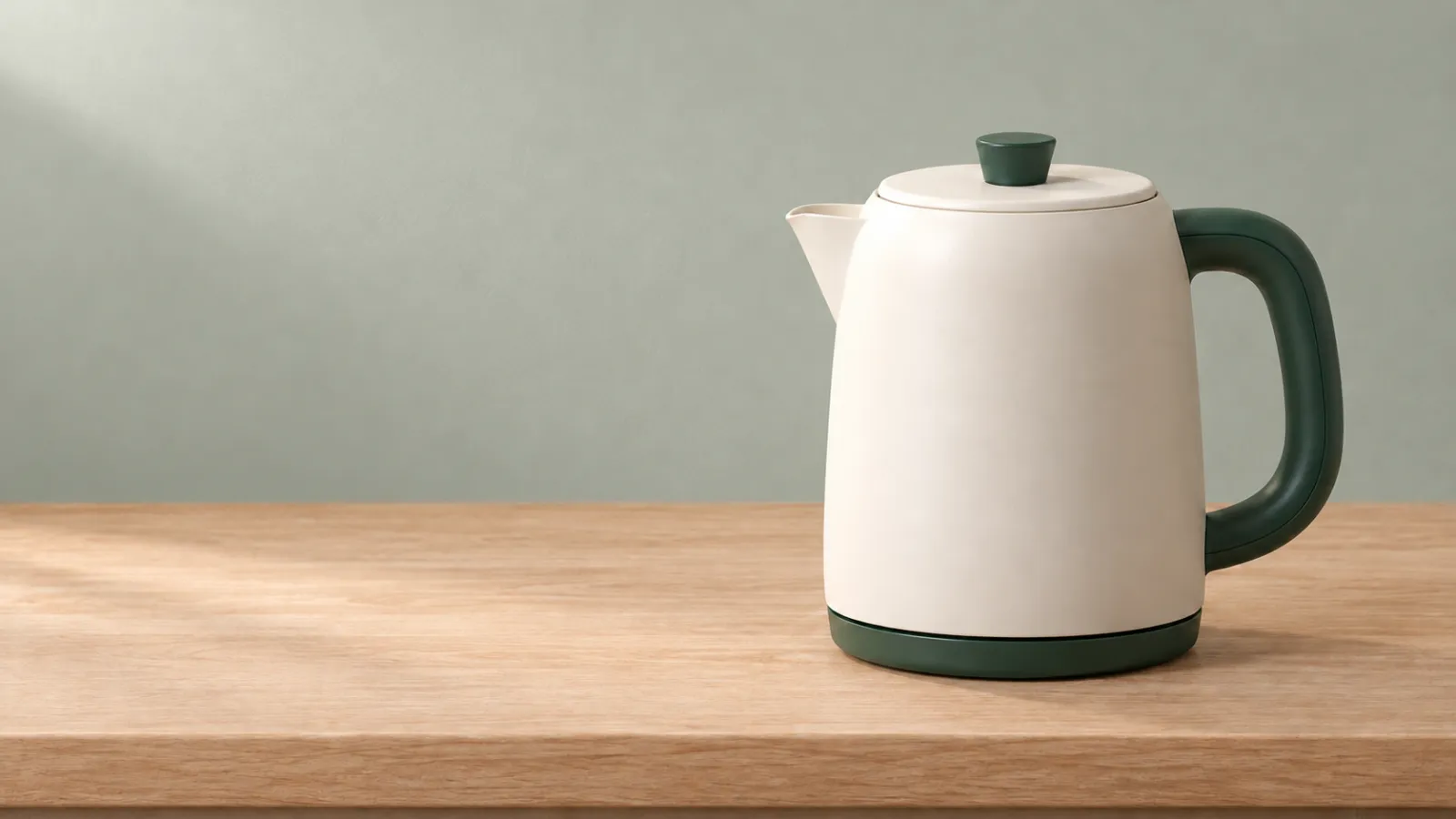
Bildunterschrift: Das Querformat ist das Bearbeitungsziel; bitte ändern Sie ausschließlich die Wandfarbe. Die Konturen des Produkts, seine Position sowie die Arbeitsplatte sollen optisch weiterhin nahtlos miteinander verbunden bleiben; dies bedeutet jedoch nicht, dass die Pixel komplett unverändert bleiben.
Bei der Überprüfung konzentrieren Sie sich auf zwei Aspekte: Ob die Wandfarbe gemäß Vorgabe geändert wurde; ob sich die Außenkanten, Farben oder einzelne Teile des Produkts ebenfalls verändert haben. Die festgehaltenen Punkte stellen redaktionelle Einschränkungen dar und garantieren keine pixelgenaue Übereinstimmung.
Sollte in der nächsten Runde das Produkt weiter nach rechts verschoben werden müssen, führen Sie eine separate Positionsanpassung durch und listen Sie die zu behaltenden Punkte erneut auf. Falls die Änderungen zu einer strukturellen Verschiebung führen, empfiehlt es sich, zum Referenzbild zurückzukehren und erneut zu versuchen, um weitere Korrekturen nicht auf einer bereits fehlerhaften Version fortzusetzen.
Wie können mehrere Referenzbilder einander nicht beeinträchtigen?
Wenn Ihr Arbeitsplatz Ihre Mehrfach‑Referenz‑Aufgabe unterstützt, definieren Sie zunächst klar die jeweiligen Aufgaben jeder einzelnen Abbildung. Im vorliegenden Fall lässt sich das Material in drei Rollen unterteilen: Produktfoto, Küchenraum und Farbpalette.
Allgemeine Vorlage:
图 1 负责商品身份:采用水壶轮廓、部件连接和真实颜色。
图 2 负责空间关系:只参考墙面与台面的关系,不复制其中的电器、餐具或装饰品。
图 3 负责背景配色:只参考背景颜色,不改变图 1 中的商品颜色。
将图 1 的水壶放在图 2 的台面上,并保留左半边的标题空间。
Falls das Ergebnis etwa die grüne Farbe aus der Farbpalette auf den Kessel überträgt, sollte zunächst die Rolle von Bild 3 strikt eingegrenzt werden, anstatt weitere lange Stilbeschreibungen hinzuzufügen.
Wie geht man mit Text innerhalb eines Bildes um?
In diesem Fall wird standardmäßig das spätere Layout verwendet. Wenn Sie stattdessen versuchen möchten, Text mittels Modell zu generieren, können Sie zusätzlich eine Plakat‑Aufgabe starten und dabei klare Angaben zu genauer Textformulierung, Position und Hierarchie machen.
Allgemeine Vorlage:
在左上方加入主标题“把清晨慢下来”,下方加入副标题“从一杯热水开始”。主标题较大,副标题较小,两行左对齐,深绿色无衬线字体。只出现这两句文字,不添加品牌名、价格、日期或其他字符。
保留水壶结构、颜色和原有位置,文字不遮挡商品。
Nach dem Export prüfen Sie Zeichen, fehlende Wörter, doppelte Wörter und Zeilenumbrüche Wort für Wort. Nach einer Größenreduzierung sollten Sie die Lesbarkeit noch einmal überprüfen. Für Materialien, die später noch einmal bearbeitet werden müssen, empfiehlt es sich, eine editierbare Textschicht beizubehalten.
Wie dokumentiert man einen sinnvollen Test?
Wenn Sie verschiedene Modelle vergleichen möchten, legen Sie zunächst die Eingabekriterien fest: dieselben Referenzbilder, denselben Prompt, gleiche verfügbare Bildgrößen und Ausgabemengen. Falls die Qualitätsstufen nicht übereinstimmen, sollten Sie die Unterschiede festhalten, um ein streng vergleichbares Ergebnis zu vermeiden.
Notieren Sie nicht nur, welches Bild Ihnen gefällt. Dokumentieren Sie bei jeder Ausgabe konkrete Probleme: zusätzlicher Knopf, veränderte Grifffarbe, besetzter Titelbereich, verkürzter Ausgießer bei Wandänderungen. Notieren Sie zudem, wie viele Korrekturen nötig waren, um ein brauchbares Ergebnis zu erzielen.
Diese Aufzeichnungen helfen Ihnen, zu entscheiden, ob Sie das nächste Mal das Material ergänzen, das Briefing überarbeiten oder das Modell wechseln sollten. Da dieser Artikel solche Tests noch nicht durchgeführt hat, werden hier weder Rankings noch Vergleichsergebnisse dargestellt.
Prüfung des Produktbildes vor dem Absenden
Das Erscheinungsbild des Produkts stimmt mit dem Referenzmaterial überein; es wurden keine Teile hinzugefügt oder entfernt.
Das Seitenverhältnis, die Pixelabmessungen und das Dateiformat entsprechen den Anforderungen des jeweiligen Einsatzortes.
Nach einem Probelauf mit echten Titeln bleibt der Hauptinhalt vollständig und die Informationen klar erkennbar.
Bei jeder Änderungsrunde wurden auch die Bereiche überprüft, die nicht geändert werden sollten.
Die im Bild enthaltenen Texte wurden Wort für Wort geprüft; die kommerziellen Angaben stammen aus authentischen Quellen.
Erzeugte Beispiele, Lehrbilder und Testergebnisse des tatsächlichen Modells sind klar voneinander abgegrenzt.
Nachdem Sie die Produktfotos und dieses Briefings vorbereitet haben, können Sie über die PixPix GPT Image 2.5-Seite den Zugang zur Erstellung öffnen: Zunächst fertigen Sie ein prüffähiges Basismodell an und passen anschließend die einzelnen Elemente Schritt für Schritt an.

KI-Bildtool für E-Commerce-Teams
Für Produkteinführungen, Werbung und Marketingkampagnen: Erstellen Sie mit KI Produktbilder, Szenenbilder, Werbemotive und Kurzvideo-Assets und machen Sie die Content-Produktion effizienter.