12 GPT-Bild-2,5-Produktwerbe‑Prompts
Stellen Sie einen Lautsprecher auf einen Schreibtisch, und das Bild verdeutlicht, wie er im Alltag eingesetzt wird. Wenn Sie näher herangehen, können Sie seinen Griff und das Gitter zeigen. Bevor Sie eine KI‑Anzeigenvorgabe formulieren, wählen Sie das eine zentrale Element, das das Bild vermitteln soll. Gestalten Sie Hintergrund und Überschrift um diesen Punkt herum, statt sämtliche Verkaufsargumente hineinzudrücken.
Diese 12 GPT Image 2.5‑Anzeigenvorgaben decken Produktlaunches, Detailaufnahmen, Lifestyle‑Szenen sowie soziale Werbemittel ab. Jede enthält eine vollständige Vorgabe sowie ein illustratives Bild. Laden Sie Ihr eigenes Produktfoto hoch, ersetzen Sie den Produktnamen, die Farbe, Form, Materialien und Komponentenbeschreibungen durch präzise Angaben und bearbeiten Sie anschließend die Überschrift. Diese Vorlagen erzeugen statische Anzeigeninhalte; sie schalten keine Werbeanzeigen automatisch und versprechen weder Klicks noch Verkäufe.
I. Bereiten Sie vor dem Erstellen einer Produktanzeige Produktfotos und eine zentrale Botschaft vor
Ihre Referenzfotos sollten die Form, Farbe, Materialien und Logos des Produkts deutlich darstellen. Eine Frontansicht definiert das Hauptmotiv; Seitenansichten und Detailaufnahmen verdeutlichen leicht missverständliche Details. Weisen die Fotos Kratzer, Flecken oder Belichtungsprobleme auf, können Sie sie zunächst mithilfe von Produktretusche reinigen. Bewahren Sie dabei echte Nähte, Anschlüsse und Materialstrukturen.
Formulieren Sie anschließend die eine Botschaft, die diese Anzeige vermitteln soll. Das kann der Name eines neuen Produkts, eine geprüfte Funktion oder eine einfache, atmosphärische Überschrift sein. Preise, Akkulaufzeit, Wirksamkeitsangaben, Rabatte und Zertifizierungen müssen auf Fakten basieren. Lassen Sie das Modell diese nicht selbst ergänzen.
Öffnen Sie PixPixs GPT Image 2.5‑Seite, um in den Arbeitsbereich zu gelangen, laden Sie Ihre Produktfotos hoch, wählen Sie das Modell und das Seitenverhältnis aus und fügen Sie die entsprechende Vorlage ein. Die Schaltflächen unten ermöglichen das Kopieren einer Vorgabe oder das Öffnen der Generierungsseite. Sie laden weder Ihr Produktbild hoch noch starten sie die Generierung automatisch.
Damit die Beispiele leichter vergleichbar sind, verwendet jede Illustration einen fiktiven tragbaren Lautsprecher in Kobaltblau: ein aufrecht stehender, abgerundeter rechteckiger Korpus, ein feines Frontgitter und einen kurzen schwarzen Tragegurt oben. Das Gerät trägt kein Markenlogo, und es wurden weder Akkulaufzeit-, Wasserdichtigkeits- noch akustische Spezifikationen festgelegt. Die Bilder sind originäre, künstlich generierte kreative Illustrationen – keine Testergebnisse von GPT Image 2.5.
II. Sorgen Sie dafür, dass das Produkt erkennbar ist: Launch‑ und Hero‑Anzeigenvorgaben
1. Produkt-Launch-Anzeige: Einem einzigen Objekt die Bühne geben
Verwenden Sie diese Variante, wenn Sie ein Produkt zum ersten Mal vorstellen. Lassen Sie die Menschen zunächst die gesamte Silhouette des Produkts sehen, bevor Sie versuchen, jedes einzelne Zubehörteil zu zeigen.
Erstellen Sie eine 1:1‑Neuproduktanzeige auf Basis des hochgeladenen Produktfotos. Das Produkt ist ein kobaltblauer tragbarer Lautsprecher. Bewahren Sie dessen aufrecht stehenden, abgerundeten rechteckigen Korpus, das feine Frontgitter sowie den kurzen schwarzen Gurtgriff an der Oberseite. Zeigen Sie genau einen Lautsprecher. Platzieren Sie ihn auf einem niedrigen korallenroten runden Sockel vor einem tiefblauen Hintergrund. Nutzen Sie seitliches Licht, um das Gitter und die Kanten klar hervorzuheben. Machen Sie das vollständige Produkt zum Hauptfokus; schneiden Sie weder Griff noch Standfuß aus. Oben fügen Sie lediglich die englische Headline „MEET YOUR NEXT SPEAKER“ hinzu. Verzichten Sie auf jeglichen weiteren Text, Logos, Preise, Spezifikationen, leuchtende Schallwellen oder Zubehörteile. Erweitern Sie den Hintergrund bis an alle Bildränder und halten Sie die Details scharf.
Probieren Sie es auf PixPix aus →
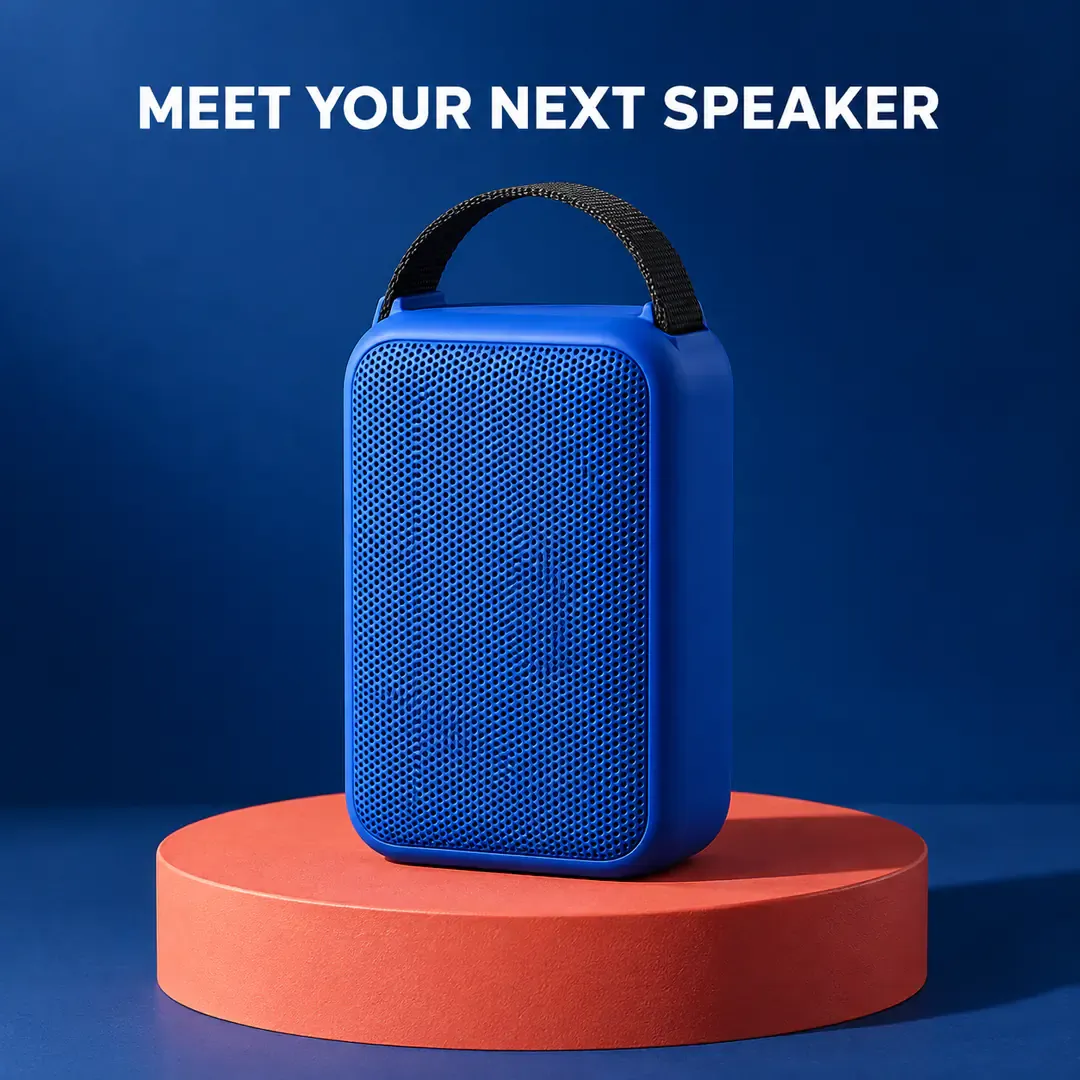
Ein blauer Lautsprecher steht auf einem korallenroten runden Sockel vor einem tiefblauen Hintergrund, wobei seine volle Silhouette das neue Produkt in den Mittelpunkt rückt.
2. Material‑Nahaufnahme‑Anzeige: Das Gitter und das Gehäuse präzise darstellen
Dieses Bild unterstützt die Hero‑Aufnahme. Eine Annäherung bedeutet keine Aufforderung an das Model, das Gittermuster neu zu gestalten.
Nutzen Sie den kobaltblauen Lautsprecher aus dem hochgeladenen Produktfoto, um eine 4:5‑Porträt‑Nahaufnahme‑Anzeige zu erstellen. Konzentrieren Sie sich auf den kompletten kurzen schwarzen Gurtgriff, die abgerundeten oberen Ecken des Gehäuses sowie einen kleinen Bereich des Frontgitters darunter; lassen Sie den Rest des Korpus über den unteren Bildrand hinausgehen. Belassen Sie im oberen Bereich ausreichend freien Hintergrund. Stellen Sie die Befestigung des Griffs am Gehäuse deutlich dar. Lassen Sie sanftes Licht die Gehäusekanten streifen, um die Lochgröße und Anordnung des Gitters gemäß dem Referenzbild beizubehalten. Verwenden Sie einen gedämpften warmgrauen Hintergrund mit klaren Produktdetails und ohne fettig wirkende Reflexionen. Oben fügen Sie lediglich die kurze Überschrift „LOOK CLOSER“ hinzu. Verzichten Sie auf Metallknöpfe, Tasten, Anschlüsse, Materialzertifizierungen oder Angaben zu technischen Spezifikationen.
Probieren Sie es auf PixPix aus →
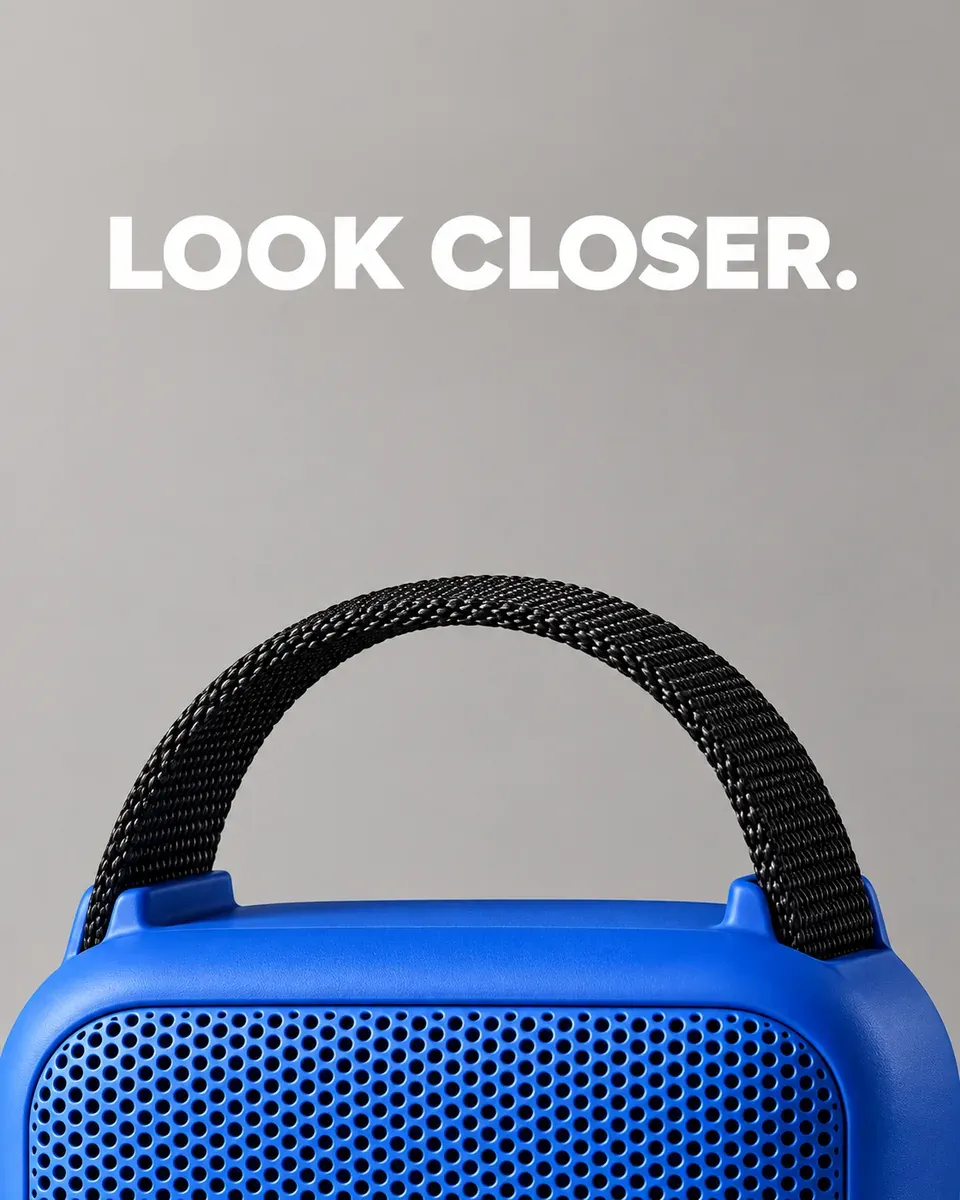
Eine Nahaufnahme zeigt das Frontgitter, das abgerundete Gehäuse und den schwarzen Gurtgriff des blauen Lautsprechers.
3. Tragegriff‑Anzeige: Das Bauteil präsentieren, ohne eigene Behauptungen zu erfinden
Die Darstellung, wie der Griff mit dem Lautsprecher verbunden ist, ist präziser als die Bezeichnung „robust“. Für die Robustheit sind gesonderte Nachweise erforderlich.
Verwenden Sie das hochgeladene Foto des kobaltblauen tragbaren Lautsprechers als Referenz und erstellen Sie eine 1:1‑Anzeige mit detaillierten Produktmerkmalen. Platzieren Sie den kompletten Lautsprecher in der unteren Hälfte, wobei sein kurzer schwarzer Gurtgriff oben deutlich sichtbar ist. Fügen Sie in der oberen rechten Ecke eine kreisförmige Vergrößerung desselben Griffanschlusses hinzu. Die Vergrößerung muss der tatsächlichen Struktur des Produkts entsprechen, ohne zusätzliche Befestigungen. Verwenden Sie einen cremegelben Hintergrund und eine schmale graue Linie, die den Anschlusspunkt mit dem vergrößerten Detail verbindet. Oben links schreiben Sie lediglich „DER TRAGGRIFF“. Zeigen Sie keine Hände und fügen Sie keine Belastungswerte, Zertifizierungen zur Haltbarkeit, Wasserdichtigkeitssymbole oder andere Verkaufsargumente hinzu.
Probieren Sie es auf PixPix aus →
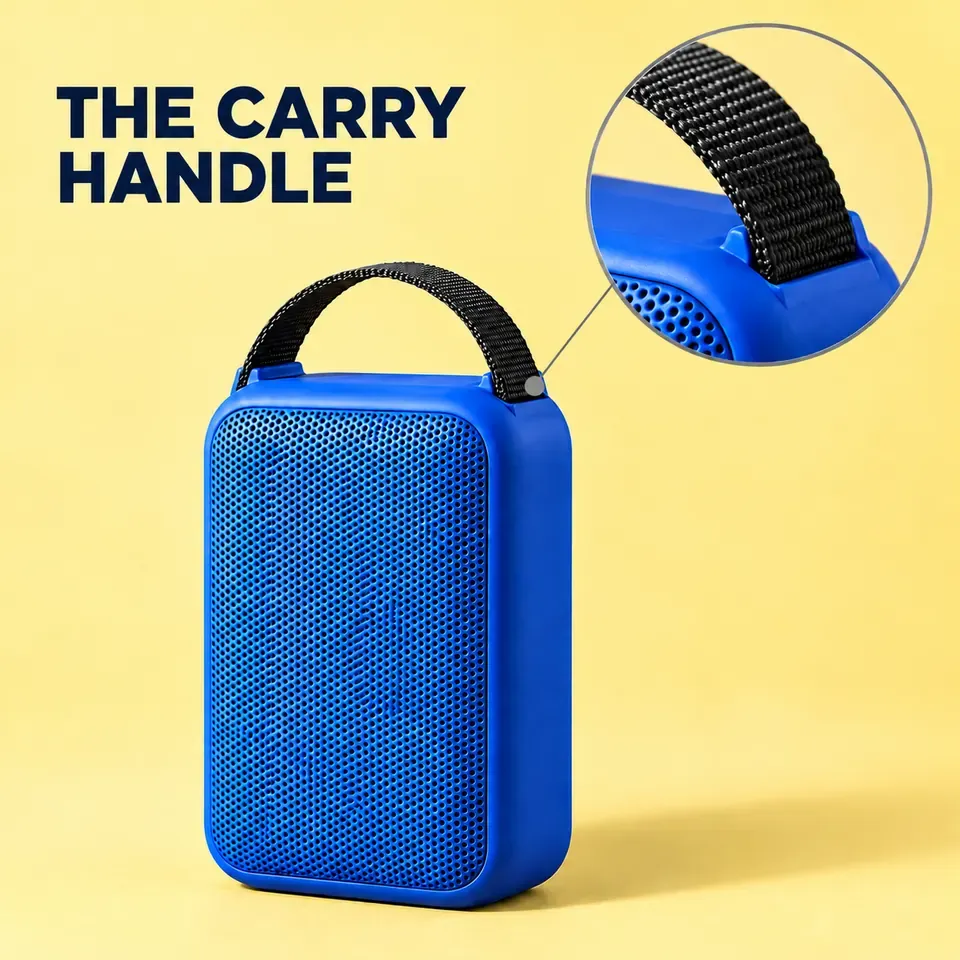
Eine auf den Griff fokussierte Anzeige nutzt eine vergrößerte Detailaufnahme, um zu zeigen, wo der Gurt am oberen Teil des Lautsprechers befestigt ist.
III. Zeigen Sie, wo das Produkt passt: Anregungen für Lifestyle‑Anzeigen
Eine Umgebung soll den Käufern helfen, sich vorzustellen, wo sie das Produkt einsetzen könnten. Vermeiden Sie es, den Bildausschnitt mit unpassenden Luxuslandschaften zu füllen, und verwenden Sie weder Spritzer noch extreme Wetterbedingungen, um nicht überprüfte Leistungsangaben zu suggerieren.
4. Schreibtisch‑Anzeige: Halten Sie die Maßstäblichkeit des Produkts glaubwürdig
Erstellen Sie eine 3:2‑Landschaftsanzeige im Querformat. Platzieren Sie den kobaltblauen tragbaren Lautsprecher aus dem hochgeladenen Foto auf der rechten Seite eines hellen Holzschreibtisches, wobei Sie seinen abgerundeten rechteckigen Korpus, das Frontgitter und den kurzen schwarzen Griff erhalten. Neben ihm platzieren Sie ein geschlossenes, schlichtes Notizbuch und einen Bleistift im natürlichen Größenverhältnis. Verzichten Sie auf Computer, Telefon oder Kabel. Sanftes Fensterlicht fällt von links herein, hinter dem eine saubere, helle Wand steht. Oben links steht lediglich „SOUND FÜR DIE SCHREIBTISCHZEIT“. Halten Sie den gesamten Lautsprecher klar und vollständig sichtbar, mit einem etwas weicheren Hintergrund. Fügen Sie keine Spezifikationen, Markenaufdrucke oder Bedienoberflächen hinzu.
Probieren Sie es auf PixPix aus →
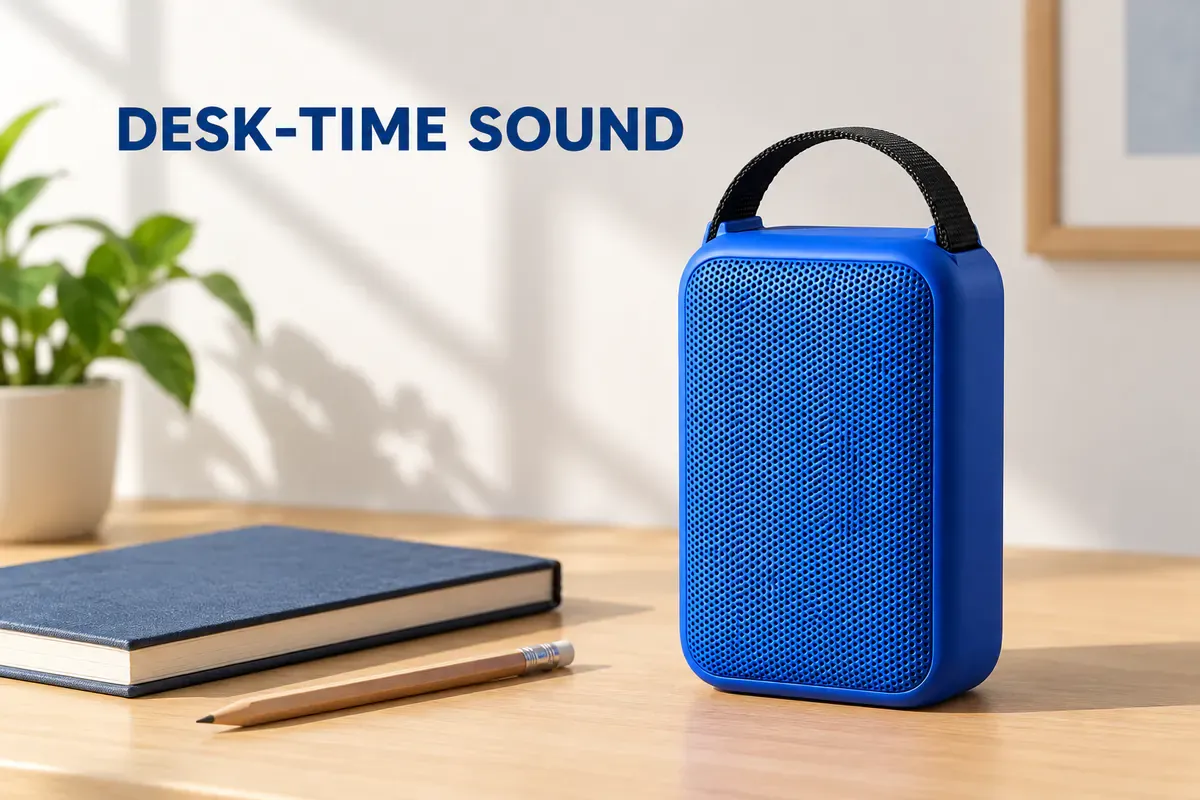
Ein Lautsprecher und ein Notizbuch auf einem hellen Holzschreibtisch erzeugen eine alltägliche Szene, mit einem einfachen Headline‑Bereich links.
5. Leseecke‑Anzeige: Nutzen Sie die umgebenden Farben, um das Produkt einzurahmen.
Erstellen Sie eine hochformatige Wohn‑ und Lifestyle‑Anzeige im Verhältnis 4:5, basierend auf dem hochgeladenen Produktfoto. Platzieren Sie den gesamten kobaltblauen Lautsprecher auf einem hölzernen Beistelltisch. Dahinter steht ein warmorangefarbener Sessel, über den ein off‑white farbener Wurfdecke gelegt ist; außerdem liegt ein geschlossenes Buch auf dem Tisch. Bewahren Sie die Form, das Gitter sowie den kurzen schwarzen Griff des Lautsprechers. Nutzen Sie ein warmes Seitenlicht am Nachmittag, ohne die ursprüngliche blaue Farbe des Produkts zu verändern. Halten Sie den Vordergrund scharf und den Sessel leicht unscharf. Verzichten Sie auf Personen, Getränke, Texte, Logos oder erfundene Knöpfe. Behalten Sie realistische Kontaktschatten bei.
Probieren Sie es auf PixPix aus →
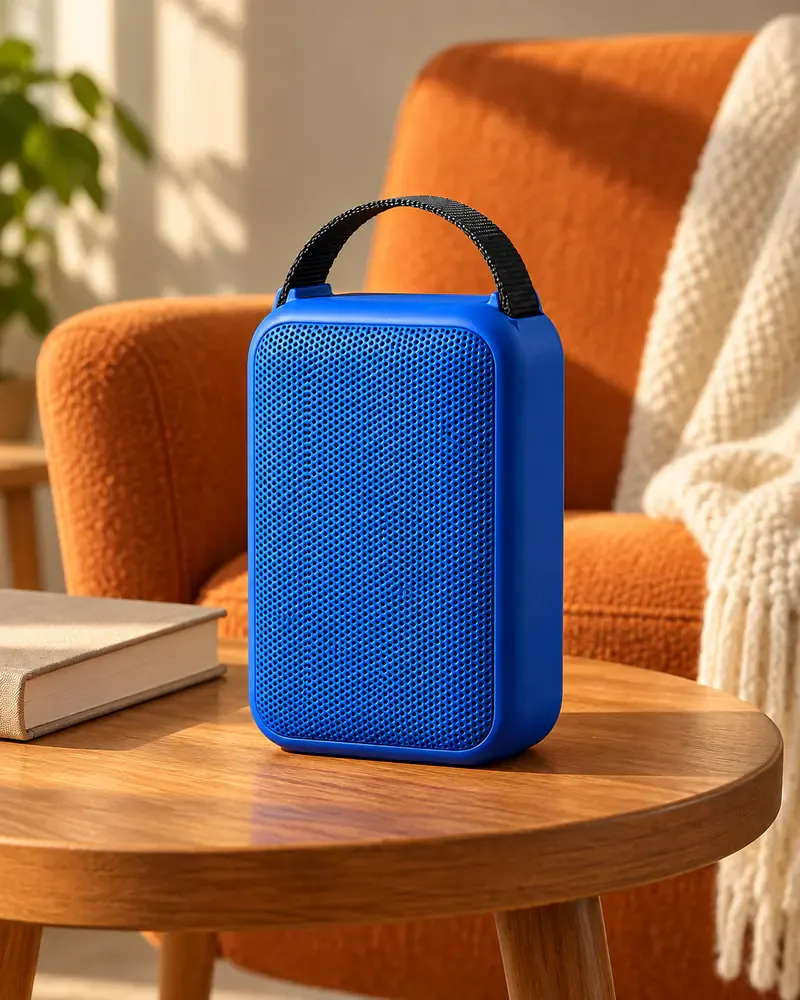
Ein blauer Lautsprecher steht auf einem Beistelltisch neben einem Lesesessel und kontrastiert mit der warmorangefarbenen Umgebung.
6. Outdoor‑Freizeit‑Anzeige: Zeigen Sie eine Szene, nicht jedoch unbestätigte Angaben zur Wasserdichtigkeit oder Fallfestigkeit.
Erstellen Sie eine 1:1‑Outdoor‑Freizeit‑Anzeige. Bewahren Sie die vollständige Struktur des kobaltblauen Lautsprechers aus dem Referenzfoto und stellen Sie ihn aufrecht auf einen trockenen, ebenen Holzpicknicktisch. Im Hintergrund zeigen Sie sanft verschwommene Gras‑ und Baumschatten bei klarem Wetter, wobei das Licht von vorne und seitlich einfällt. Zeigen Sie nur einen einzigen Lautsprecher, ohne weitere Produkte oder Personen. Oben schreiben Sie lediglich „NACHMITTAG IM FREIEN“. Verzichten Sie auf Wassertropfen, einen Swimmingpool, Regen, Staubwolken, herabfallende Objekte, Icons zur Wasserdichtigkeit, Angaben zur Akkulaufzeit sowie zusätzliche Zubehörteile.
Probieren Sie es auf PixPix aus →
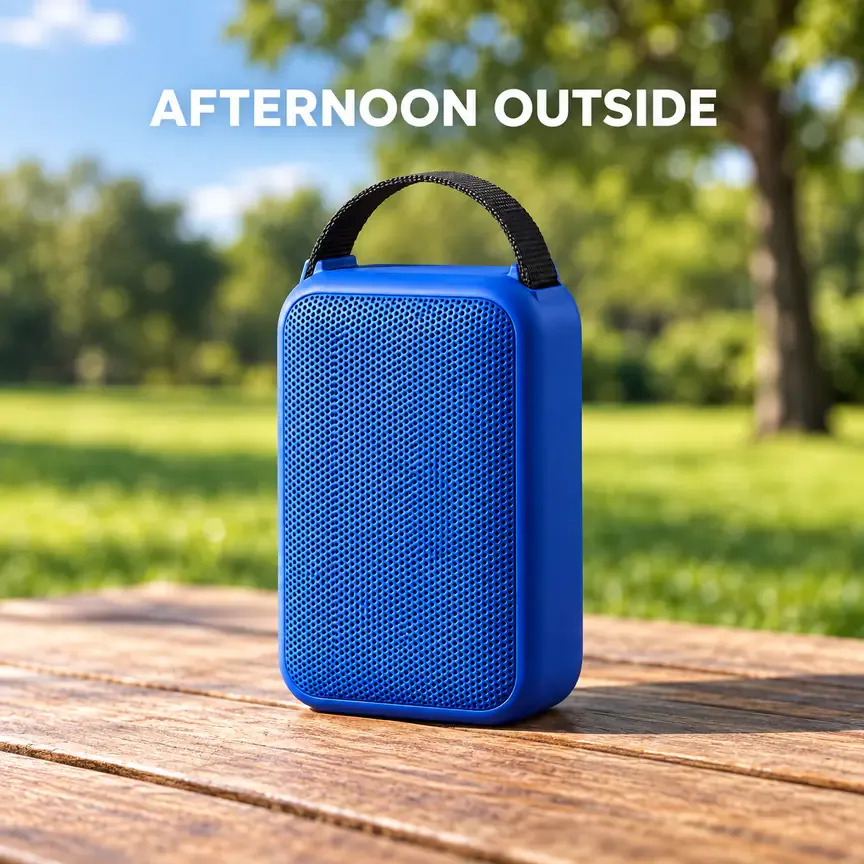
Ein Lautsprecher auf einem trockenen Picknicktisch mit im Hintergrund liegendem Gras schafft eine Outdoor‑Freizeit‑Szene – ohne Spritzer oder Leistungshinweise.
IV. Soziale Anzeigen hervorheben: Farbblöcke, Collagen und grafische Impulse
7. Farbblock‑Anzeige: Klare Silhouette auch auf kleinen Bildschirmen.
Erstellen Sie eine 1:1‑soziale Produktanzeige. Platzieren Sie den kobaltblauen Lautsprecher aus dem Referenzfoto nahe der Mitte, etwas unterhalb der Mittellinie, wobei Sie dessen Form, das Gitter sowie den kurzen schwarzen Griff beibehalten. Verwenden Sie einen leuchtend zitronengelben Hintergrund mit einem korallenroten geometrischen Farbblock oben rechts, frei vom Produkt. Nutzen Sie sauberes kommerzielles Studiolicht und natürliche Schatten. Oben links schreiben Sie in großen, fett gedruckten, tiefblauen Lettern „DREHEN SIE DIE FARBE AUF“. Halten Sie den Buchstabenabstand klar. Fügen Sie keine zweite Botschaft, Aufkleber, Spezifikationen oder Leuchteffekte hinzu. Füllen Sie den Rahmen ohne weißen Rand.
Probieren Sie es auf PixPix aus →
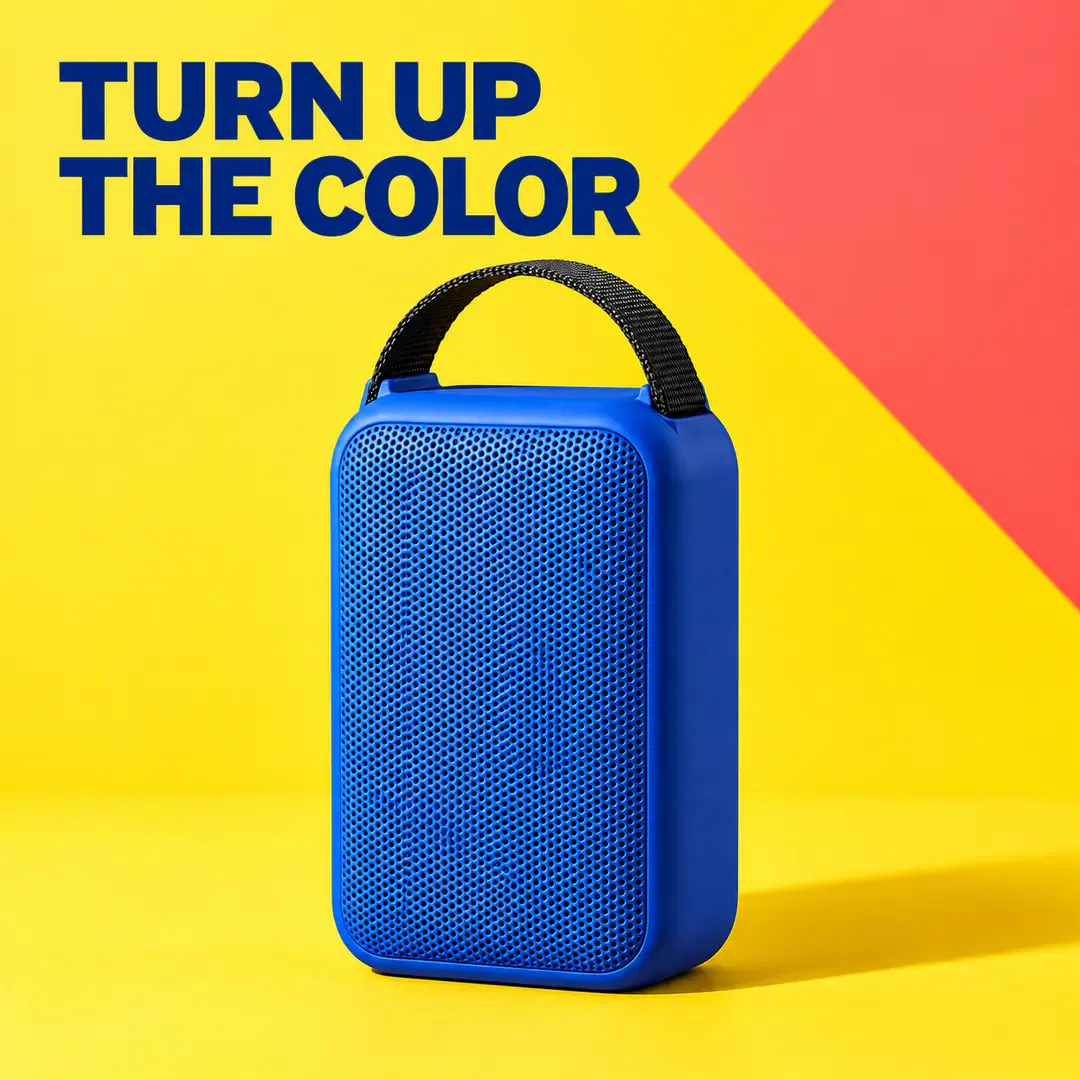
Ein gelber Hintergrund und ein korallenroter Farbblock umrahmen den blauen Lautsprecher, wobei separate Bereiche für die große Headline und das Produkt vorgesehen sind.
8. Street-Style-Collage-Anzeige: Dekoration variieren, Produkt unverändert belassen
Erstellen Sie eine 4:5 Street-Style-Collage-Anzeige für den hochgeladenen kobaltblauen tragbaren Lautsprecher. Platzieren Sie das vollständige Produkt im unteren mittleren Bereich mit realistischen Proportionen und klaren Details; verwenden Sie keine übertriebenen Weitwinkelverzerrungen. Gestalten Sie eine originelle Collage rund um das Produkt, indem Sie schwarz-weiße zerrissene Papierkanten, korallenrote Papierstücke sowie eine kleine Menge fluoreszierend gelben Klebebands einsetzen. Halten Sie sämtliche Dekorationen hinter dem Produkt zurück. Setzen Sie die fette englische Headline „PLAY YOUR WAY“ schräg über den oberen Bereich und lassen Sie sie nur einmal erscheinen. Verwenden Sie keine bestehenden Marken, Prominenten, Albumcover, Künstlersignaturen oder urheberrechtlich geschützte Muster. Fügen Sie weder Leistungsangaben noch Preise hinzu.
Probieren Sie es auf PixPix aus →
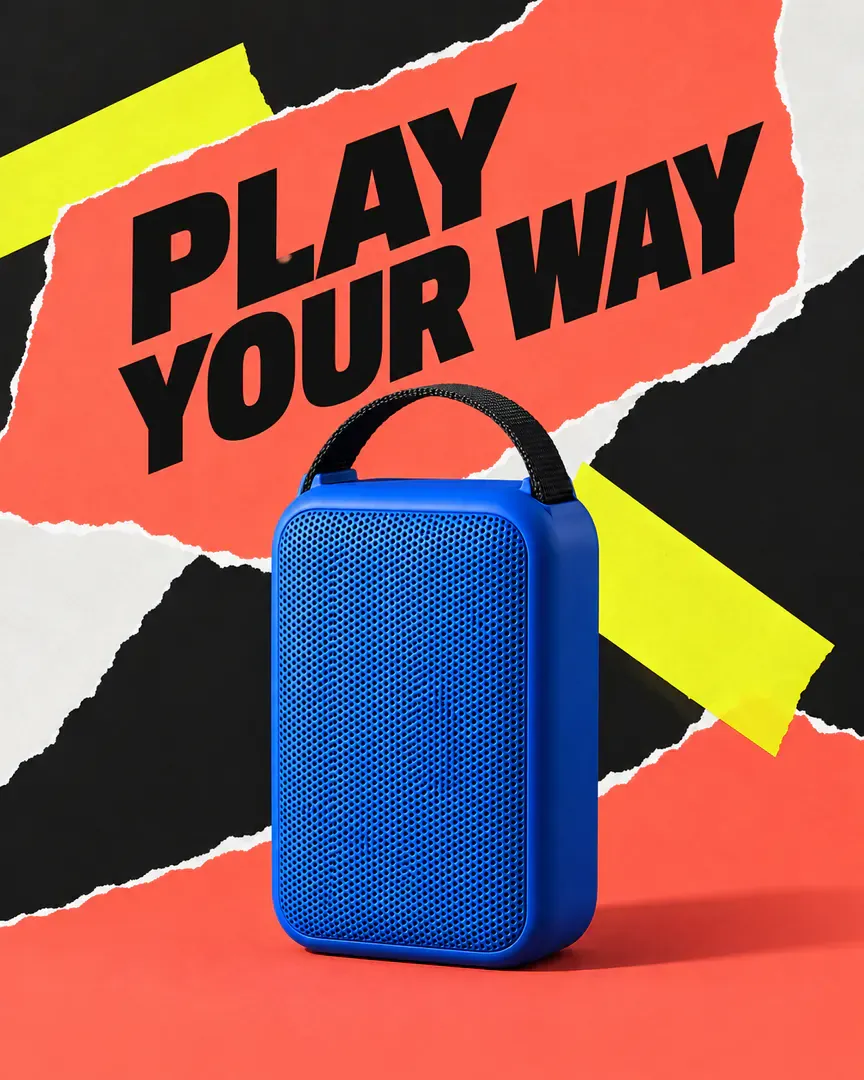
Ein intakter Lautsprecher steht vor zerrissenem Papier und Collageelementen in fluoreszierenden Farben, während eine schräg angebrachte Headline zusätzliche Energie verleiht.
9. Grafik-Rhythmus-Anzeige: Musik mit abstrakten Linien suggerieren
Entwerfen Sie eine originelle 3:2 Landschaftsproduktanzeige zum Thema Musik. Stellen Sie den kobaltblauen Lautsprecher aus dem Referenzfoto aufrecht rechts auf und bewahren Sie dessen komplette Form sowie den kurzen schwarzen Griff. Verwenden Sie einen tiefindigoblauen Hintergrund. Lassen Sie einige flache korallenrote und blassgelbe Kurven von links in Richtung des Produktbereichs verlaufen. Diese Linien sind flache dekorative Grafiken; sie dürfen weder aus dem Lautsprecher herausragen noch ein gemessenes Schallfeld oder eine Frequenzgangkurve darstellen. Links schreiben Sie lediglich „MAKE ROOM FOR MUSIC“. Verleihen Sie dem Produkt ein realistisches fotografisches Finish und halten Sie die grafischen Kanten scharf. Fügen Sie weder Notentexte, numerische Werte, Markenlogos noch zusätzliche Objekte hinzu.
Probieren Sie es auf PixPix aus →
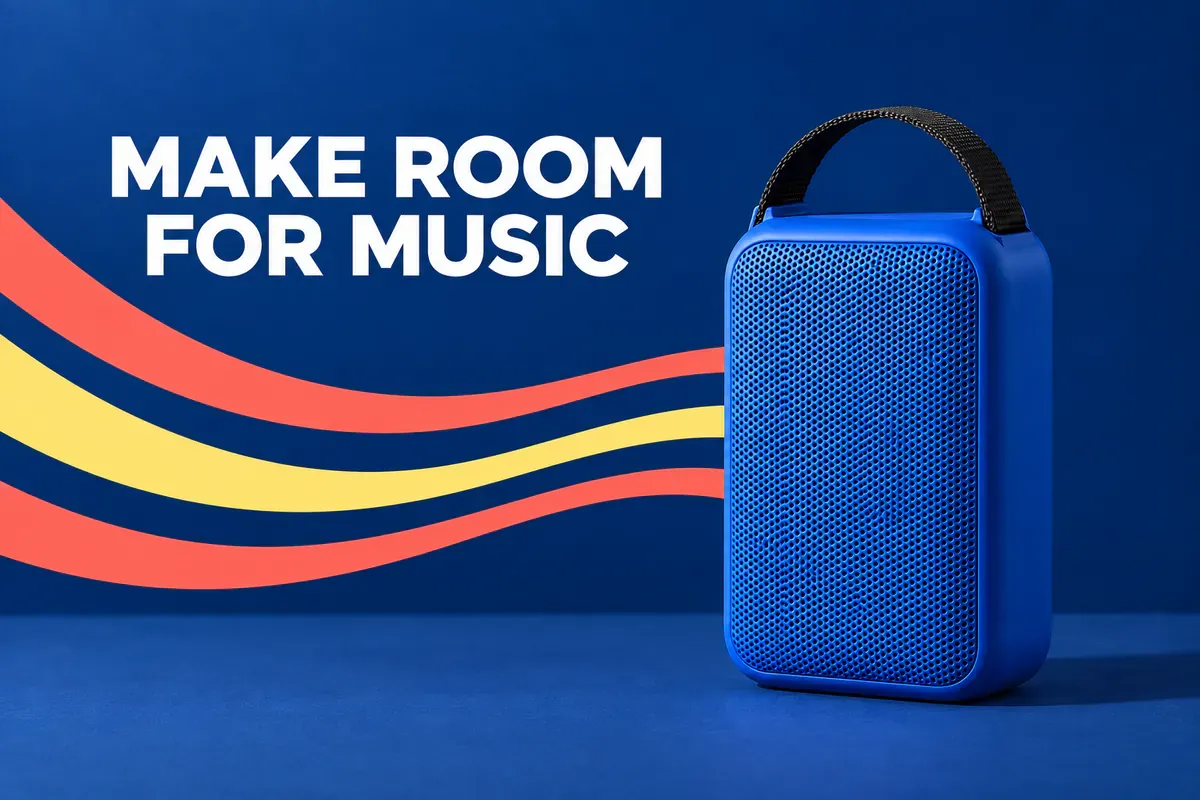
Flache Kurven und ein Lautsprecher vor einem tiefblauen Hintergrund deuten eher auf ein musikalisches Thema als auf akustische Testergebnisse hin.
V. Raum für den nächsten Schritt lassen: Geschenkideen, Freiraum und Layout-Vergleiche
10. Geschenk-Inspirations-Anzeige: Styling-Accessoires vom Inhalt trennen
Erstellen Sie eine 1:1-Geschenk-Inspirationsanzeige unter Verwendung des hochgeladenen kobaltblauen Lautsprechers. Platzieren Sie den kompletten Lautsprecher auf der rechten Seite einer cremefarbenen Oberfläche. Hinter ihm, links, stellen Sie eine offene, unmarkierte off-white Geschenkbox, deren korallenrotes Band natürlich auf der Oberfläche ruht. Wickeln Sie das Band nicht um das Produkt und bedecken Sie den Griff nicht. Verwenden Sie sanftes Licht. Die Verpackung dient ausschließlich als Fotografie-Requisite. Oben fügen Sie lediglich die große Überschrift „GESCHENKIDEEEN“ hinzu. Unten ergänzen Sie den gut lesbaren kleinen Text „Geschenkpapier nicht enthalten“. Zeigen Sie keinen zweiten Lautsprecher, kein Zubehörpaket, keine Rabatte, Gratisgeschenke oder Markenlogos.
Probieren Sie es auf PixPix aus →
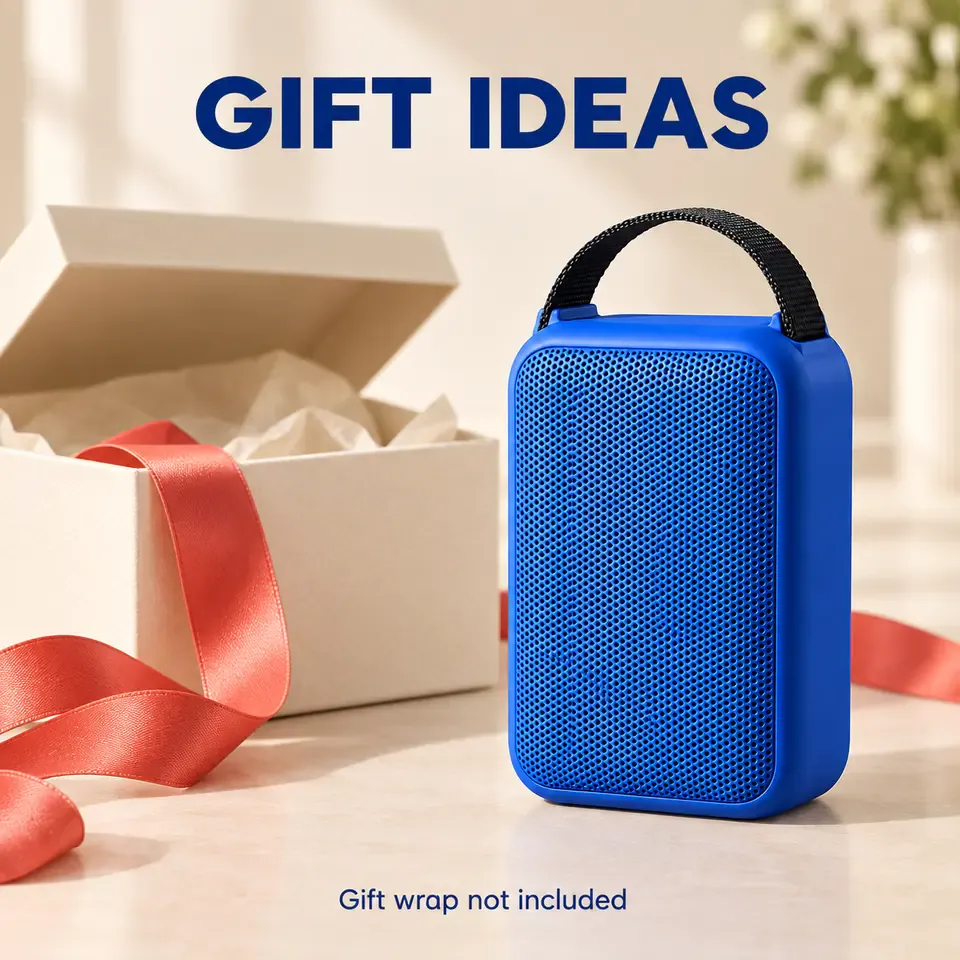
Der Lautsprecher und die Requisiten für die Geschenkverpackung werden separat präsentiert, mit dem Hinweis, dass Geschenkpapier nicht enthalten ist.
Wenn das tatsächliche Paket eine Geschenkbox enthält, verwenden Sie ein Foto der echten Verpackung und ändern Sie den entsprechenden Hinweis. Lassen Sie durch keine Styling-Requisite falsche Erwartungen darüber entstehen, was der Käufer erhält.
11. Anzeigenhintergrund mit Platz für Werbetext: Komplexe Angebotsdetails später hinzufügen
Generieren Sie einen 4:5-Hochformat-Anzeigenhintergrund für das Produkt. Bewahren Sie in dem Referenzfoto Form, Farbe, feines Gitter sowie den kurzen schwarzen Griff des kobaltblauen Lautsprechers. Platzieren Sie das vollständige Produkt auf einer blasskorallenfarbenen Plattform im unteren rechten Bereich des Bildausschnitts. Verwenden Sie einen durchgängigen blass-aprikosenfarbenen Hintergrund. Lassen Sie oberhalb und links vom Produkt sauberen Raum für den Werbetext frei. Schaffen Sie Tiefe durch Licht und Schatten, während die Konturen klar bleiben. Fügen Sie im gesamten Bild weder Text noch Buttons, Prozentsätze, Währungssymbole, Preise oder Icons ein. Die leeren Bereiche sind dafür vorgesehen, später den Werbetext hinzuzufügen. Erweitern Sie den Hintergrund bis an alle vier Ränder, ohne weißen Außenrand.
Probieren Sie es auf PixPix aus →
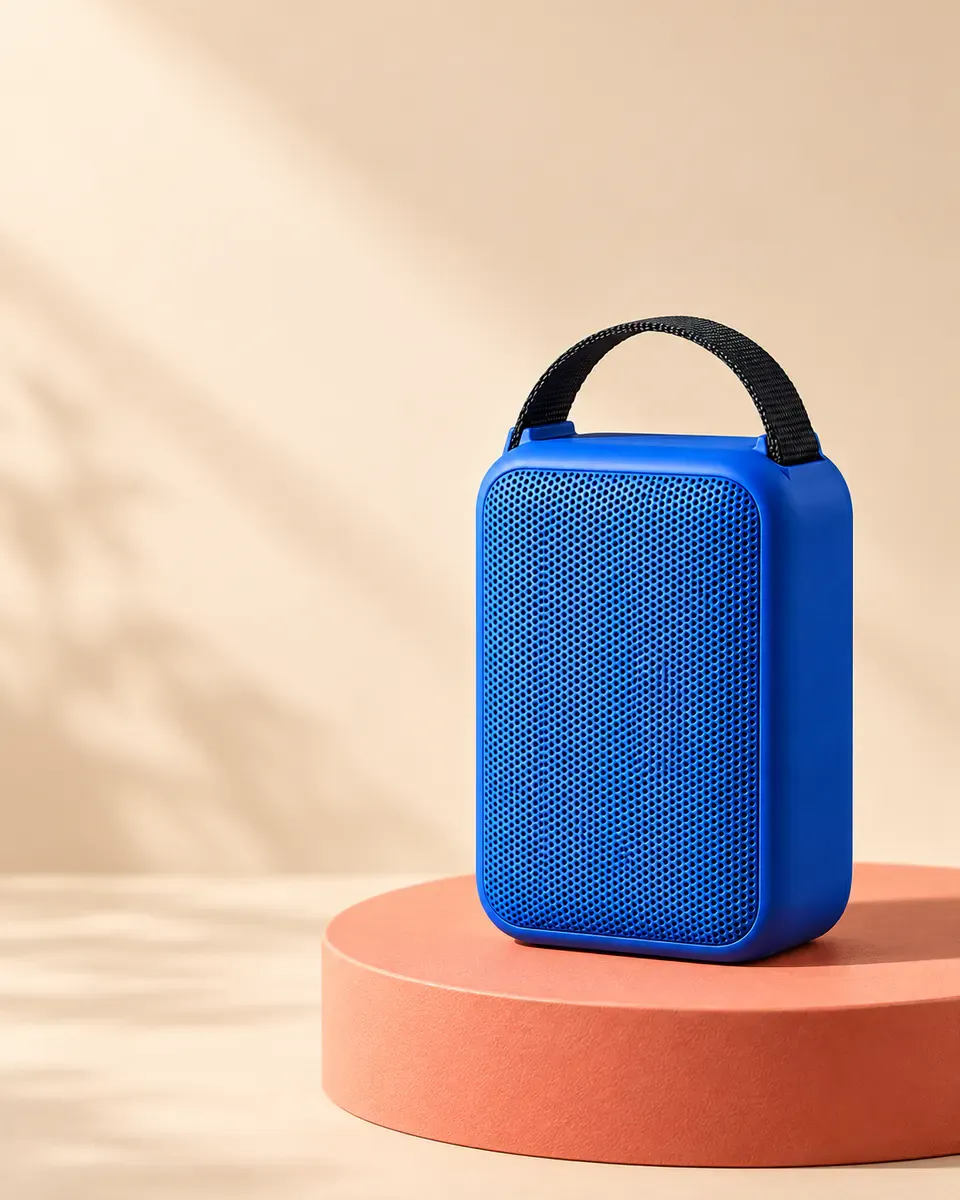
Ein Lautsprecher befindet sich nahe am unteren Rand eines Hochformat-Anzeigenhintergrunds, wodurch oben ausreichend freier Raum bleibt, um später verifizierten Kampagnentext hinzuzufügen.
12. Zwei Layouts für dasselbe Produkt: Ändern Sie die Platzierung, nicht jede Variable.
Erstellen Sie eine 3:2-Landschafts-Anzeigenkonzept-Vergleichstafel mit zwei gleich großen Anzeigefeldern nebeneinander. Beide Felder verwenden denselben kobaltblauen Lautsprecher aus dem Referenzfoto, einen cremegelben Hintergrund, weiches Licht von links sowie die englische Headline „MEET YOUR NEXT SPEAKER“. Im linken Feld zentrieren Sie das Produkt und platzieren die Headline oben. Im rechten Feld positionieren Sie das Produkt rechts und die Headline links. Stellen Sie den Lautsprecher in beiden Feldern in gleicher Größe dar, wobei Gitter und kurzer schwarzer Griff unverändert bleiben. Ändern Sie ausschließlich das Layout, nicht jedoch Farben, Text, Produktwinkel oder Dekorationen. Beschriften Sie die Felder entlang der Oberkante mit „A“ und „B“. Fügen Sie keine Klickraten, Gewinnerabzeichen oder Datengrafiken hinzu.
Probieren Sie es auf PixPix aus →
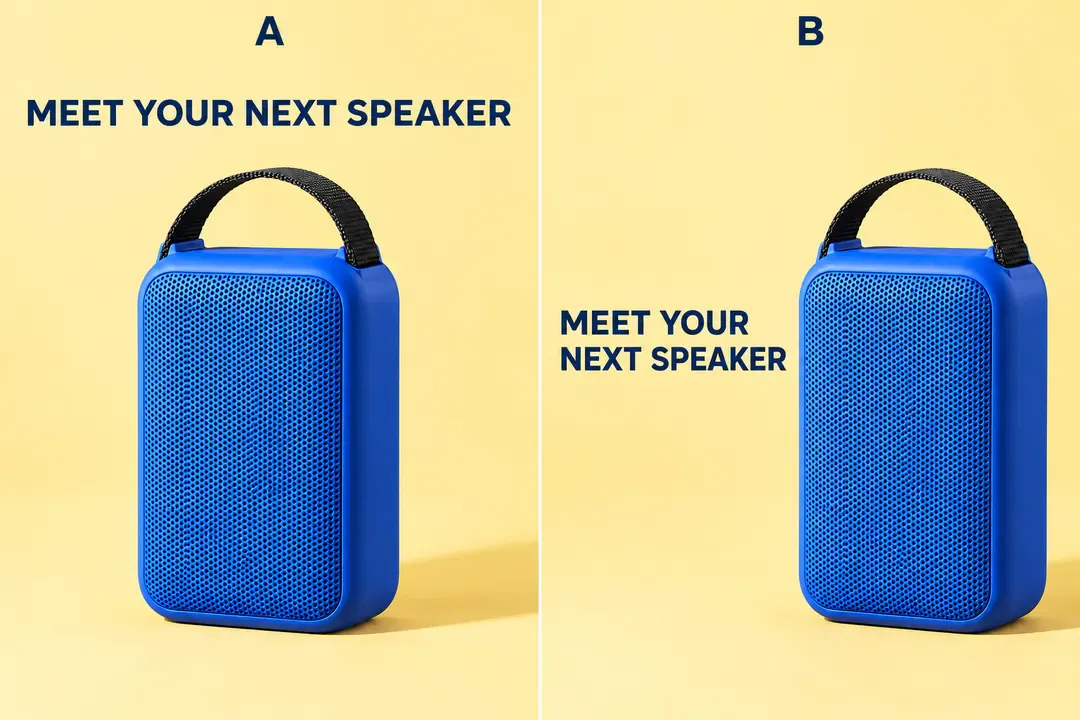
Die Layouts A und B verwenden denselben Lautsprecher und dieselbe Headline; lediglich die Positionen von Produkt und Text werden vertauscht.
Diese Tafel dient der Auswahl einer kreativen Ausrichtung. Für eine tatsächliche Anzeige generieren Sie das ausgewählte Layout als separates Bild. Um beide Versionen zu testen, exportieren Sie sie separat und vergleichen Sie die Ergebnisse nach dem Schalten der Anzeigen. Ohne Daten kann keine der beiden Kompositionen als „hoch konvertierende Version“ bezeichnet werden.
VI. Nach der Generierung prüfen Sie nacheinander das Produkt, den Text und den Ausschnitt – in genau dieser Reihenfolge.
Beginnen Sie mit dem Produkt. Halten Sie das Referenzfoto neben dem Ergebnis und vergleichen Sie Form, Farbe, Logos, Gitter sowie Griff. Strukturelle Änderungen, die auf Thumbnail‑Größe unsichtbar werden, müssen auch beim Vergrößern korrigiert werden.
Anschließend lesen Sie den Text. Fehlen etwa Buchstaben in der Headline? Haben sich die Angebotsbedingungen geändert? Ist der Hinweis zu den Requisiten klar verständlich? Sollte der Text fehlerhaft sein, bitten Sie lediglich um Korrektur des betreffenden Abschnitts. Können wiederholte Überarbeitungen das Problem nicht beheben, behalten Sie das Bild bei und fügen Sie mithilfe eines Layout‑Tools den korrekten Text hinzu.
Zum Schluss überprüfen Sie das Bild in seiner vorgesehenen Anzeigengröße. Steht das Produkt weiterhin im Mittelpunkt? Können Sie die Headline gut lesen? Schneidet der Ausschnitt in den Griff ein? Bei Änderungen des Seitenverhältnisses sollten Sie Text und Motiv neu anordnen, statt das Bild zu dehnen. Ein im Prompt angegebenes Seitenverhältnis ersetzt nicht die Ausgabeeinstellungen des Arbeitsbereichs.
VII. Häufig gestellte Fragen
1. Können diese Anzeigen direkt als Hauptproduktbilder im Marktplatz verwendet werden?
Gehen Sie nicht davon aus, dass eine Anzeige die Anforderungen des Marktplatzes an das Hauptbild erfüllt. Hauptproduktbilder und Anzeigenplatzierungen dienen unterschiedlichen Zwecken und können verschiedene Texte, Hintergründe und Gestaltungselemente zulassen. Erstellen Sie für das Hauptbild eine separate Version, die den jeweiligen Anforderungen des Marktplatzes entspricht, anstatt Werbetexte und gestalterische Elemente einfach zu übernehmen.
2. Warum ändert sich das Produkt, obwohl die Aufforderung lautet: „Ändern Sie das Produkt nicht“?
Dieser Satz kann klare Produktfotos nicht ersetzen. Fügen Sie Referenzaufnahmen von Teilen hinzu, die fehlerhaft dargestellt werden, und geben Sie genau an, welches Bild das Erscheinungsbild des Produkts bestimmt und welches lediglich der Stilgestaltung dient. Wenn nach der Korrektur wichtige strukturelle Details weiterhin nicht übereinstimmen, behalten Sie das Originalproduktbild bei und erstellen Sie Hintergrund und Layout separat.
3. Reicht es aus, nur den Text zu ersetzen, um eine englische Anzeige ins Chinesische anzupassen?
Auch das Layout bedarf besonderer Aufmerksamkeit. Chinesisch und Englisch unterscheiden sich hinsichtlich Zeichenbreite, Zeilenanzahl und Leserhythmus. Überprüfen Sie nach dem Austausch des Textes die Größe der Überschrift, die Zeilenumbrüche sowie den Abstand rund um das Produkt. Preise, Währung, Angebotsbedingungen und Informationen auf der Zielseite müssen ebenfalls abgestimmt sein; allein die Übersetzung einer Überschrift reicht nicht aus.
VIII. Quellen

KI-Bildtool für E-Commerce-Teams
Für Produkteinführungen, Werbung und Marketingkampagnen: Erstellen Sie mit KI Produktbilder, Szenenbilder, Werbemotive und Kurzvideo-Assets und machen Sie die Content-Produktion effizienter.