15 GPT-Bild-2,5-Poster‑Prompts
Die 15 nachstehenden GPT Image 2.5-Poster‑Prompts decken drei gängige Aufgaben ab: Menschen zu einer Veranstaltung einladen, ein Angebot erläutern und eine Marke vorstellen. Jeder enthält Beispieltexte, ein visuelles Konzept sowie Gestaltungsrichtlinien, die Sie an Ihr eigenes Projekt anpassen können.
Die Designs reichen von kühner Typografie und geometrischen Layouts bis hin zu Produktfotografie und Illustration. Wählen Sie das Beispiel, das Ihrem Anliegen am nächsten kommt, bewahren Sie dessen Lesefluss und passen Sie Farben, Bildmaterial und Texte an Ihre jeweilige Aufgabe an.
Bevor Sie diese GPT Image 2.5-Poster‑Prompts verwenden
OpenAI positioniert GPT Image 2.5 Flare für schnellere, alltägliche Bildbearbeitungsaufgaben und GPT Image 2.5 Sunburst für Projekte, bei denen Bildqualität und präzise Bearbeitung besonders wichtig sind. Flare ist ein sinnvoller Ausgangspunkt, um verschiedene visuelle Richtungen auszuprobieren. Greifen Sie zu Sunburst, wenn ein komplexes Layout oder detaillierte Anpassungen besondere Aufmerksamkeit erfordern. Dies sind nur Empfehlungen; keines der Modelle ersetzt das Nachprüfen und Korrigieren des Endprodukts.
Sobald Sie sich für ein Beispiel entschieden haben, öffnen Sie die Arbeitsfläche auf der GPT Image 2.5-Seite von PixPix, fügen Sie den Prompt ein und ergänzen Sie alle erforderlichen Referenzen. Bestätigen Sie vor dem Generieren Modell, Seitenverhältnis und Ausgabeeinstellungen.
Stellen Sie Ihren finalen Text bereits fertig bereit, bevor Sie einen Prompt einfügen. Geben Sie Titel, Datum, Veranstaltungsort, Preis und Angebotsbedingungen selbst an. Für ein konkretes Produkt fügen Sie ein klares, Ihnen gehörendes oder lizenziert nutzbares Foto hinzu und legen Sie Form, Farbe, Etikett sowie Menge fest, die unverändert bleiben müssen. Passen Sie das geforderte Seitenverhältnis sowohl im Canvas‑ oder Größen‑Tool als auch im Prompt an.
Die Wörter in Anführungszeichen sind der exakt vorgesehene Text, der auf dem Poster erscheinen soll. Sie können sie durch Ihren eigenen englischen Text oder einen anderen Sprachinhalt ersetzen. Veranstaltungen, Preise und Markenszenarien sind fiktive Beispiele. Die Bilder sind originelle, KI‑generierte Designillustrationen – keine Ergebnisse aus Tests mit GPT Image 2.5 – und veranschaulichen die beabsichtigten Layouts und visuellen Richtungen.
Poster‑Prompts für Veranstaltungen mit klaren Titeln, Daten und Orten
1. Keramikmarkt‑Poster: Lassen Sie die Objekte die Veranstaltung erklären
Eine Tasse, eine Vase und ein Teller verraten den Besuchern, worum es bei der Veranstaltung geht, ohne einen ganzen Markt ins Bild zu pressen. Dieses Design platziert den Titel oben, die praktischen Details unten und die Objekte dazwischen.
Gestalten Sie ein Hochformat-Poster im Verhältnis 4:5 für einen Keramikmarkt. Füllen Sie die Fläche mit einem warmen Aprikosen-Hintergrund. Zeigen Sie drei vollständige Keramikobjekte in einer Stillleben-Komposition mit taktilen Tonoberflächen und weichem, voluminösem Licht: eine terrakottarote Tasse, eine cremegelbe runde Vase und einen dunkelbraunen flachen Teller. Achten Sie darauf, dass jede Form leicht erkennbar ist, ohne durch überlappende Elemente zu verwirren. Oben setzen Sie den prägnanten Titel „KERAMIKWOCHENENDE“ in fetter, dunkelbrauner Schrift über zwei Zeilen. Unten platzieren Sie „12. OKT 2026“ und „RIVER HALL“ jeweils auf einer eigenen Zeile – groß genug, um auch auf dem Smartphone gut lesbar zu sein. Der Titel steht klar im Vordergrund, gefolgt von den Objekten; Datum und Veranstaltungsort werden zusammengefasst. Jede Textzeile erscheint nur einmal. Fügen Sie keine Logos, QR-Codes oder dekorativen kleinen Druck hinzu. Halten Sie alle Elemente innerhalb der Bildfläche, mit einem randlosen Hintergrund und ohne äußeren Rahmen.
Probieren Sie es auf PixPix aus →
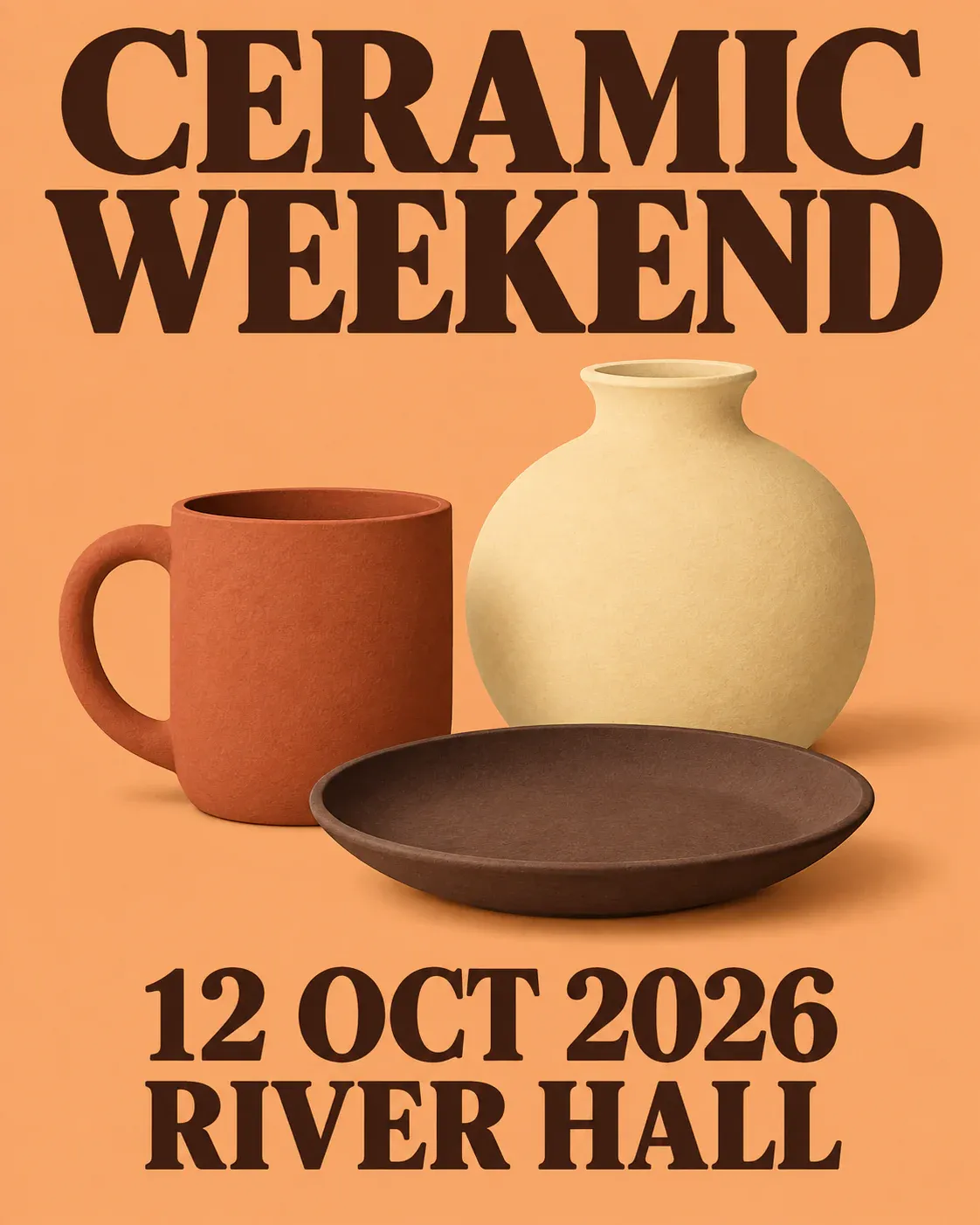
Drei Keramikobjekte verdeutlichen das Markthema, während Titel und Veranstaltungsdetails in separaten Bereichen platziert sind
Wenn Sie dieses Layout für einen Schmuckmarkt oder eine Handwerksmesse anpassen, ersetzen Sie ebenfalls die Objekte. Ein neuer Titel über derselben Keramik wirkt weiterhin wie eine Keramikveranstaltung.
2. Jazz-Plakat im Freien: Trennen Sie Titel und Instrument
Erstellen Sie ein Querformat-Poster im Verhältnis 3:2 für ein Jazz-Event im Freien. Verwenden Sie einen randlosen, dunkelblauen Hintergrund, eine schlichte, goldgelbe Saxophon-Illustration sowie einige geschwungene Schallwellenlinien, um diagonale Bewegung zu erzeugen. Vermeiden Sie komplizierte Details. Platzieren Sie den großen Titel „OPEN AIR JAZZ“ links in klarer, fettgedruckter, cremefarbener Schrift, die fast die gesamte Breite einnimmt. Das Saxophon bleibt rechts, abseits der Buchstaben. Unten links ordnen Sie „24. OKT 2026“ und „HARBOR PARK“ auf zwei Zeilen an. Jede Textzeile darf nur einmal vorkommen. Fügen Sie keine Songtitel, Künstlernamen oder Sponsorenlogos hinzu. Nutzen Sie klare Farbflächen und scharfe Linien. Liefern Sie das fertige, flache Poster ohne weiße Ränder oder physischen Rahmen.
Probieren Sie es auf PixPix aus →
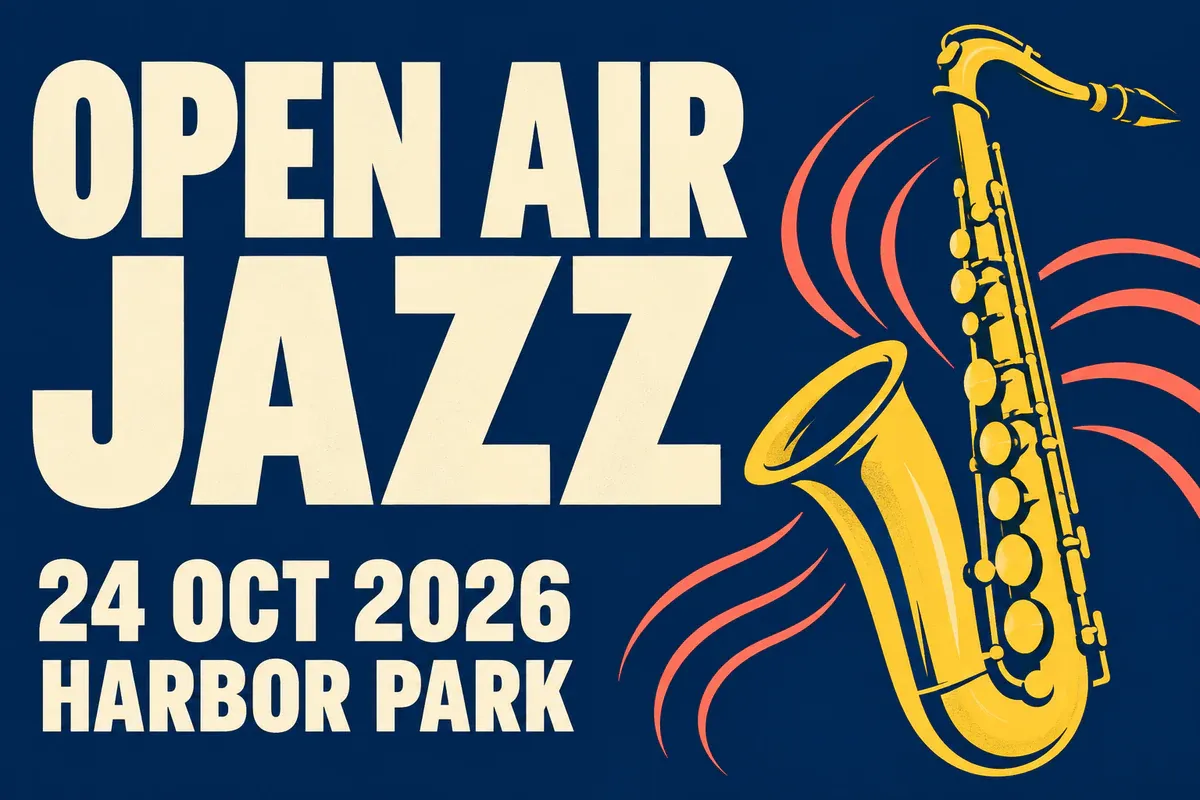
Dunkelblau und Gold kennzeichnen das Jazz-Plakat, wobei das Instrument deutlich vom Veranstaltungstext abgesetzt bleibt
Das Instrument kann Bewegung suggerieren, ohne dass die Schrift dadurch kippt. Schräg gestellte, überlappende Wörter sind auf dem Smartphone schwerer zu lesen.
3. Kaffeeverkostungs-Plakat: Fotografie und Textbereich klar trennen
Erstellen Sie ein Hochformat-Poster im Verhältnis 4:5 für eine Kaffeeverkostungsveranstaltung, das einer realistischen Stillleben-Fotografie nachempfunden ist. Fotografieren Sie eine dunkelbraune Keramiktasse mit schwarzem Kaffee direkt von oben. Platzieren Sie sie etwas rechts unten, beleuchtet von sanftem Seitenlicht, das den Rand und die Oberfläche des Kaffees hervorhebt. Eine warme cremefarbene Tischplatte sollte sich bis an alle vier Ränder erstrecken. Fügen Sie nur wenige Kaffeebohnen hinzu und vermeiden Sie eine überladene Oberflächenstruktur. Oben links setzen Sie „KAFFEEVERKOSTUNG“ in großer, dunkelbrauner Schrift über zwei Zeilen. Darunter platzieren Sie deutlich „07. NOVEMBER 2026“ sowie „STUDIO 8“. Richten Sie alle drei Textgruppen linksbündig aus und halten Sie sie von der Tasse fern. Verzichten Sie auf zusätzlichen Text, Markenlogos auf der Tasse, Wörter aus Dampf oder Wasserzeichen. Halten Sie die Fotografie scharf und das Layout ruhig, ohne äußere Ränder.
Probieren Sie es auf PixPix aus →
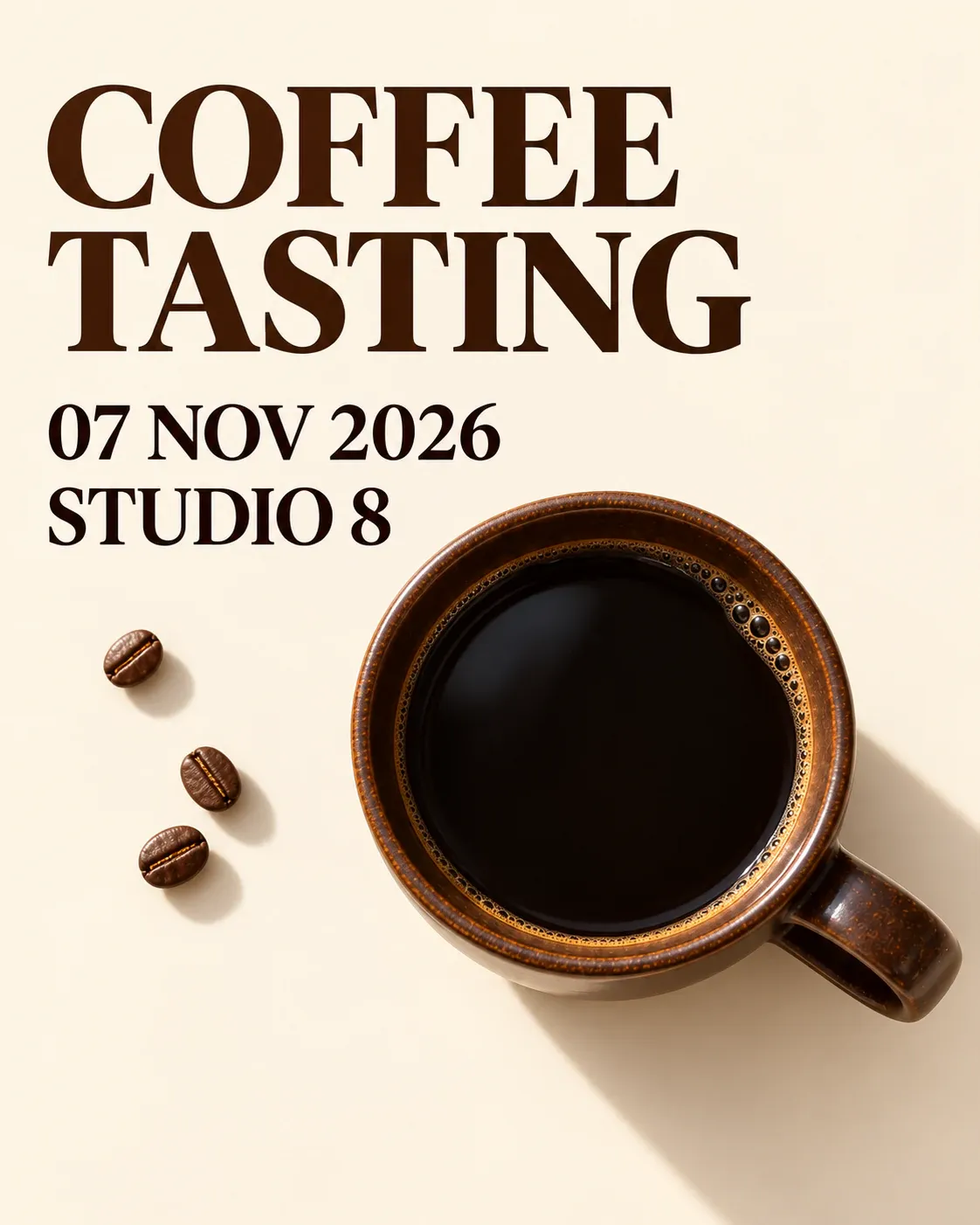
Die Kaffeetasse befindet sich unterhalb von Titel, Datum und Veranstaltungsort, wodurch eine klare Leserichtung von oben links entsteht.
Für eine Veranstaltung, die eine Anmeldung erfordert, fügen Sie den Link entweder auf der Seite selbst oder in der Bildunterschrift zum Poster ein. Erstellen und testen Sie einen echten QR-Code separat. Ein Muster, das von einem Bildmodell gezeichnet wurde, stellt keinen funktionierenden Anmelde-Link dar.
4. Online-Design-Talk-Poster: Die Details im Raster organisieren
Gestalten Sie ein quadratisches 1:1-Poster für einen Online-Design-Talk. Verwenden Sie einen schweizerischen Grafikdesign-Ansatz: Sättigende kobaltblaue und korallenrote Flächen bilden ein asymmetrisches Raster, wobei eine feine cremefarbene Linie die Text- und Grafikbereiche voneinander trennt. Oben links setzen Sie den großen Titel „DESIGN TALK“ über zwei Zeilen. Unten links platzieren Sie „18. NOVEMBER 2026“ über „ONLINE“. Rechts zeigen Sie einen abstrakten dreidimensionalen Ring und einen Würfel in unterschiedlichen Größen und schlichten Silhouetten. Diese dürfen weder wie Interface-Schaltflächen noch wie ein Software-Screenshot wirken. Nutzen Sie kontrastreiche, fette Schriftarten, wobei jeder Textabschnitt nur einmal erscheint. Halten Sie die Grafiken von der Typografie fern. Erfinden Sie keine Rednernamen, Porträts, Auszeichnungen, Registrierungsnummern oder institutionelle Logos. Füllen Sie die gesamte Fläche randlos, ohne weiße Ränder.
Probieren Sie es auf PixPix aus →

Ein asymmetrisches Raster trennt den Text des Online-Design-Talks von den geometrischen Objekten, wobei ONLINE klar das Format kennzeichnet.
Sobald ein Redner bestätigt ist, kann ein offizieller Porträt‑Abdruck die geometrischen Objekte ersetzen. Geben Sie dem Namen des Redners und dem Titel seiner Session eine eigene typografische Hierarchie, statt sie in eine knappe Lücke zu pressen.
5. Stadt-Nachtlauf-Poster: Machen Sie die Distanz deutlich sichtbar.
Gestalten Sie ein Hochformat-Poster im Verhältnis 4:5 für einen nächtlichen Stadtlauf. Füllen Sie die Fläche mit einem tiefen Purpur. Eine fluoreszierend grüne Laufbahnkurve sollte sich von der unteren rechten Ecke zur Mitte hin ziehen und eine deutliche Biegung bilden. Behandeln Sie sie als dekoratives Element, nicht als echte Karte. Oben setzen Sie in großen weißen Lettern „NIGHT RUN“. Darunter platzieren Sie in auffälligem Grün den Schriftzug „5 KM“, unmittelbar gefolgt von „21 NOV 2026“. Alle drei Textblöcke bleiben oberhalb der Läufer positioniert. Der Text verläuft horizontal und folgt nicht der Kurve. Unten am Rand fügen Sie zwei kleine Silhouetten erwachsener Läufer hinzu, deren Gliedmaßen plausibel wirken und deren Gesichter nicht erkennbar sind. Die Laufbahn darf das Datum nicht überkreuzen. Fügen Sie weder Veranstaltungsort, Streckenname, Abzeichen noch ein Logo einer Sportmarke hinzu. Halten Sie das Design energiegeladen und klar, ohne äußeren Rahmen oder leere Ränder.
Probieren Sie es auf PixPix aus →
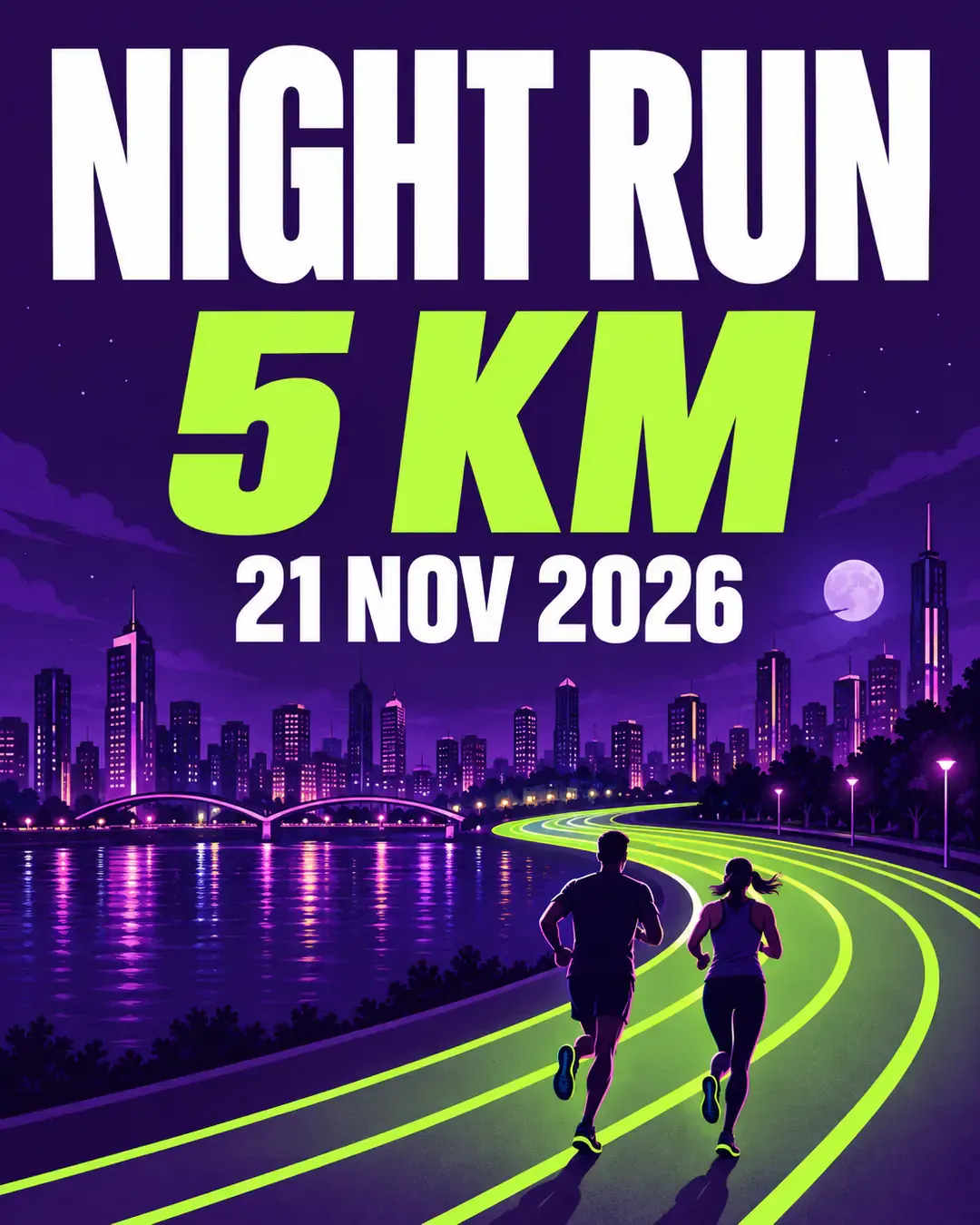
Das Poster zum Nachtlauf betont die Distanz von fünf Kilometern; die grüne Laufbahn dient eher der Dekoration als einer tatsächlichen Streckenkarte.
Dieses Motiv eignet sich als Teaser‑Visual. Bei der Veröffentlichung sollten Sie den bestätigten Treffpunkt, die Treffzeit sowie die Anmeldemodalitäten in der Bildunterschrift oder auf der Eventseite angeben. Soll das Poster eigenständig verbreitet werden, integrieren Sie diese Angaben direkt in das Layout. Die dekorative Laufbahn kann keine echten Streckeninformationen ersetzen.
Verkaufs‑Poster‑Hinweise, die die Angebotsbedingungen stets sichtbar halten
Beginnen Sie Produkt‑Poster mit genehmigten Quellbildern. Um Oberflächenschmutz aus dem Shooting zu entfernen oder die Belichtung anzupassen, können Sie Produktfotos mit PixPix Product Retouch vorbereiten. Überprüfen Sie anschließend Etiketten, Form und Material. Zeigen Sie Kratzer oder Abnutzungsspuren, die tatsächlich zum Artikel gehören. Wenn Blendung ein Etikett verdeckt, verwenden Sie stattdessen ein deutlicheres Quellfoto, anstatt die fehlende Beschriftung von KI erfinden zu lassen.
6. Rabatt‑Poster: Angebot und dessen Umfang gemeinsam präsentieren
Gestalten Sie ein 4:5-Hochformat-Verkaufsposter für eine unbrandede beigefarbene Leinwand-Einkaufstasche. Verwenden Sie für das tatsächliche Produkt mein hochgeladenes Foto als Referenz und bewahren Sie dessen Körperproportionen, die beiden Tragegriffe sowie die Nähte. Nutzen Sie einen leuchtend tomatenroten Hintergrund mit einem blassrosa geschwungenen Block nahe unten. Zeigen Sie die komplette Tasche im unteren rechten Bereich. Oben schreiben Sie „WEEKEND SALE“ in großer Schrift. In der Mitte setzen Sie „20% OFF“ als größten Text, direkt darunter deutlich lesbar „SELECTED ITEMS“. Unten platzieren Sie „06–08 NOV 2026“. Fügen Sie weder einen Originalpreis, noch eine Lagermenge, einen Laden‑weiten‑Rabatt‑Hinweis oder einen von mir nicht bereitgestellten Gutscheincode hinzu. Halten Sie den Text von den Tragegriffen fern. Verwenden Sie ein sauberes, ganzseitiges Layout, ein scharfes Produktbild und keine zusätzlichen Produkte.
Probieren Sie es auf PixPix aus →
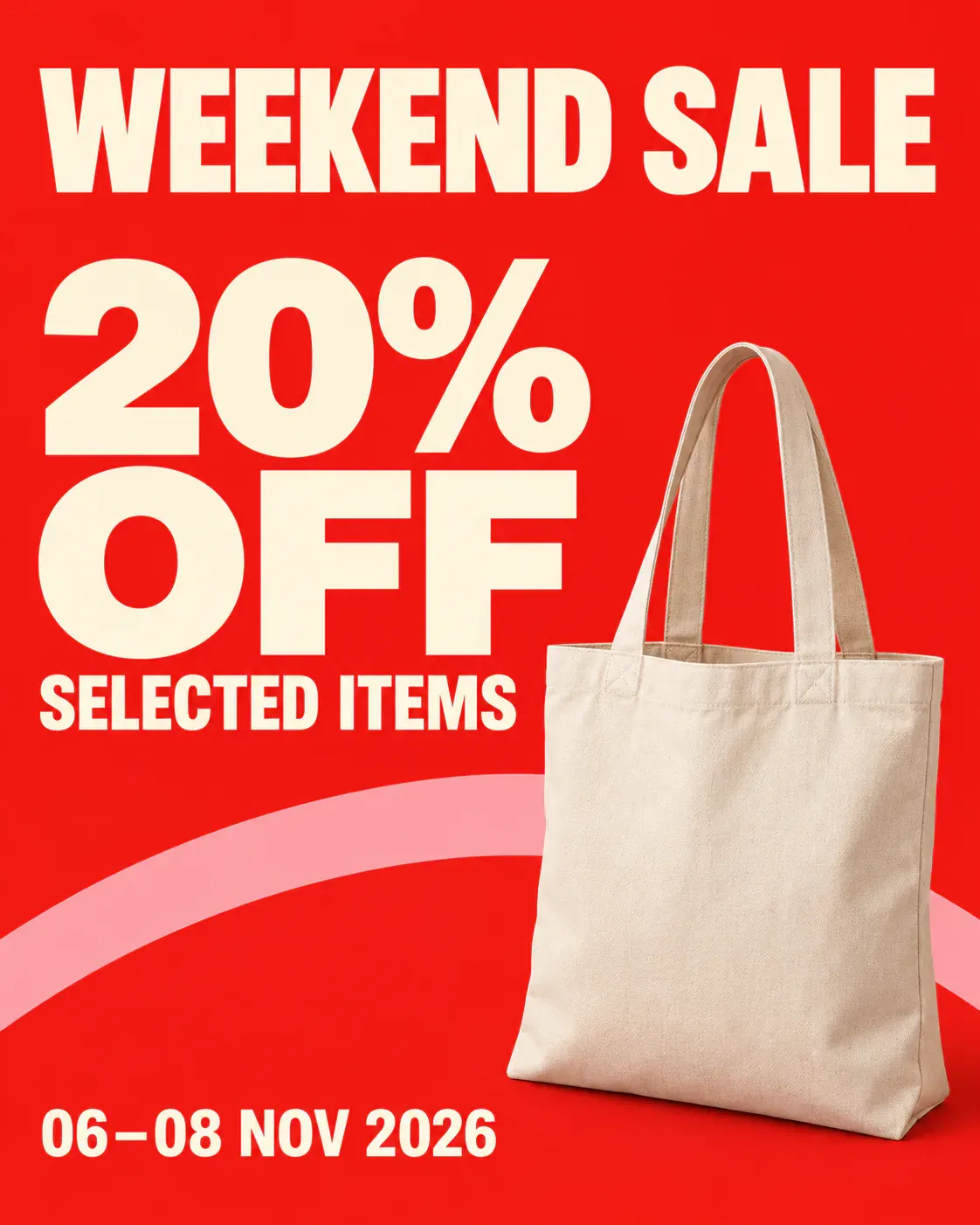
„20% OFF“ steht direkt über „SELECTED ITEMS“, damit die Aktion nicht mit einem Laden‑weiten Rabatt verwechselt wird.
„SELECTED ITEMS“ definiert das Angebot. Es darf nicht im Kleingedruckten verschwinden. Wenn Sie den Rabatt ändern, prüfen Sie diese Zeile ebenfalls anhand der tatsächlichen Promotion.
7. Bundle‑Preis‑Poster: Menge und Preis gemeinsam anzeigen
Erstellen Sie ein quadratisches 1:1‑Poster für ein Keramik‑Becher‑Bündelangebot. Verwenden Sie einen ganzseitigen dunkelgrünen Hintergrund. Platzieren Sie in der unteren Hälfte zwei unbrandede Becher nebeneinander: einen cremeweiß und einen hellaquafarben. Jeder Becher muss genau einen vollständigen Griff besitzen, wobei Rand und Boden klar erkennbar sein sollen. Setzen Sie oben „BUILD YOUR SET“. Machen Sie in der Mitte „2 FOR $30“ zum größten Text, gefolgt von deutlich lesbarem „SELECTED MUGS“. Unten platzieren Sie „01–07 DEC 2026“. Kombinieren Sie warme Produkt‑Stillleben‑Fotografie mit geordneter, fettgedruckter Typografie; der Preis sollte prominenter hervorgehoben werden als die Überschrift. Fügen Sie keinen dritten Becher, keine doppelten Griffe, einzelne Preise, durchgestrichene Preise oder Gratisgeschenke hinzu. Jede Textzeile sollte nur einmal erscheinen. Füllen Sie die Fläche ohne weiße Ränder.
Probieren Sie es auf PixPix aus →
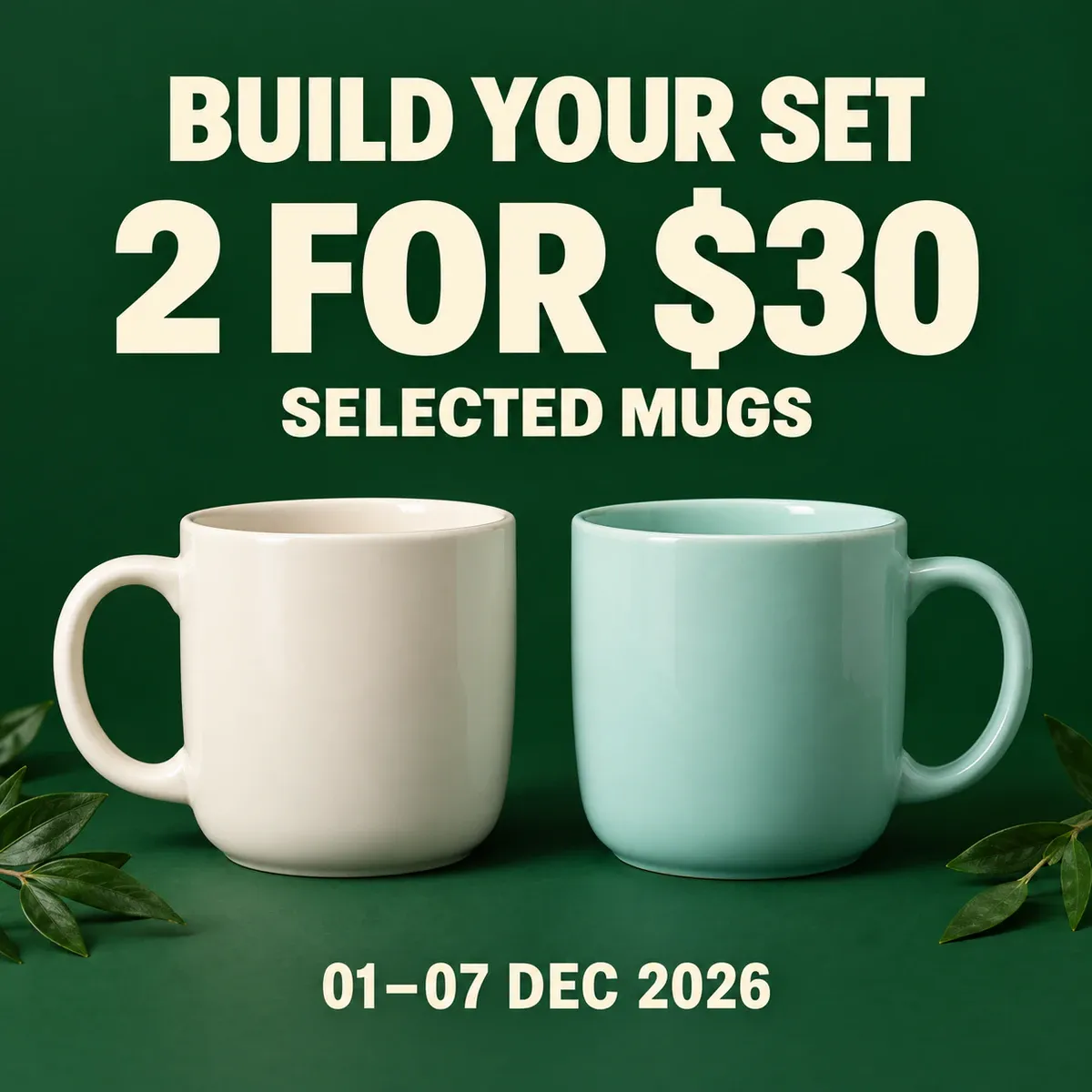
Zwei Becher veranschaulichen das 2 FOR $30‑Bündel, während „SELECTED MUGS“ angibt, welche Produkte qualifiziert sind.
8. Versandkostenfreies Poster: Stellen Sie den Schwellenwert neben die Überschrift
Gestalten Sie ein 3:2‑Querformat‑Poster mit kostenlosem Versand. Verwenden Sie einen leuchtend himmelblauen Hintergrund. Links oben setzen Sie „KOSTENLOSER VERSAND“ in großer dunkelblauer Schrift, direkt gefolgt von einem gut lesbaren „BESTELLUNGEN AB 50 $“. Unten links platzieren Sie „01.–07. DEZ. 2026“. Rechts zeigen Sie ein geöffnetes Paket aus Kraftkarton und ein schlichtes weißes Papierband. Halten Sie die Komposition leicht und den Text frei von Überlappungen. Das Paket darf weder Adresse, Logo noch Versandetikett aufweisen. Nutzen Sie einen klaren dreidimensionalen Papierkunst‑Stil mit gleichmäßigen Schatten. Stellen Sie den Bestellwert‑Schwellenwert unmittelbar neben die Überschrift. Erfinden Sie keine berechtigten Länder, Lieferzeit‑Versprechen oder Gutscheincodes. Jede Textzeile erscheint nur einmal, wobei der Hintergrund bis an alle vier Seiten reicht.
Probieren Sie es auf PixPix aus →
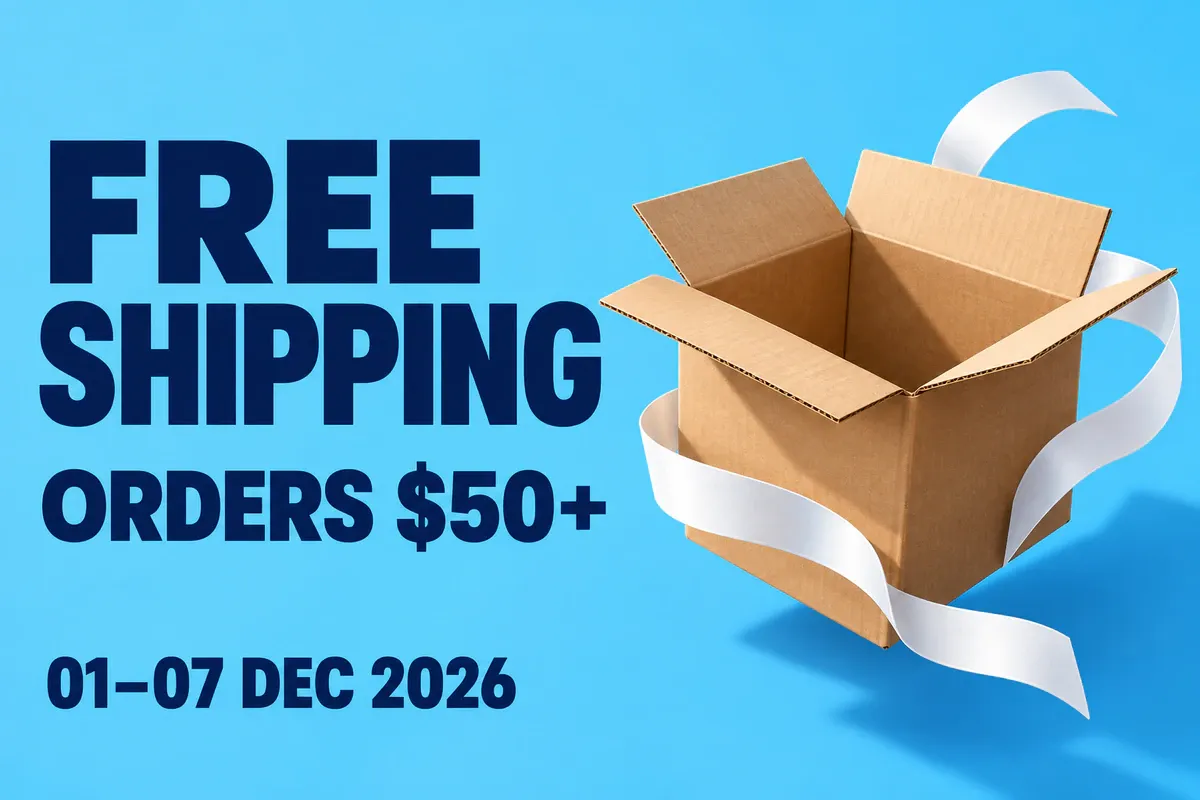
Der Bestellwert‑Schwellenwert von 50 $ folgt direkt unter der Überschrift zum kostenlosen Versand; das Paket und der Text nehmen jeweils eine eigene Seite ein.
Auch grenzüberschreitende Shops müssen die vollständigen Bedingungen angeben, einschließlich der berechtigten Regionen und der ausgeschlossenen Produkte. Wenn diese Angaben nicht lesbar auf das Poster passen, belassen Sie den Haupt‑Schwellenwert und verweisen Sie auf die Kampagnen‑Landingpage. Lassen Sie sie keinesfalls einfach weg.
9. Poster zur neuen Kollektion: Die Kollektion steht im Vordergrund, nicht der Rabatt
Erstellen Sie ein 4:5‑Hochformat‑Poster für eine neue Strickkollektion. Ordnen Sie drei unmarkierte, fein gestrickte Pullover in einer aufgeräumten, teilweise überlappenden Flachlandschaft an: cremeweiß, graublau und burgunderrot. Halten Sie Kragen und Bündchen klar sichtbar, mit einfacher feinmaschiger Struktur und ohne Körper oder Gesichter. Verwenden Sie einen ganzflächig bedruckten hellblau‑grauen Hintergrund. Oben setzen Sie „NEUE SAISON“ in großer dunkelblauer Schrift, gefolgt von „STRICK‑EDIT“. Unten platzieren Sie „DIE KOLLEKTION SHOPPEN“ in mittelgroßer, aber gut lesbarer Schrift. Die drei Kleidungsstücke bilden eine kompakte Gruppe in der Bildmitte und nehmen etwa 40 % der Bildhöhe ein, umgeben von einem klaren blauen Hintergrund. Halten Sie sie frei von Textelementen. Fügen Sie keine Preise, Rabatte, Bestseller‑Ranglisten oder Lagerbestandsangaben hinzu. Die Formen der Kleidungsstücke müssen plausibel und scharf sein, ohne äußeren Rahmen.
Probieren Sie es auf PixPix aus →
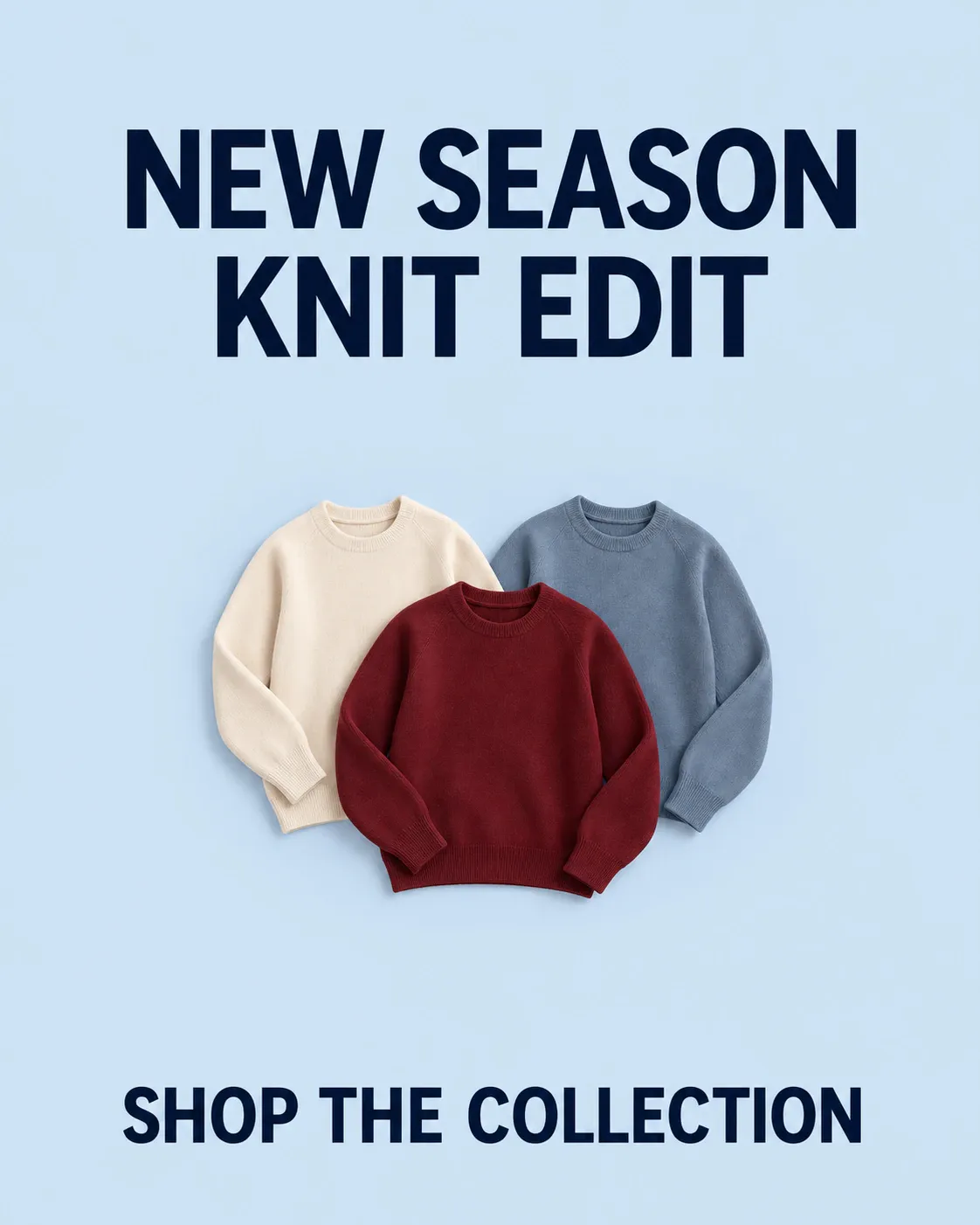
Das Strick‑Poster stellt den Namen der neuen Kollektion in den Vordergrund, ohne einen Rabatt zu erfinden.
Eine Markteinführung braucht kein riesiges Prozentzeichen. Ohne Preisaktion bieten der Name der Kollektion, relevante Produktinformationen und klare Bildsprache dem Poster ausreichend Inhalt.
10. Poster für Geschenksets: Machen Sie den Inhalt leicht erkennbar
Gestalten Sie ein quadratisches 1:1-Poster für ein Geschenkset zum Zuhause. Verwenden Sie einen randlosen beerenroten Hintergrund und eine Draufsicht auf eine offene hellcremefarbene Geschenkbox. Fügen Sie genau drei Produktkategorien hinzu: eine nicht entzündete Kerze in einem klaren Glasgefäß, einen schlichten Keramikbecher sowie ein Paar ordentlich gefalteter einfarbiger Socken. Platzieren Sie sie in drei sauberen Fächern, wobei ihre Konturen deutlich sichtbar bleiben. Fügen Sie keine weiteren Geschenke hinzu. Oben steht „GESCHENK BEREIT“, darunter „COZY HOME SET“. Unten schreiben Sie „KERZE + BECHER + SOCKEN“ in einer klaren Zeile. Nutzen Sie scharfe Stillleben-Fotografie und weiche, realistische Schatten. Zentrieren Sie die Box vor dem klaren roten Hintergrund. Kein zerknülltes Papier, kein Band und keine Pflanzendekorationen. Fügen Sie weder Preise, Markenlogos, Nummern limitierter Auflagen noch Wasserzeichen hinzu. Füllen Sie die gesamte Fläche ohne weiße Ränder.
Probieren Sie es auf PixPix aus →
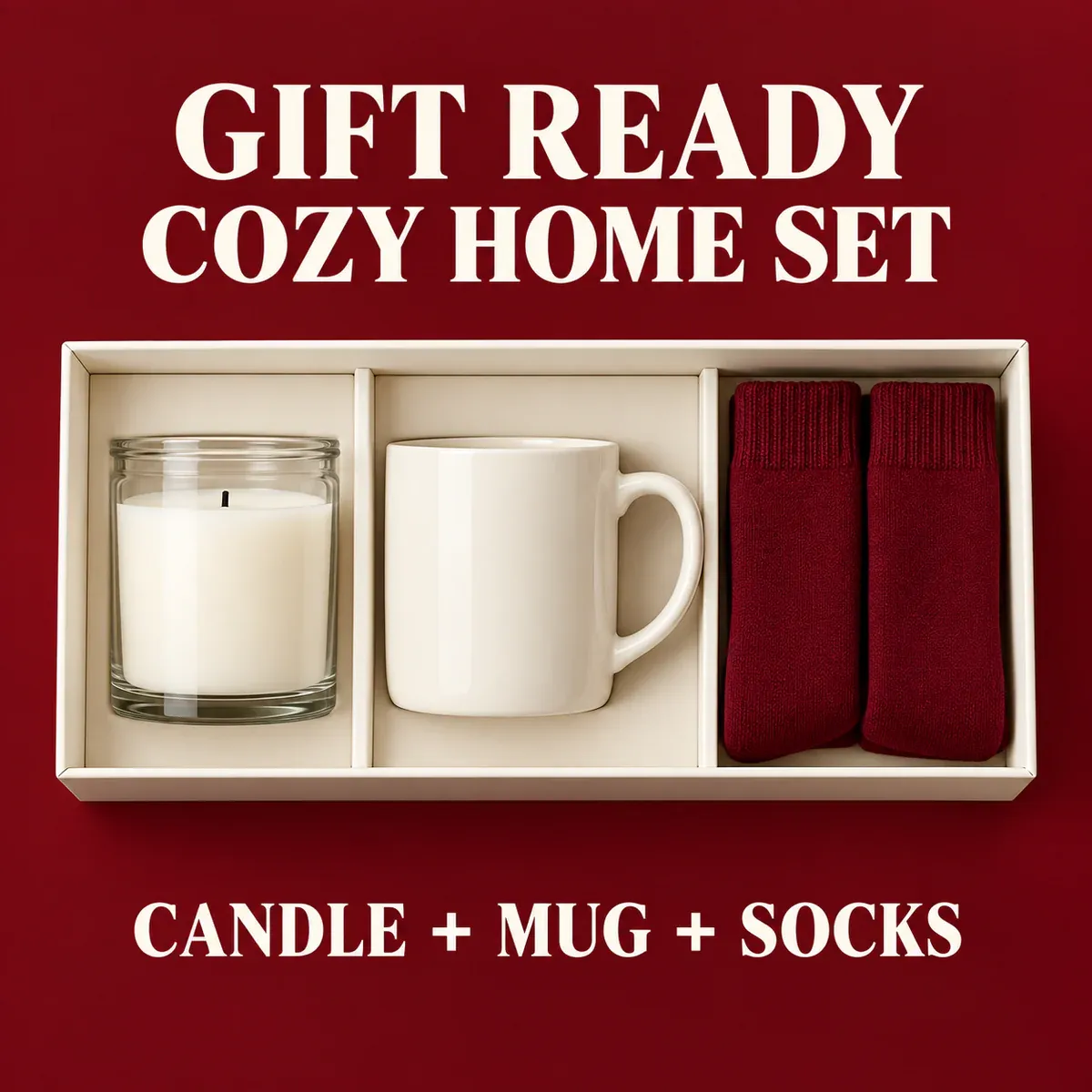
Die Geschenkbox enthält eine Kerze, einen Becher und Socken – entsprechend den drei darunter genannten Produktkategorien.
Markenposter-Impulse, konzipiert um eine klare visuelle Idee
11. Reparatur-Service-Poster: Zeigen Sie das Detail, das den Service erklärt
Gestalten Sie ein Hochformat-Poster im Verhältnis 4:5 für einen Schuhreparaturservice. Füllen Sie die gesamte Fläche mit tiefem Orange. Zeigen Sie einen unmarkierten off-white Canvas-Sneaker, der von links unten nach rechts oben geneigt ist. Ein kleiner dunkelblauer, gewebter Reparaturflicken an der Seite sollte deutlich sichtbar sein, mit sauberen Nähten und einer intakten Sohle. Verwenden Sie nur einen einzigen Schuh. Setzen Sie oben den großen Titel „JEDEN TAG GEREPAIERT“ und unten „REPARATURSERVICE“. Nutzen Sie Nahaufnahmen des Produkts und eine schlichte Typografie, wobei der Schuh klar vom Titel abgesetzt bleibt. Fügen Sie weder Vorher-Nachher-Vergleiche, Lebensdauerangaben, Umweltzertifizierungen, Angaben zur Materialersparnis noch Markenlogos hinzu. Der Flicken stellt ein Servicekonzept dar und muss wie eine Reparatur wirken, nicht wie ein Riss im Schuh. Halten Sie die Details scharf und den Hintergrund frei von weißen Rändern.
Probieren Sie es auf PixPix aus →
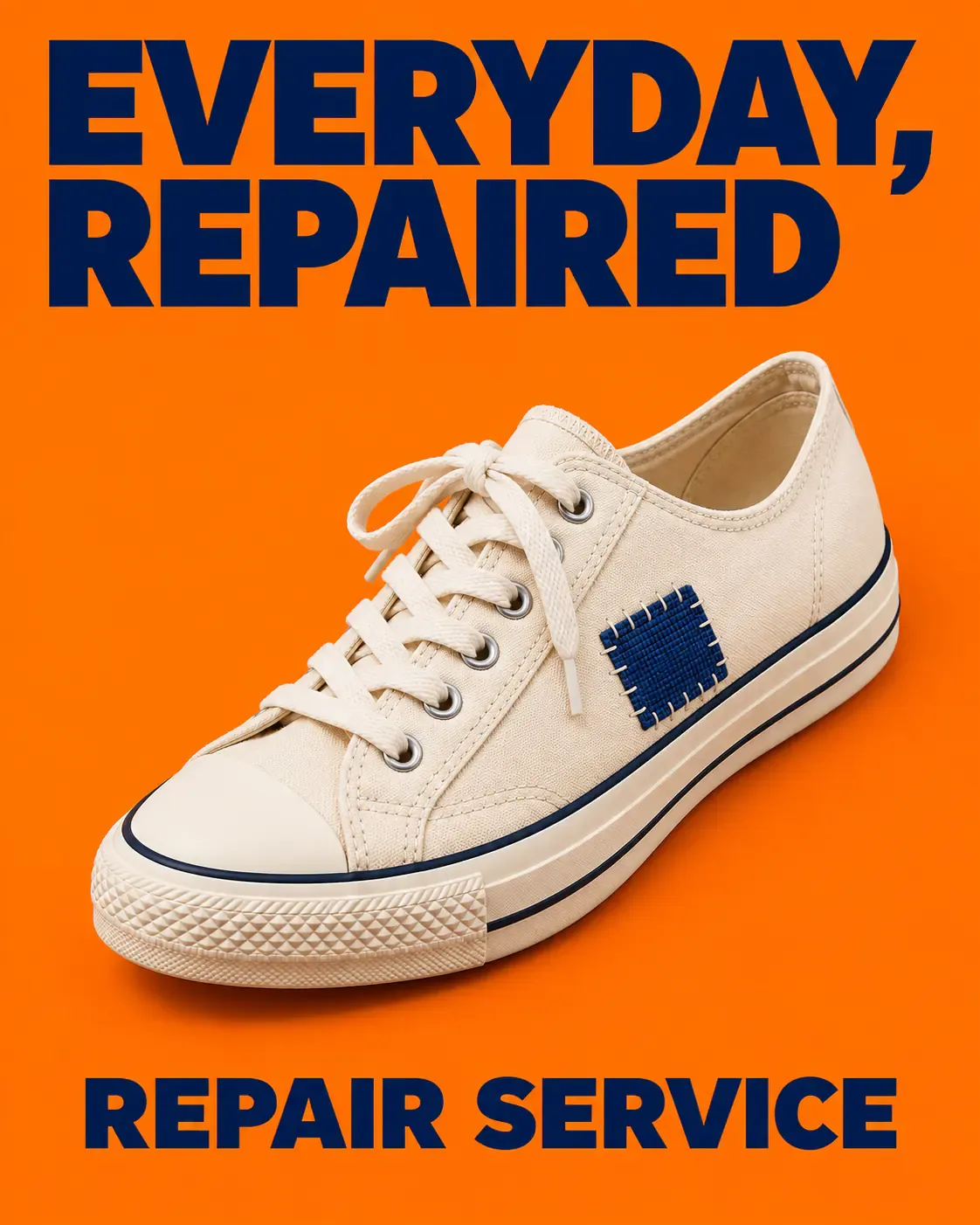
Ein gewebter Flicken erläutert das Konzept des Reparatur-Services, ohne unbegründete Versprechen hinsichtlich Lebensdauer oder Umweltfreundlichkeit.
12. Alltags-Lebensstil-Poster: Lassen Sie das Setting den Text unterstützen
Erstellen Sie ein 3:2‑Querformat‑Poster zum Thema Kaffee und Lebensstil. Morgenlicht fällt über einen hellen Holztisch, auf dessen rechter Hälfte eine Keramiktasse und eine Glas-Pour-Over-Kanne stehen. Achten Sie darauf, dass Objekte, Tischkanten und Schatten plausibel und klar dargestellt werden. Eine blass-aprikosenfarbene Wand nimmt die linke Seite ein, und die Szene erstreckt sich bis an alle Bildränder. Oben links setzen Sie „SLOW MORNING“ in großer, dunkelbrauner Serifenschrift. Darunter folgen „MADE FOR YOUR“ und „DAILY RITUAL“ jeweils auf einer eigenen Zeile. Halten Sie den Text klar und frei von Fensterschatten. Gestalten Sie das Bild warm, ohne gelblichen Stich oder Dunst. Fügen Sie keine Personen, Preise, Nutzenversprechen, Logos oder Wasserzeichen hinzu. Verwenden Sie realistische Stillleben-Fotografie mit einer vollständigen Komposition und ohne äußeren Rahmen.
Probieren Sie es auf PixPix aus →
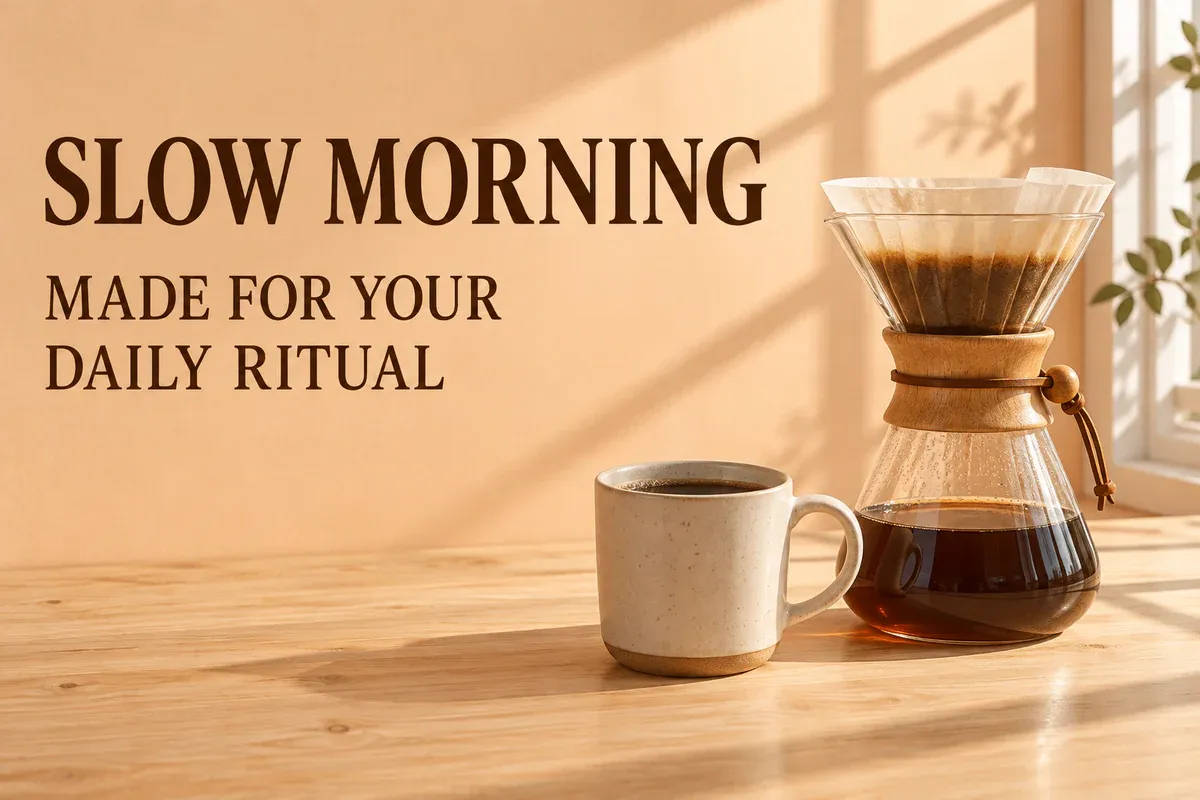
Morgenlicht und alltägliche Kaffeeutensilien schaffen die Atmosphäre, während der kurze Text klar von überladenen Schatten fernbleibt.
Übersetzen Sie Stimmungswörter in sichtbare Gestaltungsmöglichkeiten. Hier entsteht das Gefühl eines langsamen Morgens durch Licht, Tasse und Tischarrangement. Die bloße Anforderung nach einer „beruhigenden Atmosphäre“ lässt weitaus mehr im Aufbau unbestimmt.
13. Wohnungsdesign‑Poster: Gestalten Sie das Layout um eine starke Silhouette
Entwerfen Sie ein 4:5‑Hochformat‑Poster für eine Wohnungsdesign‑Marke. Verwenden Sie einen gesättigten zitronengelben Hintergrund. Platzieren Sie in der unteren Hälfte einen einfachen roten modularen Loungesessel, der Sitzfläche, Rückenlehne und Tragstruktur plausibel zeigt. Kopieren Sie kein erkennbares Signature‑Design eines bekannten Designers. Drehen Sie den Sessel leicht nach vorne rechts, wobei ein natürlicher Schatten auf dem Boden hinter ihm entsteht. Oben setzen Sie „FORM & COLOR“ in fetter, dunkelvioletter Schrift über zwei Zeilen. Unten steht „OBJECTS FOR LIVING“. Nutzen Sie eine geometrische Werbefotografie mit klaren Schriftzügen und ohne Überlappungen zwischen Sessel und Text. Keine Preise, Material‑Leistungsangaben oder Markenlogos. Halten Sie das Bild scharf und randlos, ohne weiße Ränder.
Probieren Sie es auf PixPix aus →
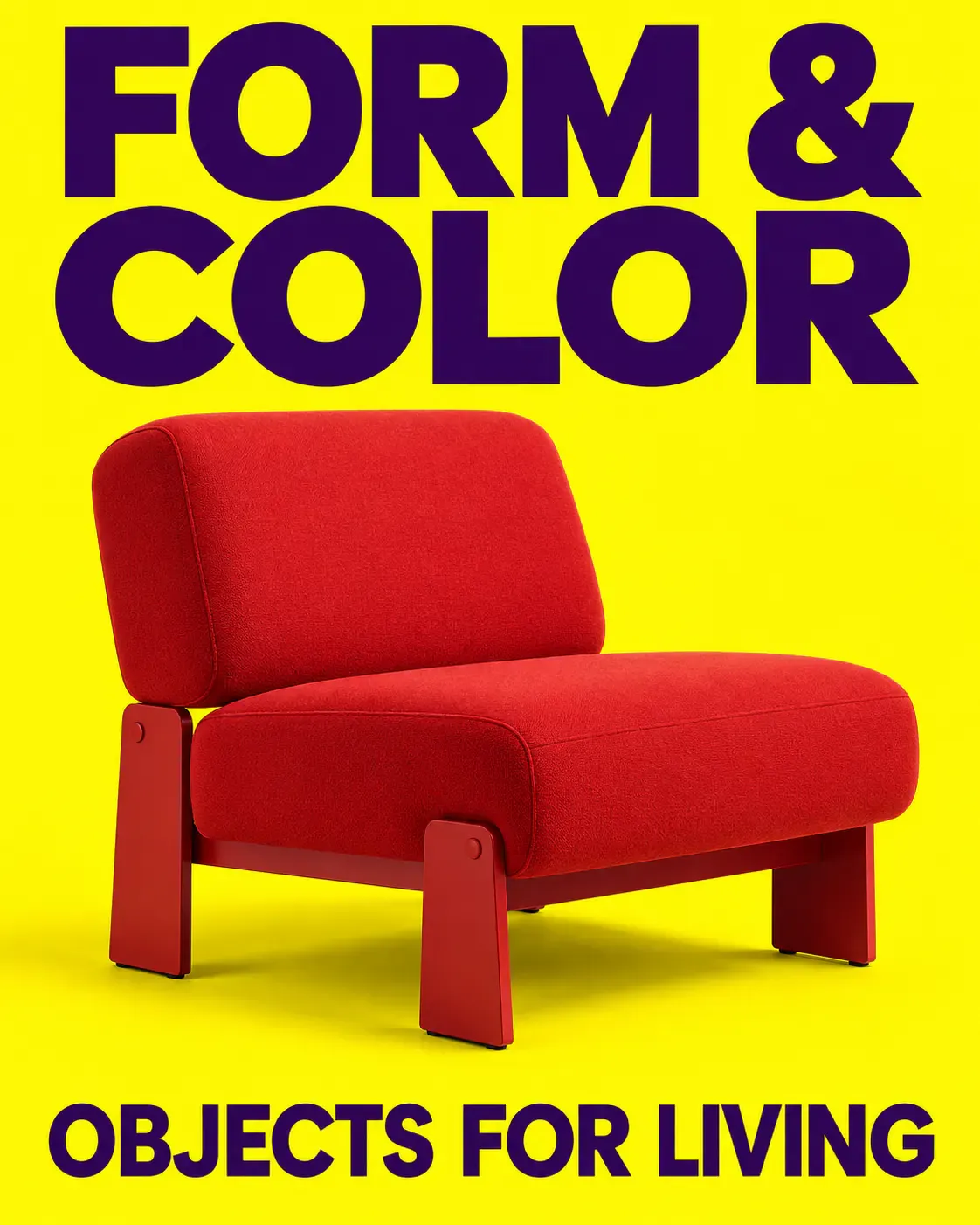
Ein roter Sessel hebt sich im Wohnungsdesign‑Poster deutlich vom Gelb ab, während der Haupttitel separat und gut lesbar bleibt.
Laden Sie Ihre eigenen Produktfotos hoch, um eine echte Marke darzustellen. Der originale Konzept‑Sessel in dieser Vorlage ist kein Ersatz für ein Foto eines von Ihnen verkauften Artikels.
14. Maker‑Poster: Lassen Sie Raum für die Person und das Werk
Entwerfen Sie ein Hochformat-Poster im Verhältnis 4:5 für eine Marke handgefertigter Keramik. Zeigen Sie eine fiktive erwachsene schwarze Keramikerin, die eine unmarkierte indigofarbene Schürze trägt und hinter einem Töpferschreibtisch sitzt. Sie blickt auf eine Schüssel hinab, die sie gerade bearbeitet. Beide Hände berühren natürlich dieselbe Schüssel, mit vollständigen, anatomisch plausiblen Fingern. Auf dem Tisch befinden sich nur wenige notwendige Werkzeuge. Der warme terrakottafarbene Atelier-Hintergrund soll die gesamte Fläche ausfüllen, wobei Gesicht, Hände und Schüssel deutlich sichtbar sind. Platzieren Sie oben den großen Haupttitel „TREFFEN SIE DIE MACHER“ und unten „KERAMIK IN KLEINER AUFLAGE“. Halten Sie den Text von ihrem Gesicht, ihren Händen und ihrer Arbeit fern. Verwenden Sie natürliche Dokumentarfotografie ohne Hautglättung. Erfinden Sie weder einen Namen, noch eine Auszeichnung, eine Ladenadresse oder ein Wasserzeichen. Liefern Sie das fertige Poster ohne weiße Ränder.
Probieren Sie es auf PixPix aus →
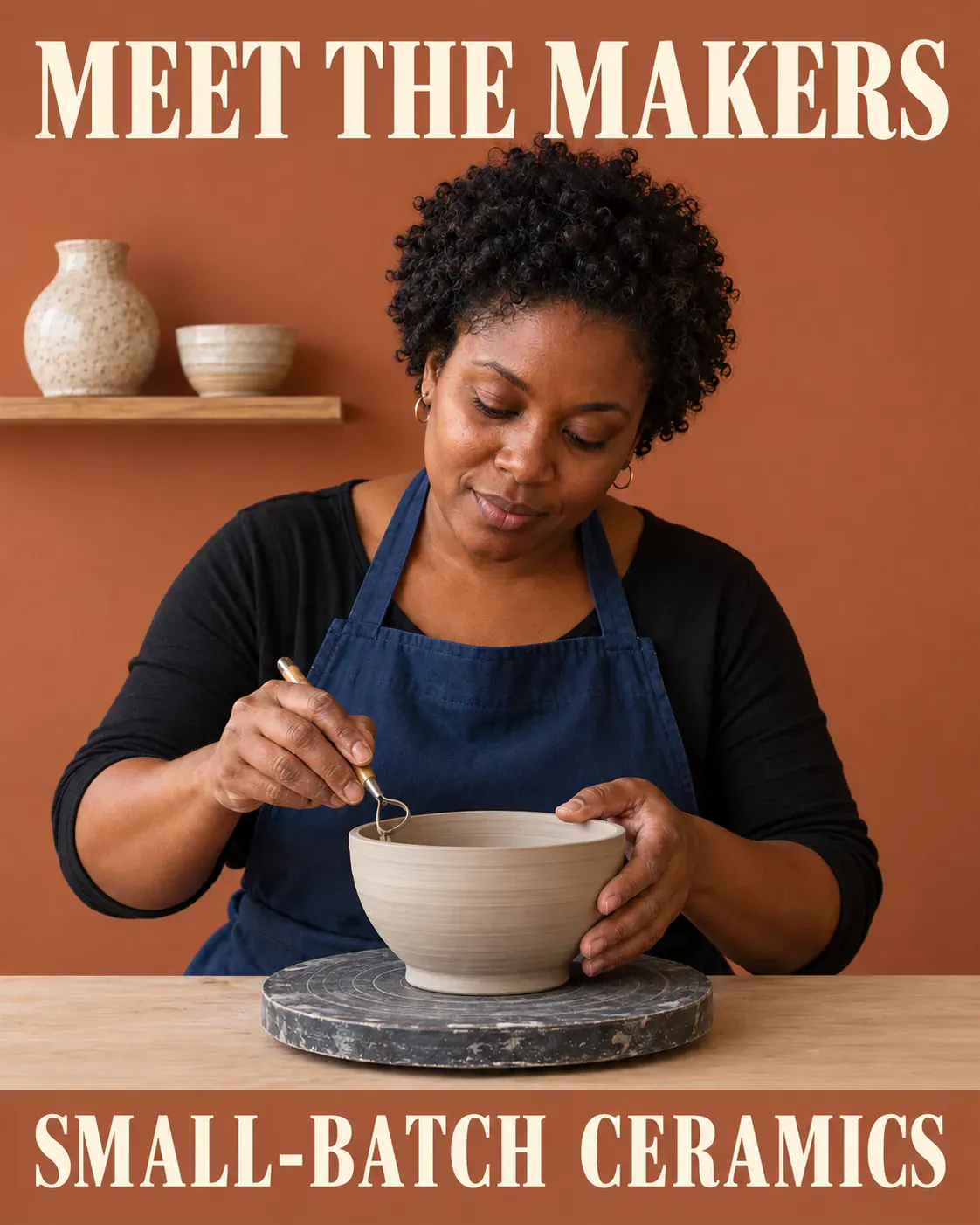
Der Blick der Macherin, ihre Hände und die Ton-Schüssel verbinden die Szene, während der Text klar vom Arbeitsbereich abgehalten wird.
Um ein echtes Team vorzustellen, verwenden Sie offizielle Porträts und authentische Bilder ihrer Arbeiten. Stellen Sie keine künstlich generierte Person als Mitarbeiterin oder Gründerin dar.
15. Poster in neuen Farben: Das Produkt bleibt über alle Nuancen hinweg gleich
Erstellen Sie ein quadratisches 1:1-Poster für neue Farben einer tragbaren Wasserflasche. Verwenden Sie einen gesättigten hellvioletten Hintergrund. Ordnen Sie exakt drei identische, unmarkierte Flaschen aufrecht in gestaffelter Höhe an – in Korallenorange, Mintgrün und Cremeweiß. Körperhöhe, Deckelform und Kapazitätsverhältnisse müssen übereinstimmen. Jede Flasche besitzt nur einen Deckel; fügen Sie keine Trinkhalme, Griffe oder Etiketten hinzu. Setzen Sie oben den großen Titel „FÄRBN SIE IHREN TAG“ und unten „DREI NEUE NUANCEN“. Nutzen Sie helle, scharfe Produktstudio-Fotografie mit weichen Schatten, die in dieselbe Richtung fallen. Halten Sie den Text von den Flaschenöffnungen fern. Fügen Sie keine Spezifikationen, Preise, Umweltbehauptungen oder Markenlogos hinzu. Zeigen Sie alle drei Flaschen vollständig innerhalb des Bildausschnitts, ohne äußeren Rahmen oder weiße Ränder.
Probieren Sie es auf PixPix aus →
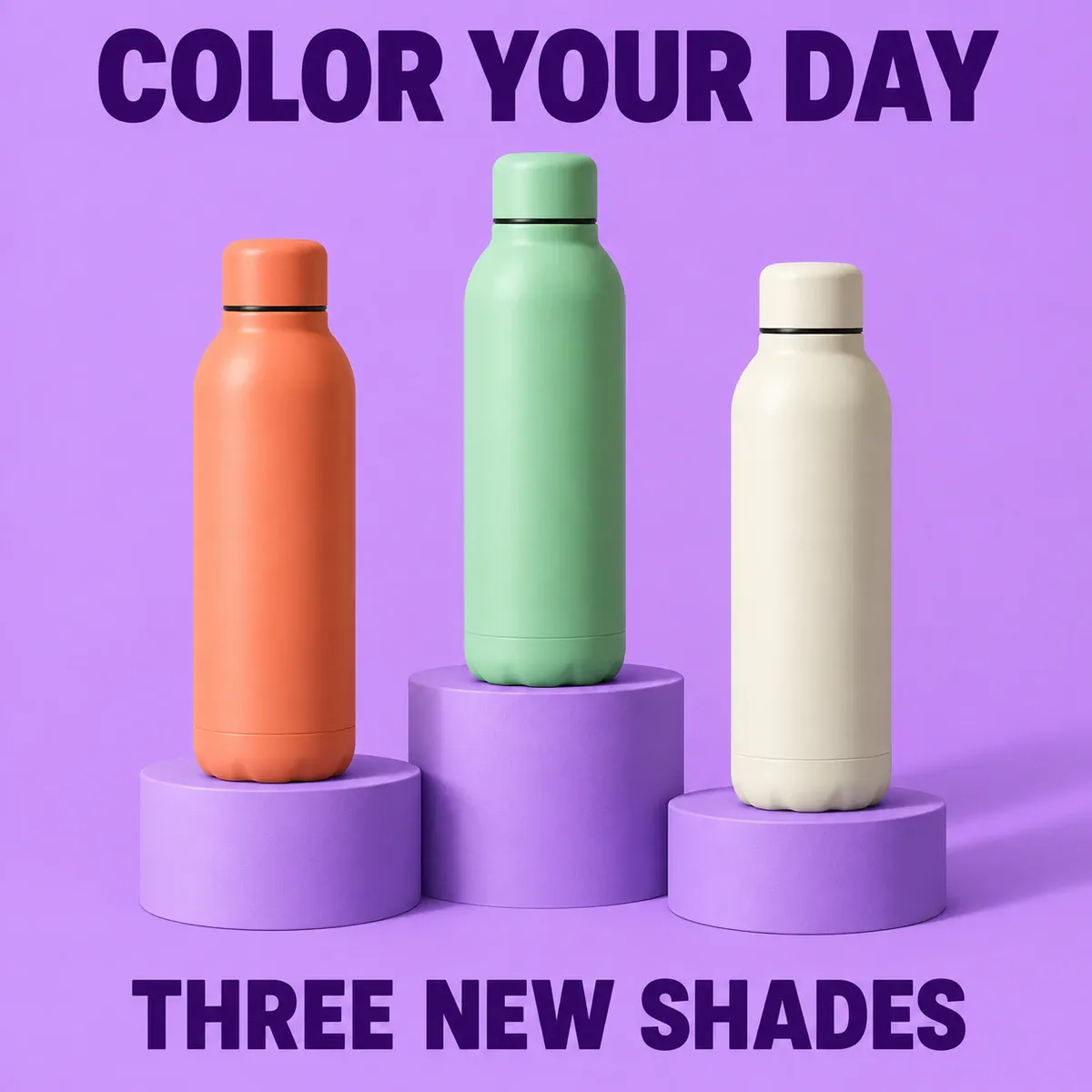
Die drei Flaschen behalten dieselbe Konstruktion und dieselben Proportionen bei, wobei die Farbe die visuelle Variation liefert.
Überprüfen Sie, ob sie weiterhin wie dasselbe Produkt wirken. Ein veränderter Deckel, Griff oder die Kapazität verwandeln eine Farbpalette in drei unterschiedliche Artikel.
Wie man Datum, Preis oder den Text eines Plakats ändert
Wenn Ihnen das Plakat bereits gefällt, verwenden Sie diese Version als Bearbeitungseingabe und geben Sie den genauen Text an, der ersetzt werden soll. Für eine Datumsänderung beim Verkaufsplakat in Beispiel 6:
Bearbeiten Sie das von mir hochgeladene Plakat. Ersetzen Sie ausschließlich das untere Datum „06–08 NOV 2026“ durch „13–15 NOV 2026“. Behalten Sie Position, Größe, Schriftart und Farbe des Datums bei. Ändern Sie weder die Überschrift, noch „20% OFF“, „SELECTED ITEMS“, die Taschenform, den Hintergrund oder die Gesamtkomposition. Entfernen Sie das alte Datum vollständig und zeigen Sie das neue Datum nur einmal. Fügen Sie keinen weiteren Text hinzu.
Probieren Sie es auf PixPix aus →
Sie können außerdem ein bestehendes Plakat mit den Bildbearbeitungswerkzeugen von PixPix bearbeiten. Dies ist ein allgemeiner Einstiegspunkt für die Bildbearbeitung; prüfen Sie die konkreten Optionen auf der Seite des jeweils verwendeten Modells. Laden Sie die aktuelle Version hoch und markieren oder beschreiben Sie den Bereich mit dem Datum. Vergleichen Sie nach der Bearbeitung Abstände zwischen Zeilen, Buchstabenabstände und andere Zahlen mit dem Original – nicht nur die geänderte Zeile.
Wenn wiederholte Bearbeitungen das Produkt oder das Layout verändern, kehren Sie zur letzten genehmigten Version zurück. Bei einem exakten Logo, langen Texten oder einem funktionierenden QR‑Code behalten Sie den Hintergrund und das Hauptmotiv bei und fügen anschließend das Original‑Asset sowie editierbaren Text in einer Layout‑Software hinzu. Ein KI‑generiertes Plakat ist standardmäßig ein Bild; seine Beschriftung stellt daher keine automatisch separate, editierbare Textebene dar.
Sehen Sie sich vor dem Export das Plakat in seiner tatsächlichen Anzeigegröße an. Können Sie die Überschrift auf einen Blick lesen? Ist das Datum vollständig sichtbar? Steht der Preis direkt neben seinen Bedingungen? Wenn die Quelle klar erscheint, das Thumbnail jedoch schwer lesbar ist, vergrößern Sie die Schrift, reduzieren Sie den Textumfang oder überarbeiten Sie das Layout. Mehr Pixel beheben kein überladenes Design.
GPT Image 2.5 – Häufig gestellte Fragen zur Plakatgestaltung
1. Kann ich ein chinesisches Plakat erstellen, indem ich die zitierten englischen Texte ersetze?
Das Ersetzen der zitierten Texte ist ein guter Anfang, doch chinesische Schriftzeichen erfordern andere Abstände und Zeilenumbrüche. Geben Sie die endgültige chinesische Überschrift exakt an, zusammen mit Zeilenanzahl, Ausrichtung und Breite des Textbereichs. Überprüfen Sie nach der Generierung die Schriftzeichen, Satzzeichen und verbleibenden englischen Texte. Wird der Titel länger, passen Sie das Layout an, statt ihn in kleinere Schrift zu zwängen.
2. Sind diese Plakate druckfertig?
Die hier gezeigten Beispiele sind für Bildschirme konzipiert. Für den Druck sollten Sie die Pixelabmessungen, den Beschnitt, die Schnittkanten sowie die Farbanforderungen entsprechend der vorgesehenen physischen Größe abgleichen und die Dateispezifikationen mit Ihrem Druckdienstleister abstimmen. Verwenden Sie die komprimierten Blog‑Illustrationen nicht als Druckvorlagen. Erstellen Sie einen Original‑Druckbogen in tatsächlicher Größe, um QR‑Codes und kleine Textelemente zu überprüfen.
3. Wie sorge ich dafür, dass mehrere Plakate für dieselbe Veranstaltung optisch einheitlich bleiben?
Verwenden Sie ein genehmigtes Plakat als Referenz. Behalten Sie dessen Hauptfarben, Schriftart, Positionierung des Titels sowie das zentrale Grafikelement bei und ändern Sie nur das jeweilige Motiv oder den Text, der für jede Variante erforderlich ist. Nennen Sie diese festen Elemente bei jeder Änderungsanfrage und vergleichen Sie die Ergebnisse nebeneinander. Bei pixelgenauen Logos und Informationsfeldern fügen Sie die Original‑Assets konsequent in der Layoutsoftware ein.
Offizielle Referenzen

KI-Bildtool für E-Commerce-Teams
Für Produkteinführungen, Werbung und Marketingkampagnen: Erstellen Sie mit KI Produktbilder, Szenenbilder, Werbemotive und Kurzvideo-Assets und machen Sie die Content-Produktion effizienter.