15 GPT-Bild-2,5-Porträt-Aufforderungen
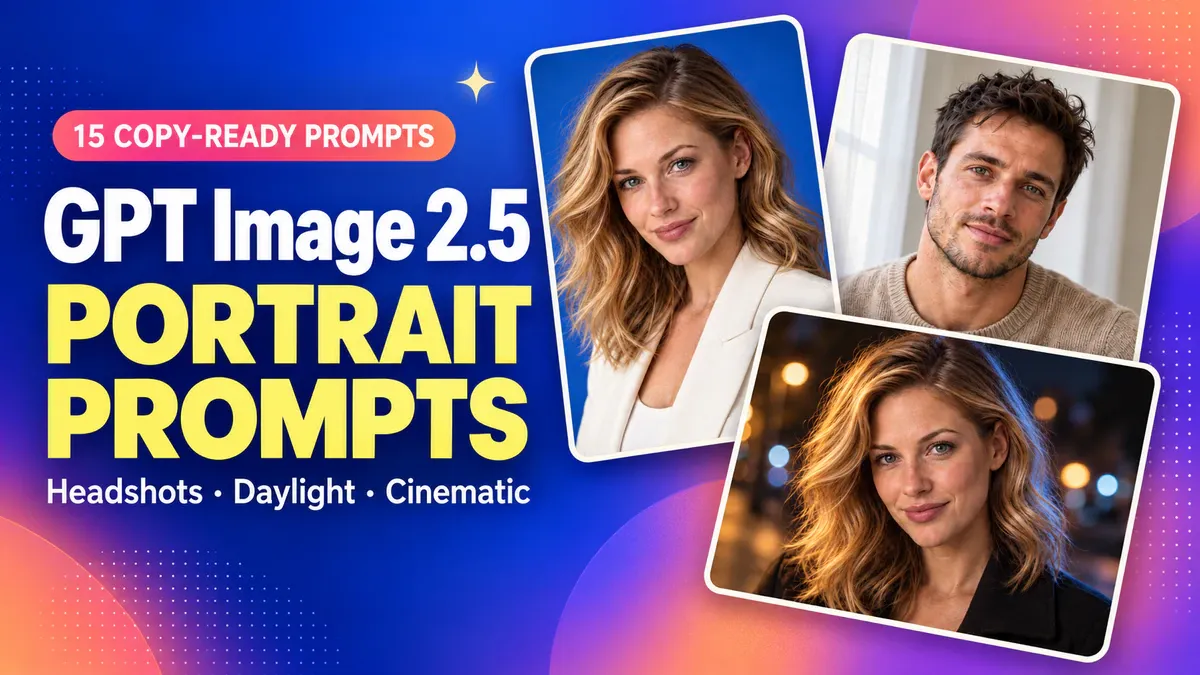
15 GPT‑Bild‑2.5‑Porträt‑Prompts für Headshots, natürliches Licht und cineastische Fotos
GPT‑Bild‑2.5‑Porträt‑Prompts ermöglichen es Ihnen, ein komplettes Porträt‑Setup zu beschreiben: was getragen werden soll, wo gestanden wird, wie die Aufnahme eingekadriert wird und von welcher Seite das Licht kommt. Das kann ein quadratischer Headshot für eine Teamseite oder ein entspanntes Portrait neben einem Fenster sein. Halten Sie das Referenzfoto neben dem Ergebnis bereit, um zu überprüfen, ob Gesichts‑ und Körperproportionen weiterhin stimmen.
Diese 15 Copy‑and‑Paste‑Prompts decken professionelle Headshots, natürliches Licht, redaktionelle Studioporträts, cineastische Beleuchtung sowie Vintage‑Looks ab. Wählen Sie einen Stil, laden Sie Ihr Referenzfoto hoch und passen Sie Kleidung und Umgebung an. Jeder Prompt enthält eine Pose und Komposition, ergänzt durch Hinweise zur Behandlung eines veränderten Gesichts, zu übermäßig glatter Haut oder kleinerer lokaler Fehler.
So verwenden Sie GPT‑Bild‑2.5‑Porträt‑Prompts: Wählen Sie ein klares Referenzbild
Beginnen Sie mit einem Foto einer einzelnen Person, das klare Gesichtszüge, gleichmäßiges Licht und keine starken Beauty‑Filter aufweist. Wenn Sie eine Brille beibehalten möchten, müssen sowohl der Rahmen als auch die Augen sichtbar sein. Für ein Halb‑ oder Ganzkörperporträt sollten Sie ein Referenzbild hinzufügen, das die Statur der Person zeigt. Ein eng zugeschnittenes Selfie liefert keine Details, die nie im Bild vorhanden waren.
Öffnen Die GPT Image 2.5-Seite von PixPix, um auf die Arbeitsfläche zuzugreifen, laden Sie das Foto hoch und kopieren Sie einen der unten stehenden Prompts. Überprüfen Sie vor dem Generieren das Modell und das Seitenverhältnis in der Arbeitsfläche. Verhältnisse wie 4:5 oder 3:2 im Prompt sollten mit den tatsächlichen Ausgabeeinstellungen übereinstimmen. Die Schaltflächen kopieren lediglich Text oder öffnen das Ziel; Sie müssen den Prompt weiterhin einfügen und absenden.
GPT‑Bild‑2.5 akzeptiert Text‑ und Bild‑Eingaben für die Bildgenerierung und -bearbeitung. Die unten genannten Seitenverhältnisse, Kleidung und Beleuchtung sind kreative Vorschläge, keine Plattformvorgaben. Verwenden Sie Ihre eigenen Fotos oder Porträts, für die Sie die entsprechende Erlaubnis besitzen. Die Bilder in diesem Artikel sind KI‑generierte Illustrationen von Porträtstilen und keine Ergebnisse aus dem Test von GPT‑Bild‑2.5.
Professionelle Headshot‑ und Personal‑Brand‑Porträt‑Prompts
Ein professionelles Porträt muss nicht steif wirken. Ein klares Gesicht, entspannte Schultern und ein schlichter Hintergrund eignen sich für zahlreiche Anwendungsbereiche. Bringen Sie Umgebung und Kleidung ein, wenn das Bild mehr über die Arbeit oder den Stil der Person aussagen soll.
1. Blau‑grauer Headshot für Profile und Teampages
Verwenden Sie die erwachsene Person auf dem hochgeladenen Foto als Identitätsreferenz. Bewahren Sie deren Gesichtsform, Gesichtsproportionen, Hautfarbe, scheinbares Alter und Haaransatz. Erstellen Sie ein natürliches, professionelles Porträt mit einem unbrandeden marineblauen Blazer und einem off-white Oberteil. Drehen Sie den Körper leicht zur Seite, während das Gesicht zur Kamera zeigt, mit einem leichten Lächeln und entspannten Schultern. Fokussieren Sie vom Brustbereich aufwärts, lassen Sie etwas Platz über dem Kopf und halten Sie beide Hände außer Sicht. Verwenden Sie einen gleichmäßigen blau-grauen Hintergrund. Ein großes, weiches Licht kommt von der linken Vorderseite der Kamera, wobei Details auf beiden Seiten des Gesichts sichtbar sind. Halten Sie die Augen scharf und die feine Hauttextur erkennbar. Schlanken Sie das Gesicht nicht, vergrößern Sie die Augen nicht und fügen Sie keine Accessoires hinzu. Quadratisches Bild, ohne Text, Rand oder Wasserzeichen.
Probieren Sie es auf PixPix aus →
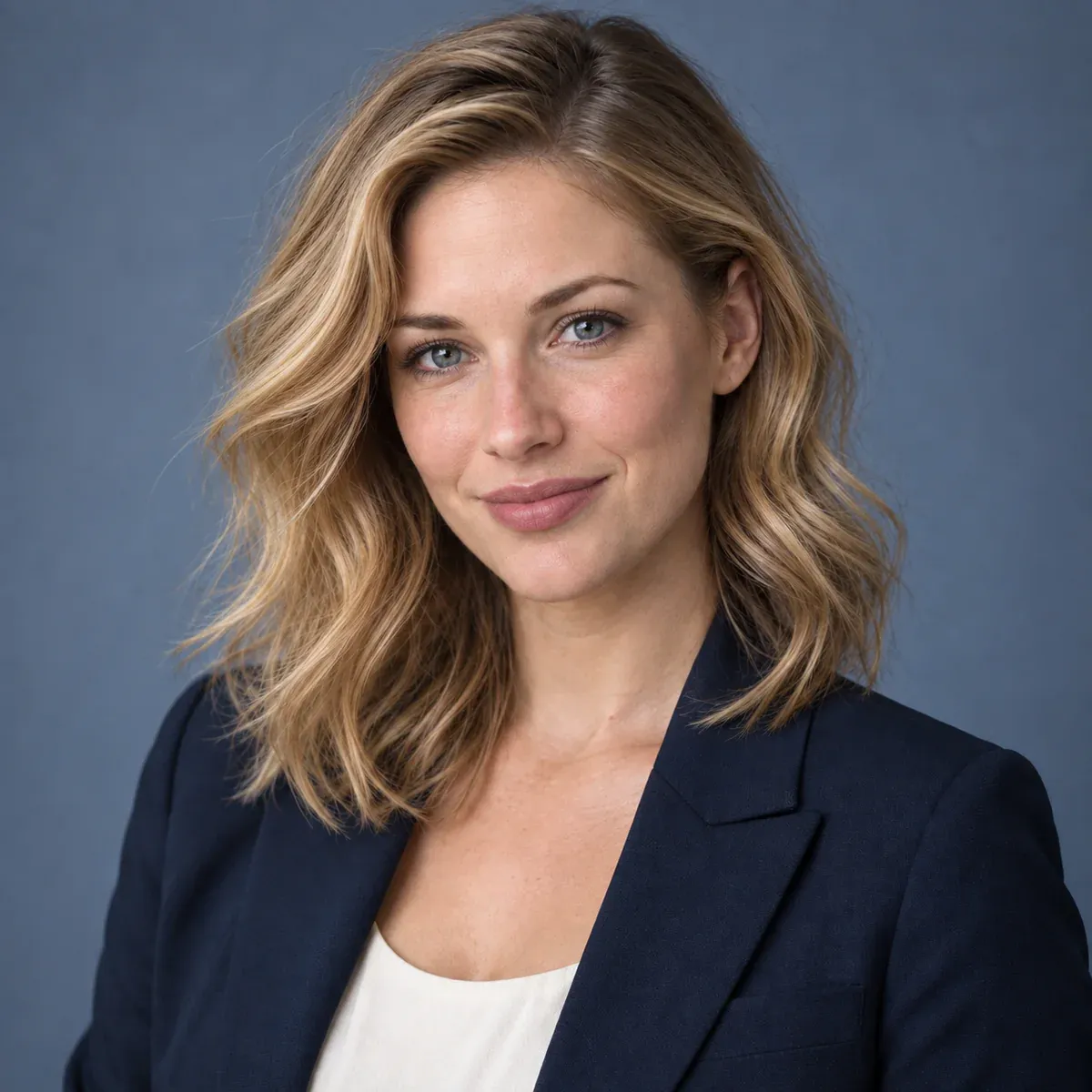
Ein professionelles Porträt vom Brustbereich aufwärts vor einem blau-grauen Hintergrund, mit einem klaren Gesicht und natürlichen, entspannten Schultern
Quadratische Headshots werden häufig in kreisförmige Rahmen eingebaut. Überprüfen Sie auch diesen Zuschnitt und lassen Sie genügend Raum um Haare und Kinn.
2. Umgebungs-Gründerporträt mit Arbeitsstudio‑Setting
Verwenden Sie die erwachsene Person auf dem hochgeladenen Foto als Identitätsreferenz und bewahren Sie deren Gesichtsform, Gesichtszüge, Hautfarbe, scheinbares Alter sowie Frisur erkennbar. Erstellen Sie ein Umgebungsporträt für die Website einer unabhängigen Marke. Die Person trägt ein unbrandedes, anthrazitfarbenes Strickoberteil und steht neben einem hölzernen Arbeitstisch in einem hellen Studio. Der Körper ist leicht gedreht, mit einem ruhigen Ausdruck und Blick zur Kamera. Beide Arme hängen natürlich an den Seiten, ohne Gegenstände zu halten. Positionieren Sie die Person rechts. Links zeigen Sie eine schlichte Korktafel und einige Materialmuster, ohne lesbaren Text, Computerbildschirme oder andere Personen. Fensterlicht fällt von links ein und sorgt für eine natürliche Belichtung des Gesichts. Halten Sie die Umgebung leicht weich, während der Arbeitsbereich erkennbar bleibt. Fokussieren Sie im Querformat 3:2 bis zur Mitte des Oberschenkels. Ändern Sie weder die Statur der Person noch fügen Sie Logos, Ränder oder Wasserzeichen hinzu.
Probieren Sie es auf PixPix aus →
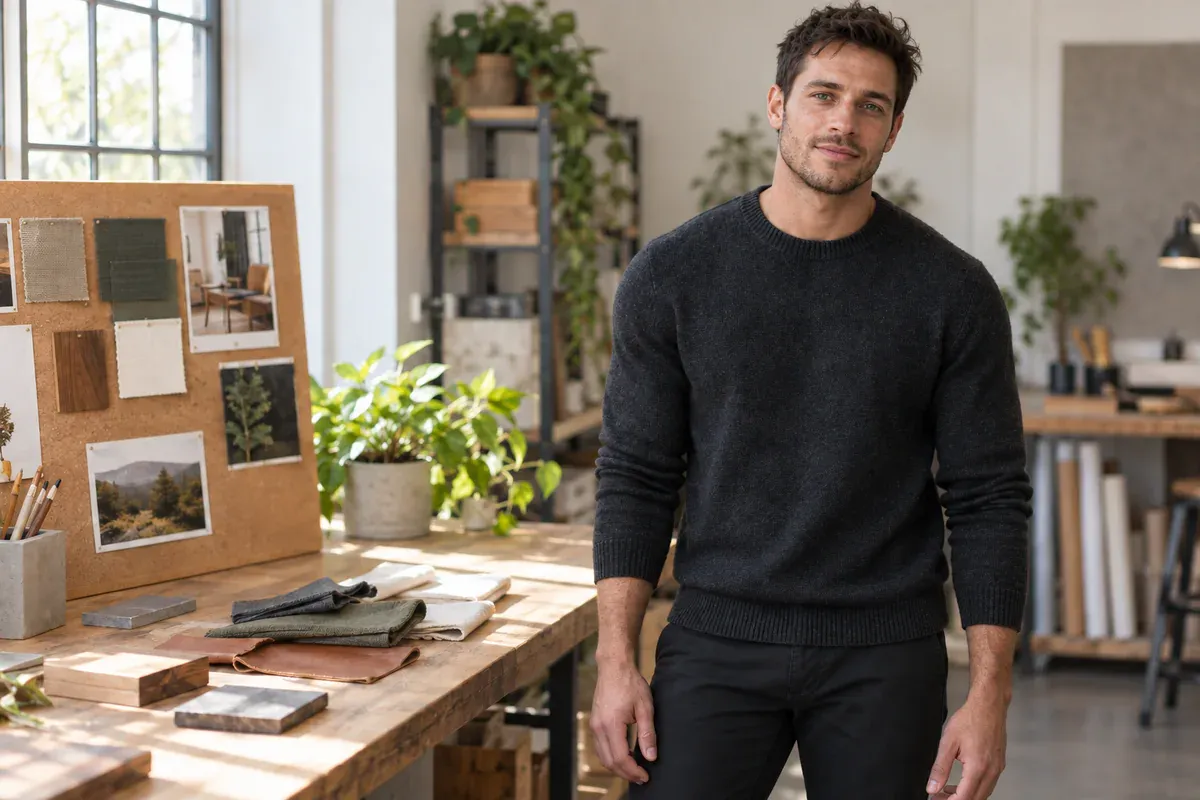
Ein Umgebungsporträt neben einem Arbeitstisch zeigt sowohl die Person als auch einen einfachen Arbeitsbereich
Wählen Sie ein Setting, das zum beabsichtigten Verwendungszweck passt. Ein Inhaber einer Lebensmittelmarke könnte seinen eigenen Zubereitungsbereich nutzen; ein Designer könnte ein Musterregal wählen. Beschreiben Sie kein generiertes Set als echtes Büro oder Studio.
3. Licht-hintergrund-Team-Porträt für ein einheitliches Raster
Verwenden Sie die erwachsene Person auf dem hochgeladenen Foto als Referenz. Bewahren Sie deren Gesichtsform, Augen, Nase, Mund, Hautton, scheinbares Alter und Frisur. Erstellen Sie ein Team-Seitenporträt mit einem unbranded hellgrauen Hemd. Die Person blickt leicht lächelnd und in entspannter Haltung zur Kamera. Der Bildausschnitt reicht bis zur oberen Brust; zentrieren Sie die Person mit natürlich ebenen Schultern, während die Hände außerhalb des Rahmens bleiben. Nutzen Sie einen hellen warmgrauen Hintergrund und weiches Frontlicht, mit sehr leichten Schatten und klaren Haarlinien. Behalten Sie die natürliche Hauttextur bei, einschließlich Muttermalen und Falten. Verändern Sie nicht die Zahnform. Wählen Sie eine quadratische Komposition mit einer moderaten Kopfgröße und ausreichend Platz für einen kreisförmigen Zuschnitt. Kein Text oder Wasserzeichen.
Probieren Sie es auf PixPix aus →
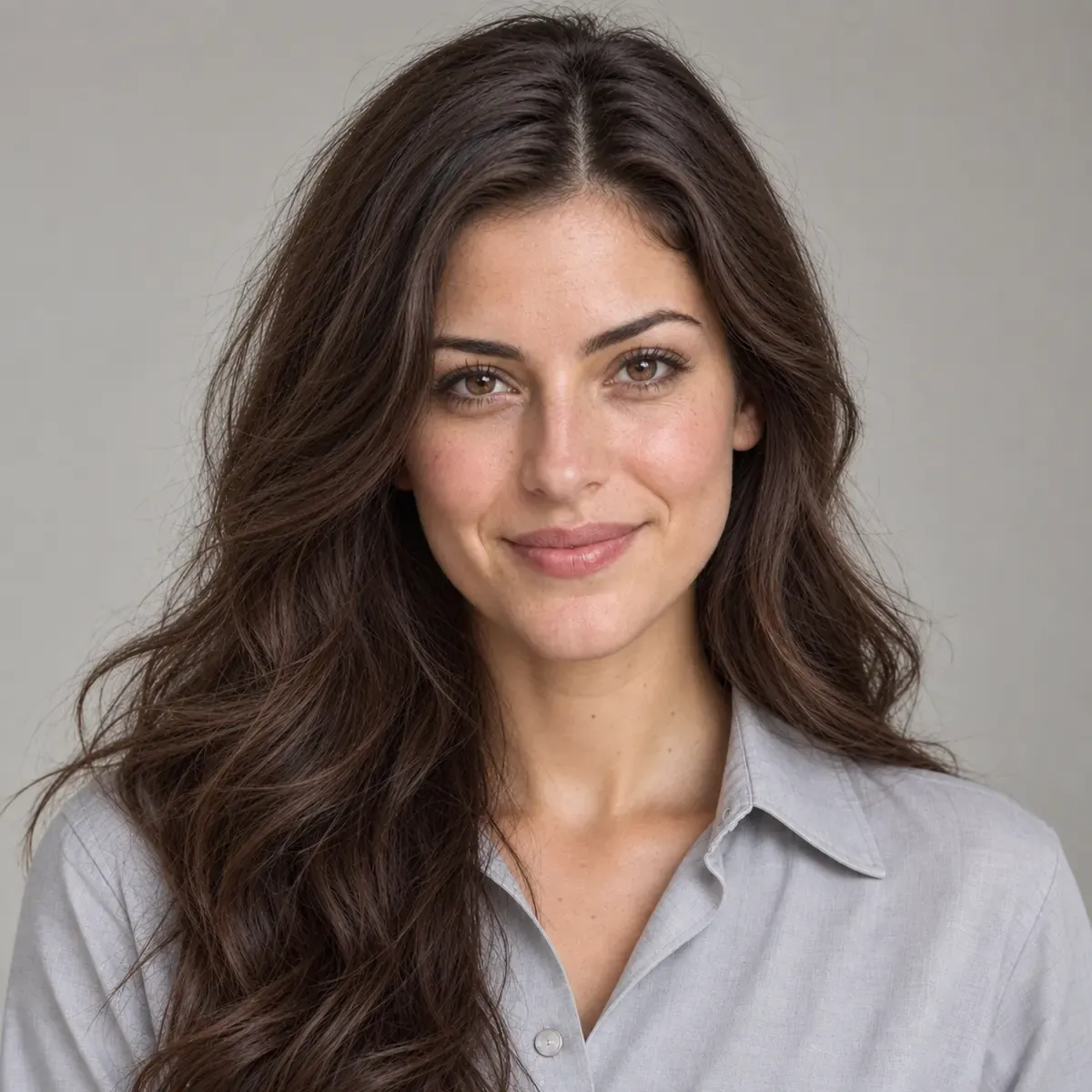
Ein frontal aufgenommenes Team-Porträt verwendet einen warmgrauen Hintergrund und sanftes Licht für eine einheitliche Darstellung
4. Kobaltblauer Redaktionsporträt für eine persönliche Marke
Verwenden Sie die erwachsene Person auf dem hochgeladenen Porträt und bewahren Sie deren erkennbare Gesichtszüge, Gesichtsform, Hautton, Alter und Frisur. Erstellen Sie ein halbfiguriges Porträt im Magazinstil. Die Person trägt einen schlicht geschnittenen off-white Blazer, dreht den Körper leicht zur Seite und blickt mit natürlichem Kinnhöhenpunkt zurück zur Kamera. Die Arme hängen herab, die Hände befinden sich außerhalb des Bildausschnitts. Nutzen Sie einen satten kobaltblauen nahtlosen Studio-Hintergrund, der eine klare Trennung zwischen Person und Hintergrund ermöglicht. Sanftes Seitenlicht beleuchtet das Gesicht und hinterlässt einen leichten Schatten auf der gegenüberliegenden Seite. Halten Sie Kragen, Schulternähte und Haarsträhnen scharf. Positionieren Sie die Person leicht versetzt in der Mitte eines Porträts im 4:5-Format. Verwenden Sie kräftige Farben, ohne den Hautton zu verzerren. Fügen Sie weder Schmuck, Beschriftungen, Überschriften noch einen Rahmen hinzu.
Probieren Sie es auf PixPix aus →
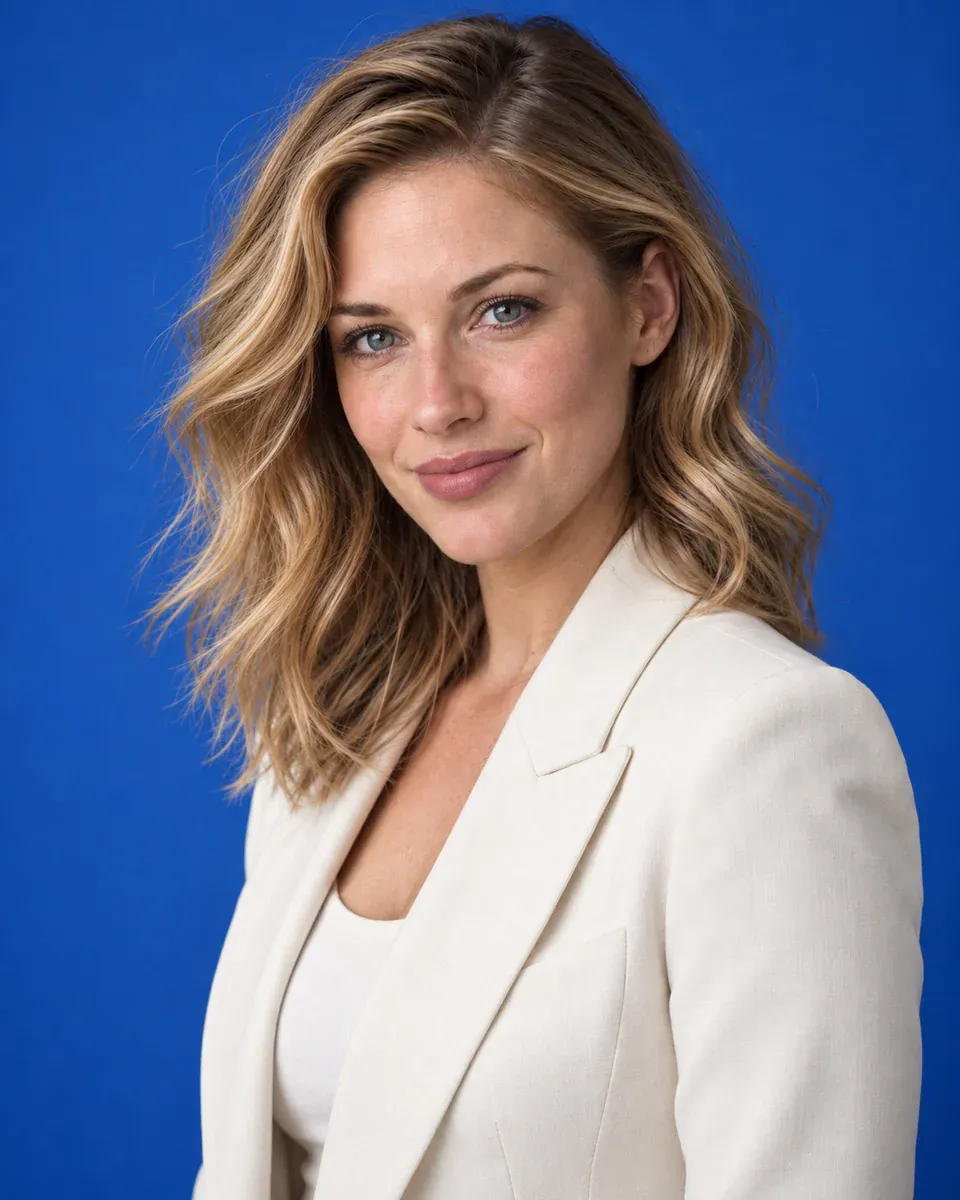
Ein off-white Blazer kontrastiert mit einem kobaltblauen Hintergrund in diesem redaktionellen halbfigurigen Porträt
Naturlicht-Porträts für Fenster, Straßen und Außenbereiche
Naturlicht hat nach wie vor eine Richtung. Diese vier Aufnahmesituationen nutzen einen transparenten Vorhang, einen offenen Schatten neben einem Gebäude, niedriges Küstenlicht sowie den Schatten eines Gartens. Jede davon verleiht der Szene eine unterschiedliche Rolle im Bild.
5. Sitzendes Fensterlicht-Porträt mit sanften, klar definierten Merkmalen
Verwenden Sie die erwachsene Person auf dem hochgeladenen Foto als Referenz und bewahren Sie deren Gesichtszüge, Gesichtsform, Hautfarbe, Alter sowie Frisur. Kleiden Sie sie in ein unmarkiertes beiges Strickoberteil und setzen Sie sie auf einen Holzstuhl nahe einem großen Fenster. Drehen Sie den Körper leicht zum Fenster hin und den Kopf sanft zur Kamera zurück. Beide Hände ruhen natürlich auf den Oberschenkeln, vollständig sichtbar und ohne Überlappung. Ein weißer, transparenter Vorhang mildert das Tageslicht und schafft einen sanften Übergang zwischen der beleuchteten und der schattigen Seite des Gesichts. Platzieren Sie das Fenster links und vermeiden Sie eine Überbelichtung des Gesichts. Halten Sie den Hintergrund auf einer warmweißen Wand und einem Vorhang. Fassen Sie von oberhalb des Kopfes bis knapp über die Knie im Hochformat 4:5 ein. Achten Sie darauf, dass die Augen klar bleiben und die Haut- sowie Stricktextur erhalten bleibt. Kein glättender Hautglanz, kein Text und keine Rahmenlinie.
Probieren Sie es auf PixPix aus →
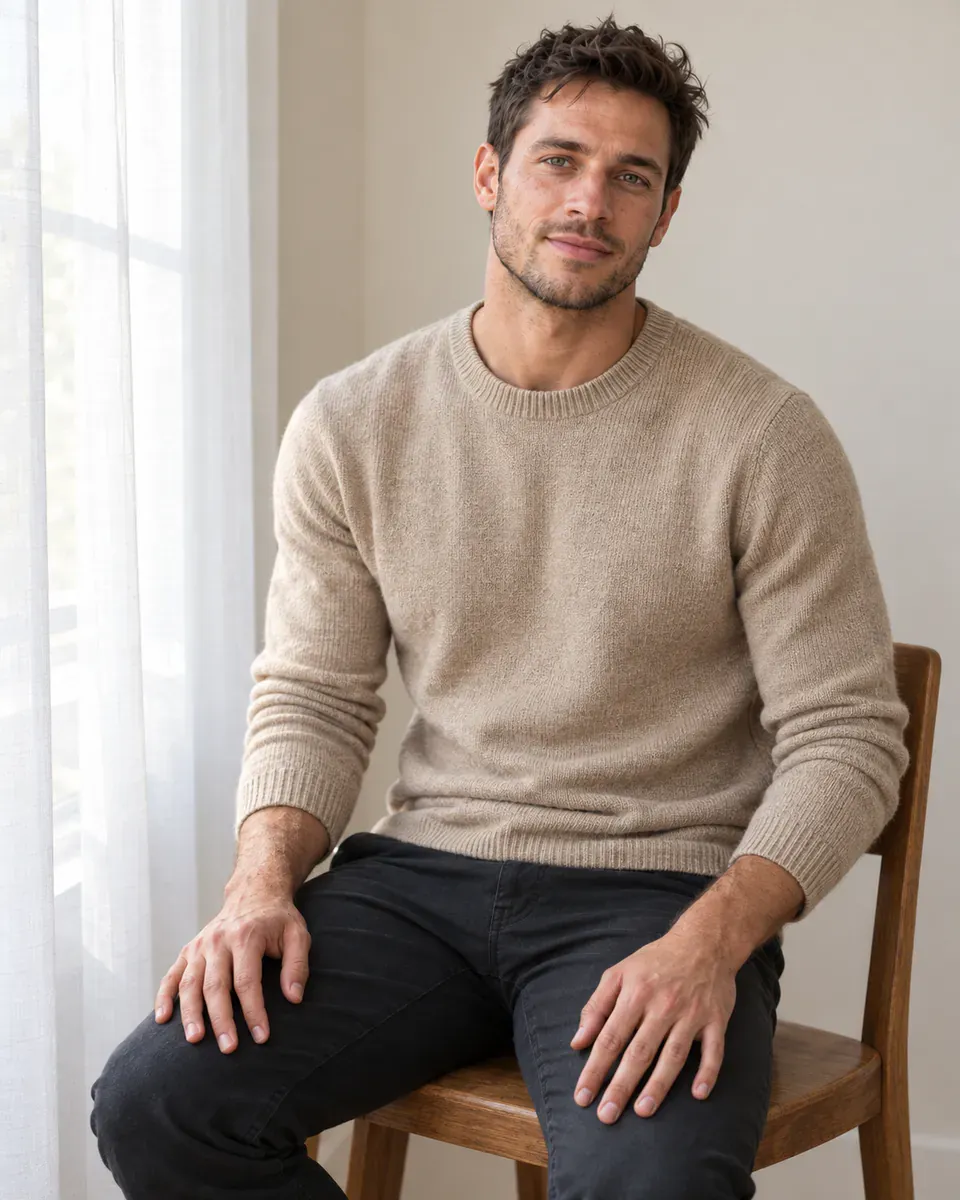
Ein sitzendes Porträt neben einem transparenten Vorhang bewahrt die Gesichtskonturen und die Stricktextur im weichen Seitenlicht
Für eine hellere Variante können Sie anpassen, wie tief die Schatten sein sollen. Das Hinzufügen von Gegenlicht, Direktblitz und Kerzenlicht zur gleichen Eingabe führt zu widersprüchlichen Anweisungen.
6. Straßenporträt im offenen Schatten mit architektonischer Tiefe
Verwenden Sie die erwachsene Person auf dem hochgeladenen Foto und bewahren Sie deren Gesichtszüge, Hautfarbe, scheinbares Alter, Frisur sowie Statur. Erstellen Sie ein städtisches Porträt bei Tageslicht. Die Person trägt eine unmarkierte olivgrüne leichte Jacke über einem schlichten Oberteil und steht neben einer hellen Steinwand, gegen die sie sich sanft lehnt. Ihre Arme hängen natürlich herab und sie blickt nach links im Bild. Halten Sie die Person im gleichmäßigen Schatten des Gebäudes, während das Sonnenlicht weiter die Straße hinunter fällt und keine fleckigen Lichtreflexe über das Gesicht verteilt sind. Fassen Sie bis zur Taille ein, platzieren Sie die Person rechts und lassen Sie die Steinwand sowie die zurückweichende Straße links sichtbar. Querformat 3:2, mit realistischer Haut und klaren Haaren. Keine Passanten, lesbare Schilder, übertriebene Weitwinkelverzerrung oder Wasserzeichen.
Probieren Sie es auf PixPix aus →
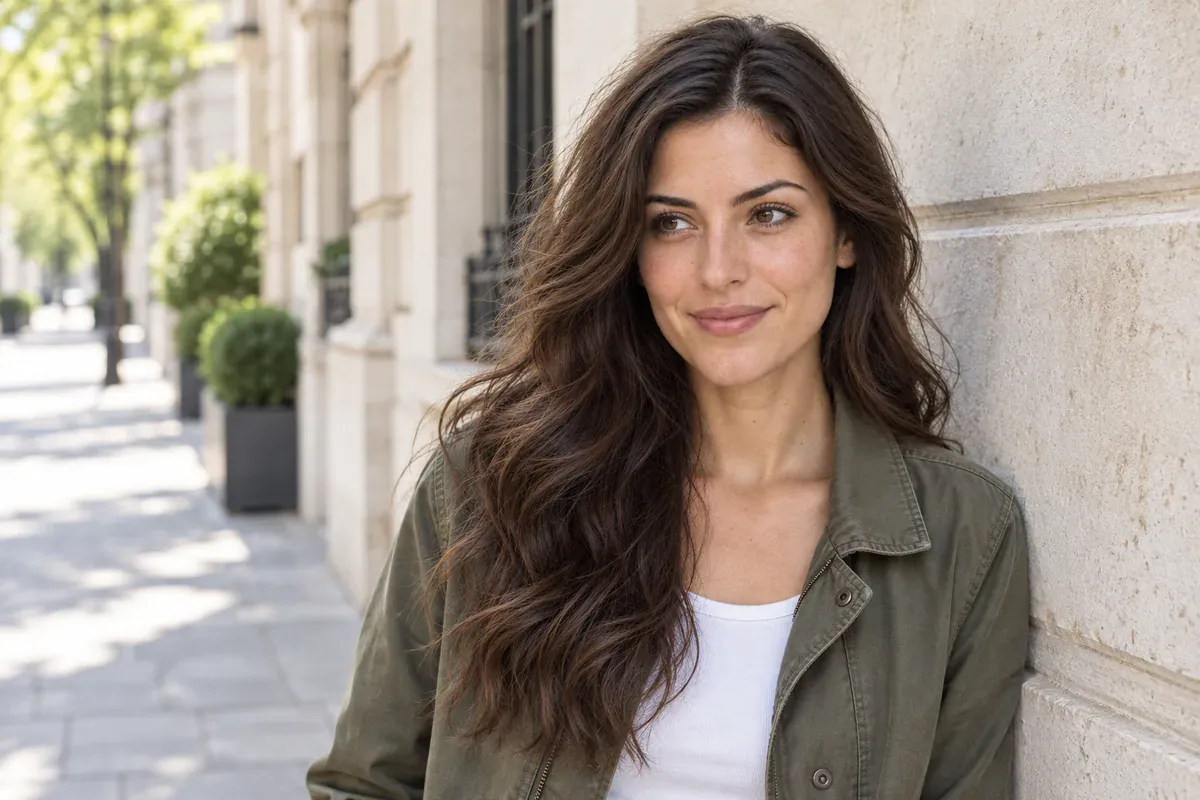
Ein schattiges Straßenporträt nutzt die Steinwand und die entfernte Straße, um der Szene Tiefe zu verleihen
7. Küsten-Wanderporträt mit sanfter Bewegung
Verwenden Sie die erwachsene Person auf dem hochgeladenen Porträt als Referenz und bewahren Sie deren Gesichtszüge, Gesichtsform, Hautfarbe, scheinbares Alter, Frisur sowie Körperproportionen. Sie trägt ein unmarkiertes hellblaues Leinenhemd und geht langsam entlang einer ruhigen Küstenlinie. Drehen Sie das Gesicht um drei Viertel zur Kamera, mit einem entspannten Ausdruck. Bildausschnitt bis zur Taille. Lassen Sie die Arme natürlich schwingen, wobei die Hände unterhalb des Bildausschnitts liegen. Das schwache Nachmittagssonnenschein kommt von der vorderen rechten Seite der Person. Eine leichte Brise bewegt nur leicht Haare und Stoff, sodass beide Augen frei bleiben. Halten Sie Meer und Horizont schlicht und klar und platzieren Sie die Person links. Landschaft im Verhältnis 3:2 mit eingefrorener Bewegung. Keine Bewegungsunschärfe, starker orangefarbener Farbstich, zusätzliche Personen, Text oder Rahmen.
Probieren Sie es auf PixPix aus →
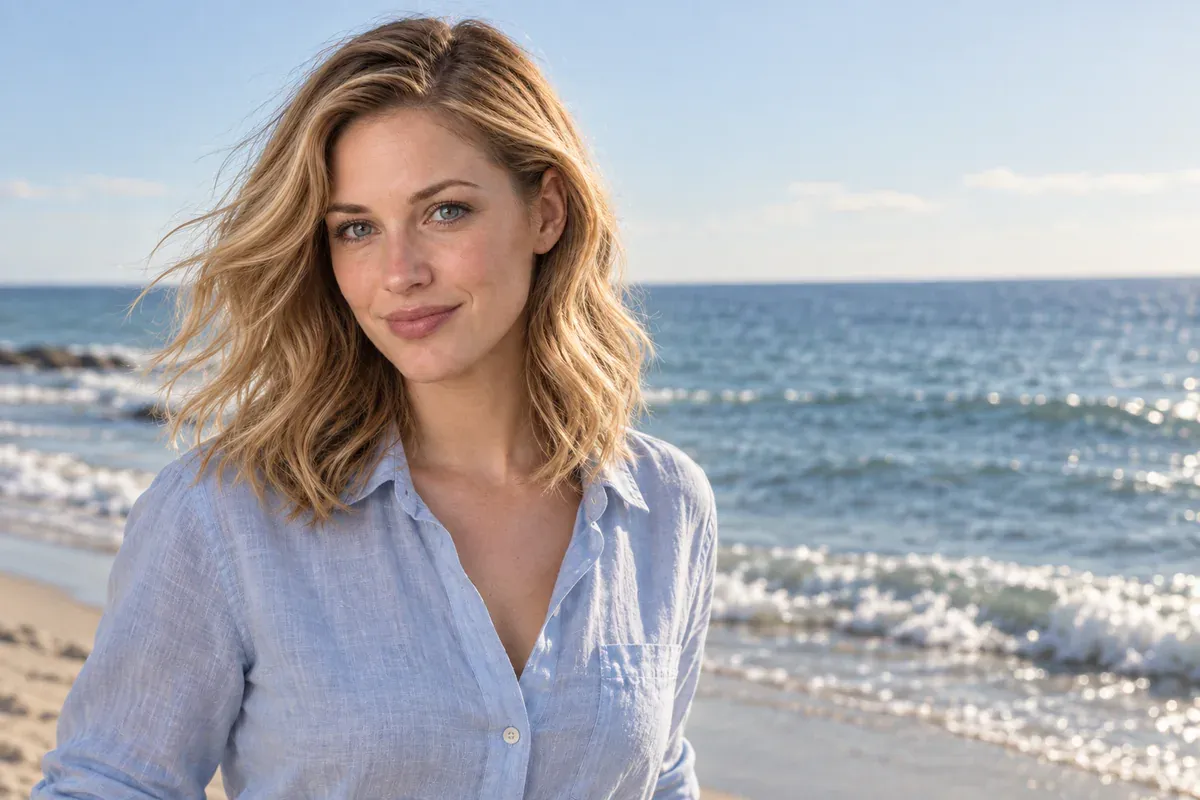
Ein halbfiguriges Küstenporträt kombiniert seitliches Frontlicht mit leichter Bewegung in Haaren und Hemd
8. Nahaufnahme im Garten mit klaren Augen und unbeeinträchtigter Haut
Verwenden Sie die erwachsene Person auf dem hochgeladenen Foto und bewahren Sie deren Gesichtsform, Gesichtsproportionen, Hautfarbe, Alter und Frisur. Erstellen Sie ein enges Porträt im Garten. Die Person trägt ein unmarkiertes cremeweißes Oberteil und steht im Schatten eines Baumes, mit einem sanften, natürlichen Ausdruck zur Kamera gewandt. Bildausschnitt ab der Brust, wobei der Kopf leicht links vom Zentrum liegt. Nutzen Sie einen einfachen, sanft verschwommenen dunkelgrünen Blätterhintergrund, ohne Äste oder Blätter vor dem Gesicht. Ein heller Himmel sorgt für weiches, gleichmäßiges Tageslicht und kleine natürliche Glanzpunkte in den Augen. Vermeiden Sie fleckiges Sonnenlicht über das Gesicht. Quadratisches Foto mit sichtbaren Poren und feinem Haar. Kein fluoreszierend-grüner Farbstich, keine Blumenkrone, keine zusätzlichen Accessoires und kein Text.
Probieren Sie es auf PixPix aus →
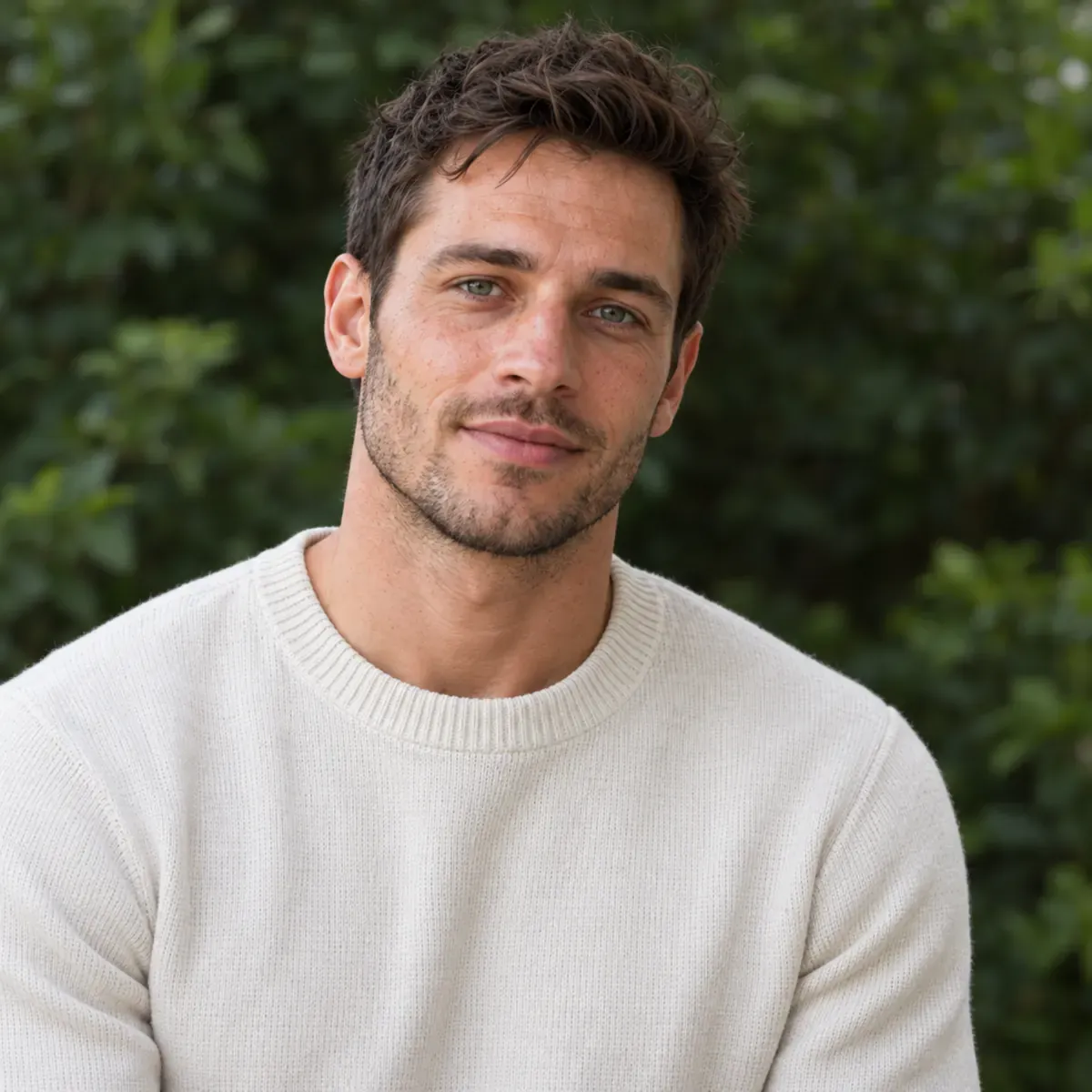
Dunkelgrüner Gartenschatten hebt den natürlichen Hautton und die klaren Augen in einem engen Porträt hervor
Stilisierte Porträtaufforderungen: Schwarz-Weiß, filmisches Licht und Vintage-Sets
Diese Gruppe reicht von seitlich beleuchteten Schwarz-Weiß-Nahaufnahmen über Nachtstraßenporträts bis hin zu ganzkörperlichen Modeaufnahmen und Vintage-Studioaufbauten. Wählen Sie eine Richtung aus den Abbildungen und probieren Sie sie anschließend mit Ihrem eigenen Referenzfoto aus.
9. Schwarz-Weiß-Seitenbeleuchtung mit Details in den Schatten
Verwenden Sie die erwachsene Person auf dem hochgeladenen Foto als Referenz und bewahren Sie deren Gesichtsform, Gesichtszüge, scheinbares Alter, Frisur sowie Körperproportionen. Erstellen Sie ein Schwarz-Weiß-Nahaufnahmeporträt. Die Person trägt ein schlichtes schwarzes Rundhals-T-Shirt, dreht den Körper leicht und blickt mit natürlich geschlossenen Lippen in Richtung Kamera. Nutzen Sie einen dunkelgrauen Hintergrund und ein weiches Licht von vorne links. Halten Sie die gegenüberliegende Seite in einem tieferen Schatten, der dennoch Details enthält, ohne dass die Hälfte des Gesichts im Schwarz verschwindet. Fokussieren Sie das Bild bis knapp unterhalb der Schultern im Hochformat 4:5. Verwenden Sie eine reiche Palette an Grautönen, klare Augen und eine natürliche Hauttextur. Fügen Sie weder Schweiß, übertriebene Falten, Rauch, Text noch einen Rahmen hinzu.
Probieren Sie es auf PixPix aus →
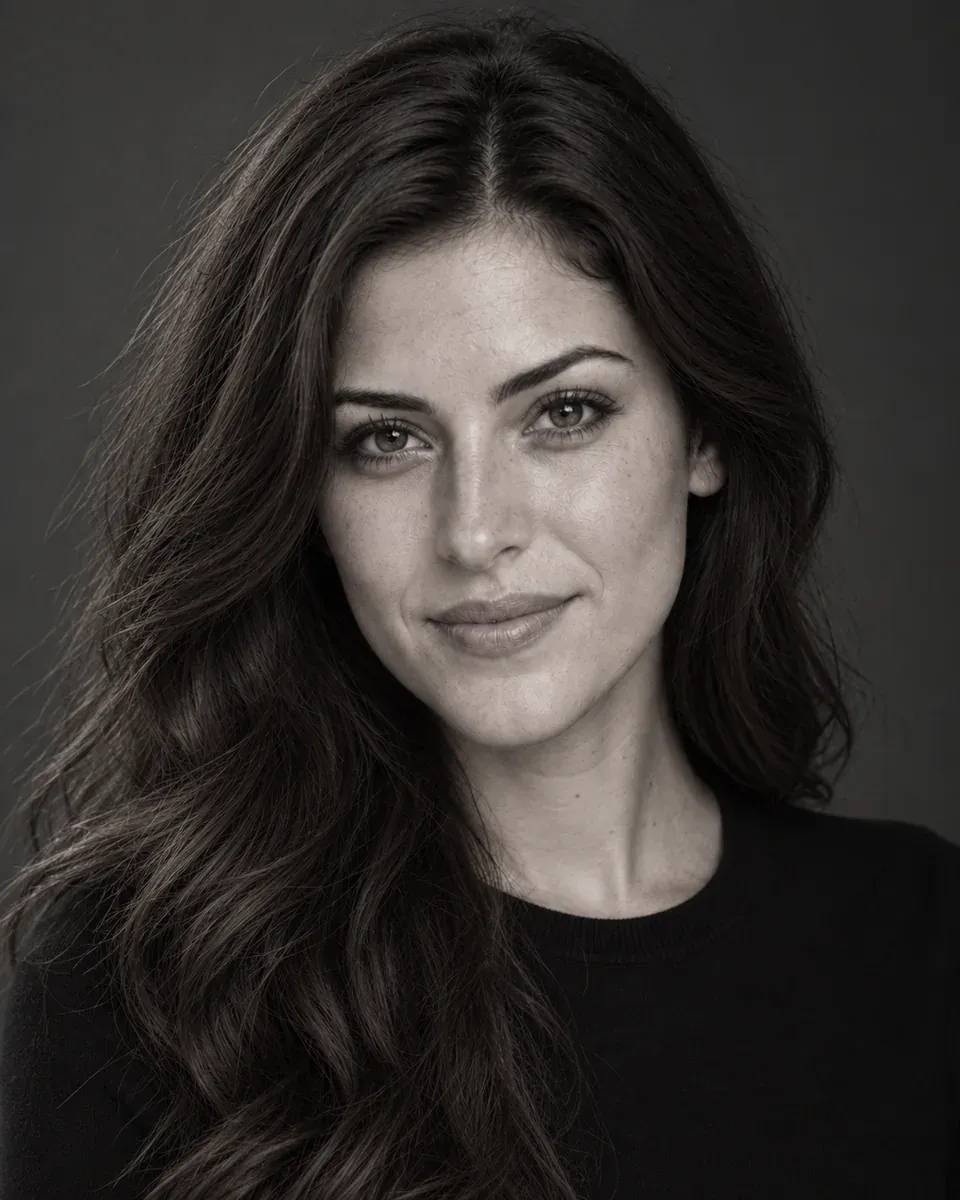
Ein seitlich beleuchtetes Schwarz-Weiß-Nahaufnahmeporträt bewahrt sichtbare Augen- und Wangendetails auf der schattigen Seite
10. Blau-oranges Nachtporträt mit natürlichem Hautton
Verwenden Sie die erwachsene Person auf dem hochgeladenen Foto und bewahren Sie deren Gesichtszüge, Gesichtsform, Hautton, Alter und Frisur. Kleiden Sie sie in eine unmarkierte dunkle Jacke und platzieren Sie sie nachts an einer Straßenecke. Der Körper zeigt nach vorne, während das Gesicht zur Kamera gedreht ist. Fokussieren Sie vom Brustbereich aufwärts. Sanftes blaues Ladenlicht fällt von hinter der rechten Seite der Person; warmes orangefarbenes Licht von vorne links beleuchtet das Gesicht. Bewahren Sie den natürlichen Hautton bei, wobei das blaue Licht nur die Haar- und Jackenkanten berührt. Verwischen Sie die Straßenlaternen zu wenigen einfachen Punkten, ohne lesbare Schilder, Regentropfen, dichten Nebel oder andere Personen. Landschaftsaufnahme im Format 3:2, mit der Person rechts. Halten Sie Augen und Haare scharf. Verfärben Sie nicht das gesamte Gesicht blau und fügen Sie keine Plakatbeschriftungen hinzu.
Probieren Sie es auf PixPix aus →
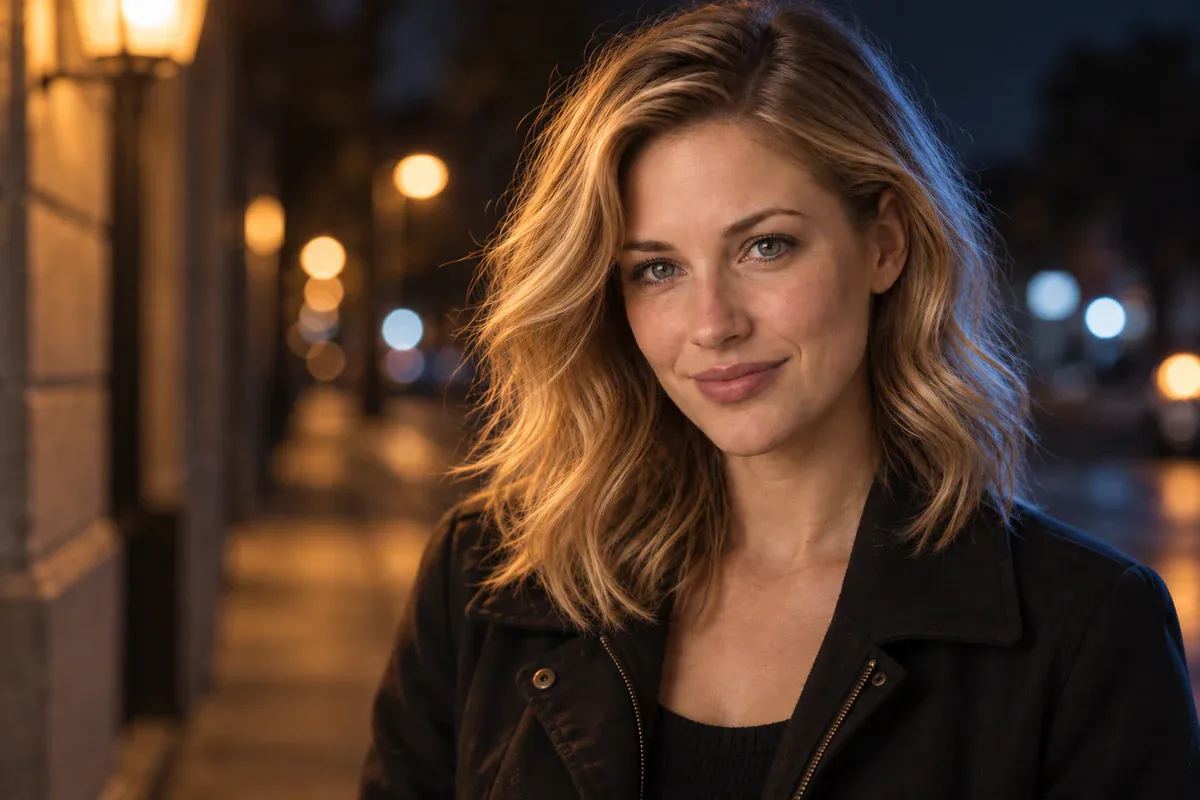
Warmes Licht beleuchtet das Gesicht, während blaues Randlicht Haare und Jacke in einem Nachtstraßenporträt umrandet
11. Dämmerungs-Café-Porträt mit warmem Innen- und kühlem Außenlicht
Verwenden Sie die erwachsene Person auf dem hochgeladenen Foto als Referenz und bewahren Sie deren Gesichtszüge, Gesichtsform, Hautfarbe, Alter sowie Frisur. Sie trägt ein unmarkiertes dunkelbraunes Strickoberteil und sitzt neben einem Café-Fenster, der Körper leicht gedreht und der Blick nach draußen gerichtet. Nutzen Sie eine Dreiviertelansicht vom Brustbereich aufwärts. Eine warme Innenlampe beleuchtet das Gesicht sanft von links vorne, während draußen eine blaugraue Straße im Dämmerlicht zu sehen ist. Zeigen Sie das Gesicht direkt, nicht durch Glas, und erzeugen Sie kein zweites Gesicht in der Fensterspiegelung. Halten Sie den Hintergrund schlicht; verwenden Sie lediglich den Fensterrahmen als Kompositionsgrenze. Porträt im Format 4:5, mit realistischer Haut und klaren Augen. Keine Kaffeetasse, die das Gesicht verdeckt, keine zusätzlichen Personen, Texte oder Wasserzeichen.
Probieren Sie es auf PixPix aus →
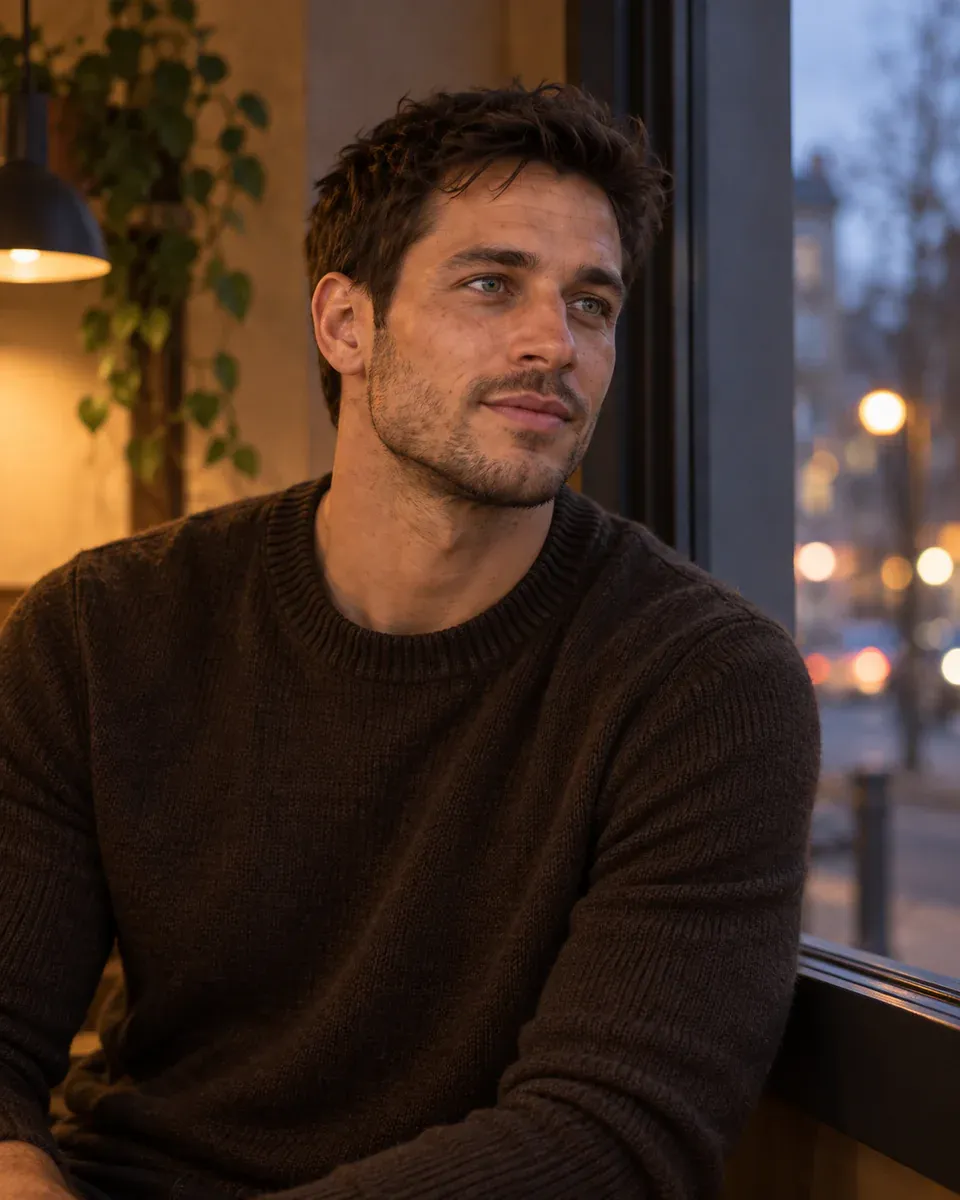
Ein Café-Porträt in der Abenddämmerung kontrastiert das warme Licht auf dem Gesicht mit der blaugrauen Szene außerhalb des Fensters
12. Warmes, filmisch inspiriertes Porträt, das die Details scharf hält
Verwenden Sie die erwachsene Person auf dem hochgeladenen Porträt und bewahren Sie deren Gesichtsform, Gesichtszüge, Hautfarbe, Alter sowie Frisur. Sie trägt ein unmarkiertes ziegelrotes Strickoberteil und sitzt auf einem hellen Sofa in einem hellen Wohnzimmer, lehnt sich leicht nach vorne und blickt mit einem entspannten, gesprächigen Ausdruck zur Kamera. Bildausschnitt bis zur Hüfte, wobei beide Hände außer Sicht bleiben. Tageslicht fällt von rechts herein. Beschränken Sie den Hintergrund auf eine hellbeige Wand und einen Teil des Sofas. Verwenden Sie warme, sanfte Farben und bewahren Sie gleichzeitig die tonalen Details der Haut; fügen Sie nur eine geringe Menge feines Filmkorn hinzu. Halten Sie Augen, Haare und Kleidung klar abgegrenzt. Landschaft im Format 3:2. Keine verblasste Dunstschicht, starkes Rauschen, Datumsstempel oder weißen Rand.
Probieren Sie es auf PixPix aus →
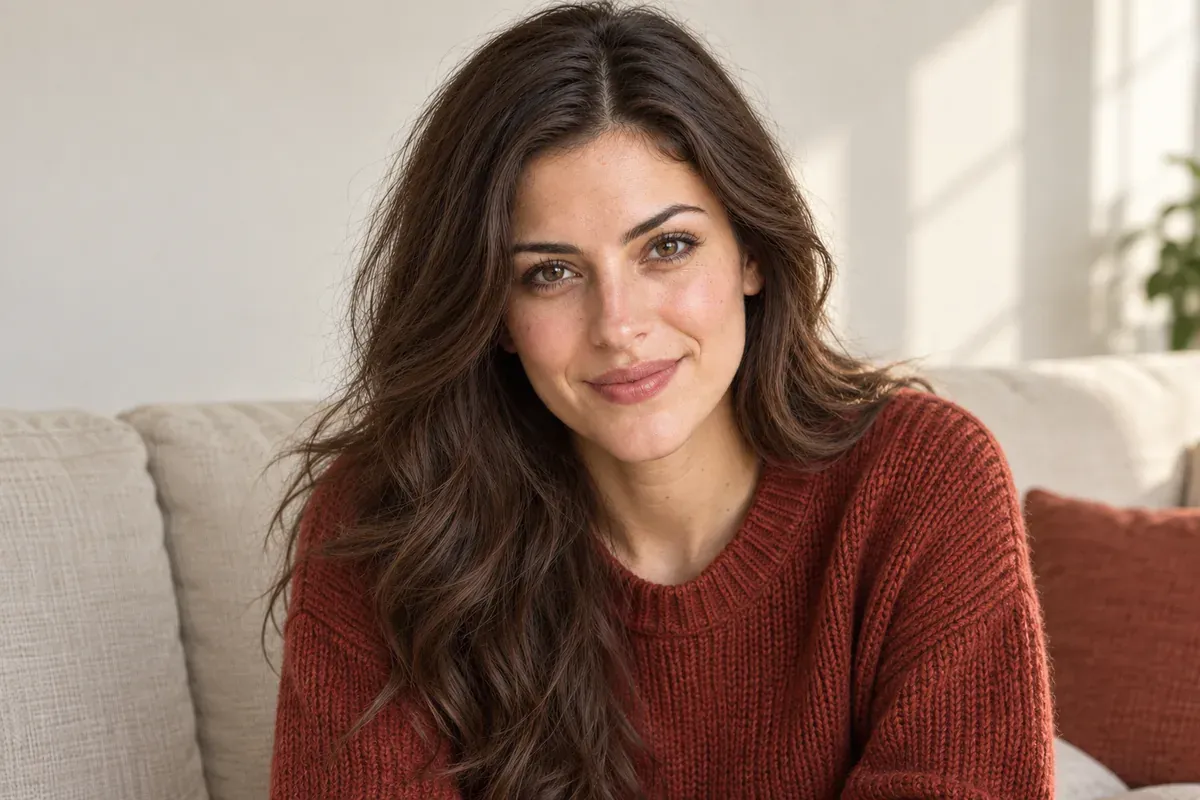
Ein warmes Wohnzimmer-Porträt nutzt eine leichte Filmtextur, ohne die Augen oder Kleidungsdetails zu verdecken
Ein Filmcharakter benötigt kein verschwommenes Gesicht. Wenn das Gesicht an Definition verliert, entfernen Sie Formulierungen wie „weicher Fokus“ oder „starkes Korn“ und überprüfen Sie die exportierte Quelldatei erneut.
13. Wandporträt mit Direktblitz und deutlichem Schatten
Verwenden Sie die erwachsene Person auf dem hochgeladenen Foto und bewahren Sie deren Gesichtszüge, Gesichtsform, Hautfarbe, scheinbares Alter sowie Frisur. Sie trägt eine unmarkierte schwarze Lederjacke über einem weißen Rundhalsausschnitt-Pulli und steht vor einer warm-beigen Wand. Sie blickt direkt in die Kamera, mit entspannten Schultern und ohne übertriebene Mimik. Halten Sie die Kamera auf Augenhöhe. Nutzen Sie einen direkten Blitz nahe der Objektivachse, sodass ein klarer, plausibler Schatten an der Wand hinter der Person entsteht. Die Haut sollte natürliche Lichtreflexe aufweisen, ohne fettig oder künstlich zu wirken. Bewahren Sie realistische Spiegelungen und Falten in der Jacke. Quadratische Halbfigur-Komposition, wobei die Hände außerhalb des Bildausschnitts bleiben. Keine Rot-Augen-Effekte, keine doppelten Körper-Schatten, kein Text, kein Datumsstempel und kein Rand.
Probieren Sie es auf PixPix aus →
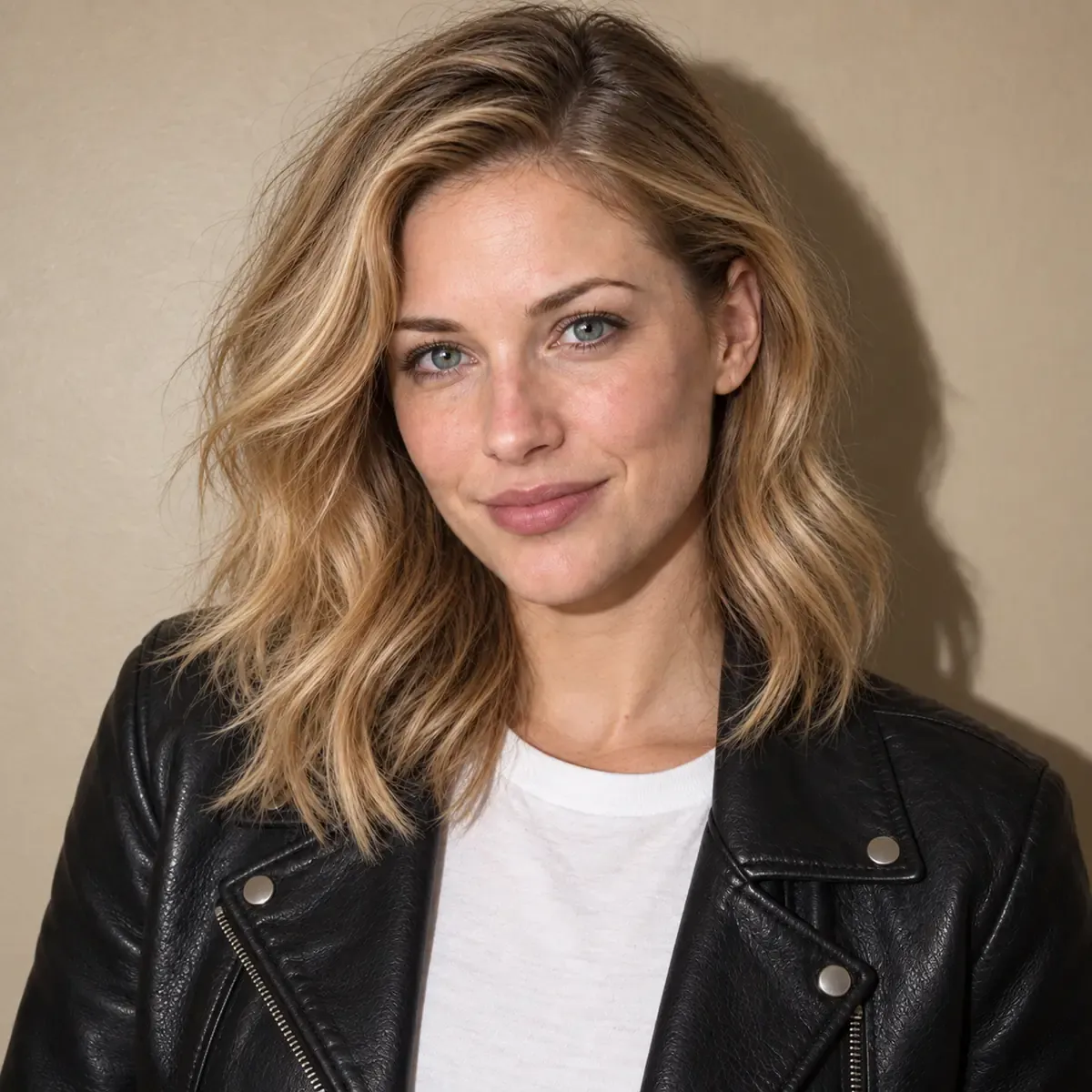
Ein Porträt mit Direktblitz vor einer warm-beigen Wand weist klare Konturen und eine einheitliche Schattenspitzrichtung auf.
14. Ganzkörper-Fashion-Porträt neben einer geschwungenen Treppe
Verwenden Sie das klare Ganzkörperfoto einer erwachsenen Person als Referenz für Identität und Körperbau. Bewahren Sie deren Gesichtszüge, Hautfarbe, Alter, Frisur und Körperproportionen. Kleiden Sie sie in ein unmarkiertes dunkelgrünes langes Kleid und flache schwarze Schuhe. Sie steht auf ebenem Boden vor einer hellen, geschwungenen Treppe, die Füße natürlich auseinander, die Arme hängen locker, der Kopf ist zur Kamera gedreht. Berücksichtigen Sie den gesamten Kopf, beide Hände und beide Füße. Achten Sie darauf, dass der Saum des Kleides nicht den Boden berührt, und vermeiden Sie, dass die Schuhe mit den Stufen verschmelzen. Wählen Sie eine natürliche Kamerahöhe und positionieren Sie die Person leicht rechts vom Zentrum. Die Treppe verläuft hinter ihr, ohne den Körper zu durchschneiden. Sanftes Tageslicht, Format 2:3. Das Gesicht, die Finger und die Stofffalten sollten deutlich erkennbar sein. Verlängern Sie die Beine nicht, schmälern Sie die Taille nicht und fügen Sie keinen Text hinzu.
Probieren Sie es auf PixPix aus →
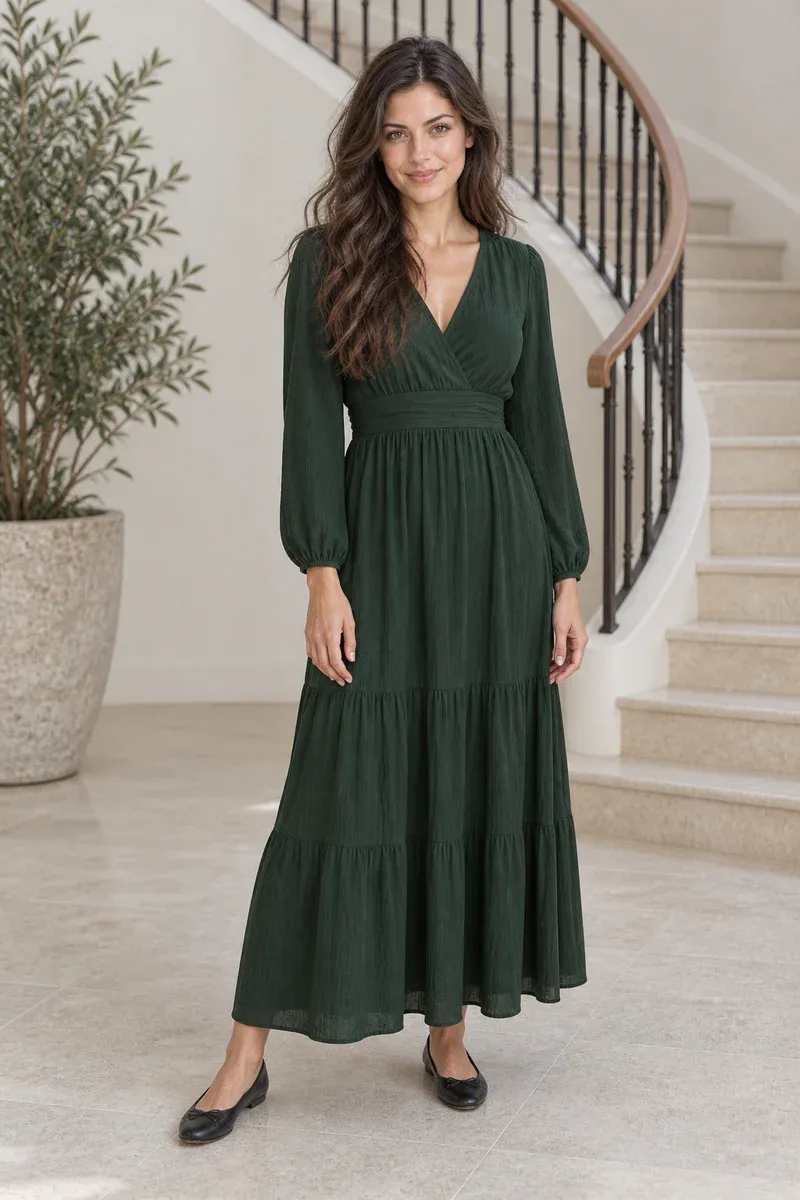
Ein ganzkörperliches Fashion-Porträt neben einer geschwungenen Treppe zeigt den Saum des Kleides, die Hände und die Schuhe vollständig.
Diese Anweisung ändert das Outfit. Wenn Sie ein bestimmtes Kleid zeigen möchten, das Sie verkaufen, reicht „ein grünes Kleid“ nicht aus. Legen Sie ein Produktbild bei und vergleichen Sie Ausschnitt, Ärmel, Länge und Material damit.
15. Vintage-Studio-Porträt mit tiefbraunem Hintergrund
Verwenden Sie die erwachsene Person auf dem hochgeladenen Foto und bewahren Sie deren Gesichtsform, Gesichtszüge, Hautfarbe, Alter, Frisur sowie Körperbau. Erstellen Sie ein Vintage-Studioporträt. Die Person trägt ein unmarkiertes cremeweißes Hemd und sitzt auf einem schlichten Holzstuhl, wobei der Körper leicht gedreht ist und das Gesicht zur Kamera zeigt. Ihr Ausdruck ist ruhig. Jede Hand ruht natürlich auf einem Oberschenkel, vollständig sichtbar, ohne verschränkte oder gefaltete Hände. Verwenden Sie einen glatten, tiefbraunen Stoffhintergrund mit sehr subtiler Materialstruktur. Ein großes, weiches Licht kommt von links vorne und erzeugt sanfte Schlagschatten im Gesicht sowie eine zurückhaltende warme Farbgebung. Bildausschnitt bis knapp über die Knie im Hochformat 4:5. Halten Sie Haut, Haare, Hemd und Stuhlkonstruktion klar erkennbar. Fügen Sie keine Risse, Falten alter Fotos, Texte oder einen Bilderrahmen hinzu.
Probieren Sie es auf PixPix aus →
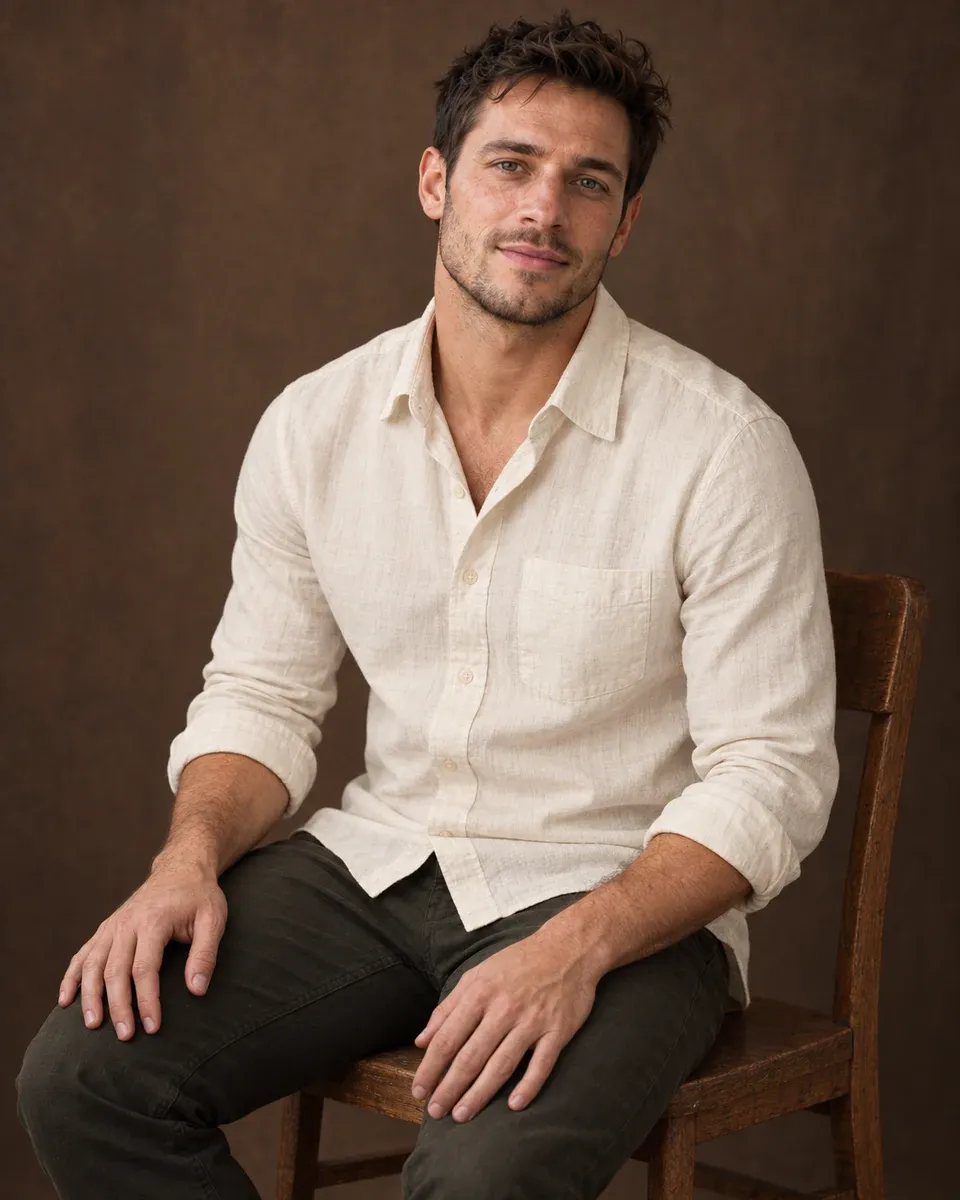
Ein sitzendes Vintage-Porträt verwendet einen tiefbraunen Hintergrund und weiches Licht, während Hemd und Hauttextur deutlich sichtbar bleiben.
Wenn ein KI‑Porträt nicht wie Sie aussieht: Bearbeiten oder neu beginnen?
Vergleichen Sie das generierte Bild nebeneinander mit dem Original. Achten Sie auf den Abstand zwischen den Augen, der Nase, dem Kinn und dem Haaransatz. Auch Hautfarbe, scheinbares Alter und der Stil etwaiger Brillen sollten übereinstimmen. Eine Änderung des Porträtstils sollte die Merkmale, die die Person erkennbar machen, nicht unbemerkt verändern.
Was Sie sehen | Was als Nächstes zu tun ist |
|---|---|
Gesichtsform, Augen oder Nase haben sich deutlich verändert | Zurück zum ursprünglichen Referenzfoto, vereinfachen Sie die Stilbeschreibung und generieren Sie erneut. Polieren Sie nicht weiter das falsche Gesicht. |
Die Person sieht immer noch richtig aus, doch im Hintergrund taucht ein unerwünschtes Objekt auf | Wählen Sie den Hintergrundbereich für eine lokale Bearbeitung aus und bitten Sie darum, dass die Person unverändert bleibt. |
Die Haut ist zu glatt, aber die Gesichtszüge haben sich nicht verändert | Entfernen Sie Anfragen nach „makelloser“ oder „perfekter“ Haut und bitten Sie um natürliche Textur. Vergraben Sie das Problem nicht unter starker Körnung. |
Ein Bild des gesamten Körpers weist falsche Beinproportionen, Finger oder eine fehlerhafte Schuhkonstruktion auf | Führen Sie eine lokale Reparatur nur dann durch, wenn die Quelle eindeutig die korrekte Struktur zeigt. Generieren Sie erneut, wenn die Gesamtproportionen des Körpers falsch sind. |
Zum Beispiel könnten Person und Beleuchtung bereits stimmen, doch an der Wand ist ein unerwünschter Bilderrahmen erschienen. Sie können im PixPix-Arbeitsbereich den Hintergrund für eine lokale Bearbeitung auswählen. Halten Sie die Auswahl klar von Haaren und Schultern ab, und verwenden Sie anschließend eine präzise Anweisung:
Entfernen Sie im ausgewählten Bereich ausschließlich den Bilderrahmen an der Hintergrundwand. Füllen Sie diesen Bereich mit einer glatten Wand, die zu ihrer Umgebung passt. Bewahren Sie das Gesicht, die Haare, den Körper, die Kleidung, die Pose, die Beleuchtung sowie den Bildausschnitt der Person. Fügen Sie keine neuen Objekte hinzu.
Probieren Sie es auf PixPix aus →
Überprüfen Sie nach der Reparatur die Konturen der Person. Eine lokale Bearbeitung bedarf weiterhin einer sorgfältigen Inspektion. Wenn das Gesicht bereits fehlerhaft ist, verwenden Sie dieses Ergebnis nicht als Referenz für die nächste Runde.
GPT Image 2.5 – Häufig gestellte Fragen zum Porträt-Prompt
1. Kann ich eine fiktive Person ohne Referenzfoto erstellen?
Ja. Ersetzen Sie „Verwenden Sie die erwachsene Person auf dem hochgeladenen Foto“ durch eine Beschreibung des Aussehens der fiktiven Person und geben Sie anschließend Kleidung, Pose und Umgebung an. Das Ergebnis ist eine neue Figur, kein Foto eines realen Mitarbeiters oder Gründers. Soll das Bild Sie selbst darstellen, legen Sie bitte ein klares Foto von sich vor.
2. Kann ich denselben Prompt für die Headshots eines ganzen Teams verwenden?
Verwenden Sie Hintergrund, Kleidungsanforderungen, Rahmen und Beleuchtung als gemeinsame Vorlage, liefern Sie jedoch für jede Person ein separates, autorisiertes Foto. Ordnen Sie die Ergebnisse gemeinsam an und vergleichen Sie Kopfgröße, Bildausschnitt und Helligkeit des Hintergrunds. Eine einheitliche Darstellung sollte weder Hautfarbe, Alter noch Gesichtszüge verändern.
3. Kann KI die tatsächlichen Merkmale einer Person aus einem unscharfen Referenzbild wiederherstellen?
Ein schärfer wirkendes Ergebnis bedeutet nicht, dass fehlende Informationen wiederhergestellt wurden. Wenn Augen, Zähne oder die Haarlinie unscharf sind, stellen die generierten Details kein zuverlässiges Indiz für das tatsächliche Erscheinungsbild der Person dar. Verwenden Sie bei Profilbildern und Teamseiten ein klareres Originalbild, anstatt sich auf eine „HD-Wiederherstellung“ zu verlassen, um Lücken im Referenzmaterial zu überbrücken.
Offizielle Referenzen zur Portraitgenerierung und -bearbeitung

KI-Bildtool für E-Commerce-Teams
Für Produkteinführungen, Werbung und Marketingkampagnen: Erstellen Sie mit KI Produktbilder, Szenenbilder, Werbemotive und Kurzvideo-Assets und machen Sie die Content-Produktion effizienter.