2026: So erstellen Sie Google‑Shopping‑Produktbilder für den Black Friday – Werbetexte, Rabatt‑Assets und Prüfungen zur Ablehnung im Merchant Center
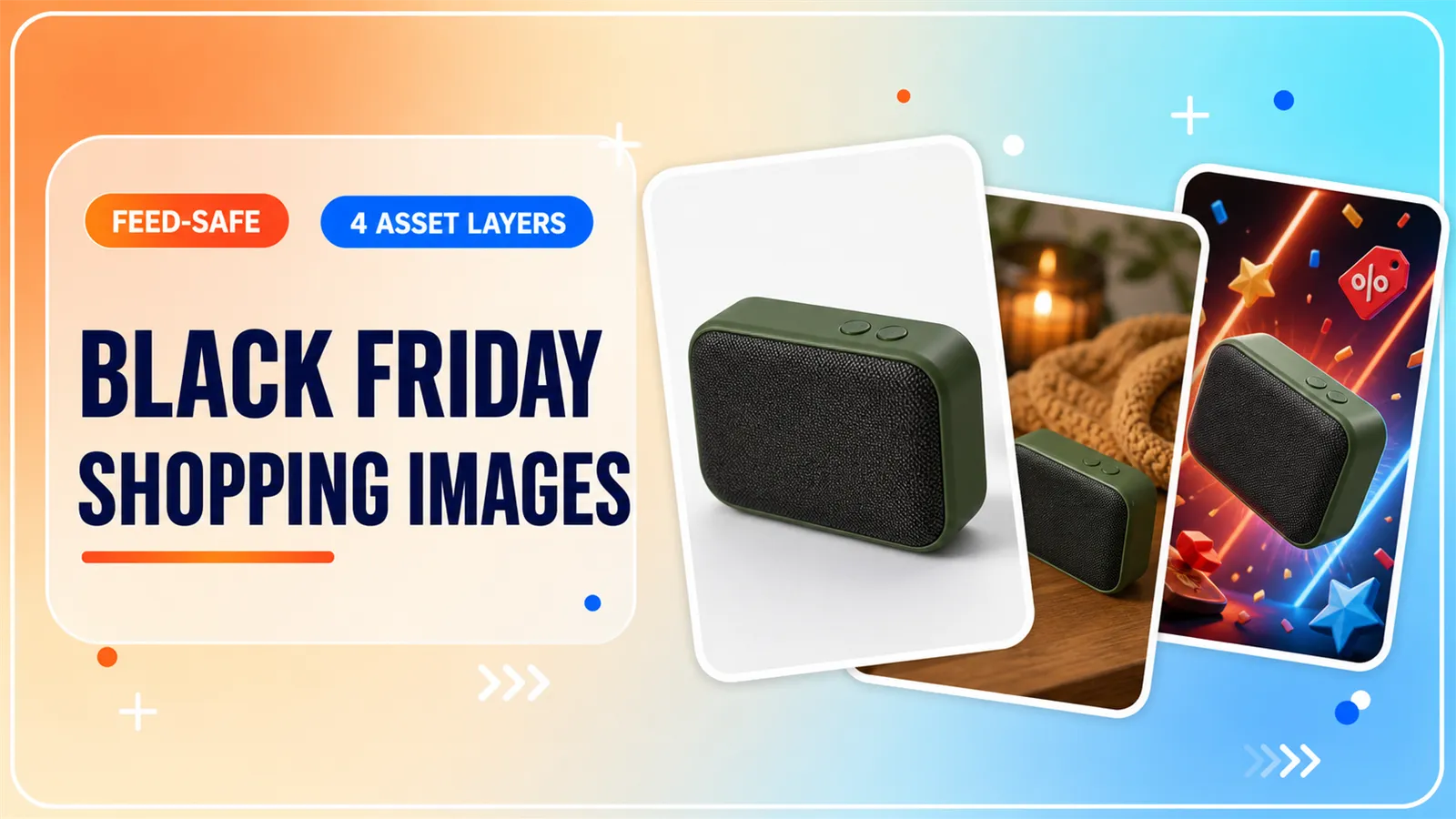
Fazit: Die Produktbilder bei Google Shopping sind keine Black‑Friday‑Plakate. Das Hauptbild, das an image_link übermittelt wird, sollte das Produkt vollständig, ohne Verdeckungen, Werbetexte oder Wasserzeichen darstellen und mit den jeweiligen Varianten hinsichtlich Farbe, Material, Muster usw. übereinstimmen. Aktionsinformationen wie „Black Friday“, „25 % Rabatt“ oder „Kostenloser Versand“ sollten über das Preisfeld, die Promotion‑Funktionen oder separate Werbemittel dargestellt werden und dürfen nicht in das Produktbild integriert werden.
Aufteilung der Black‑Friday‑Bilder:
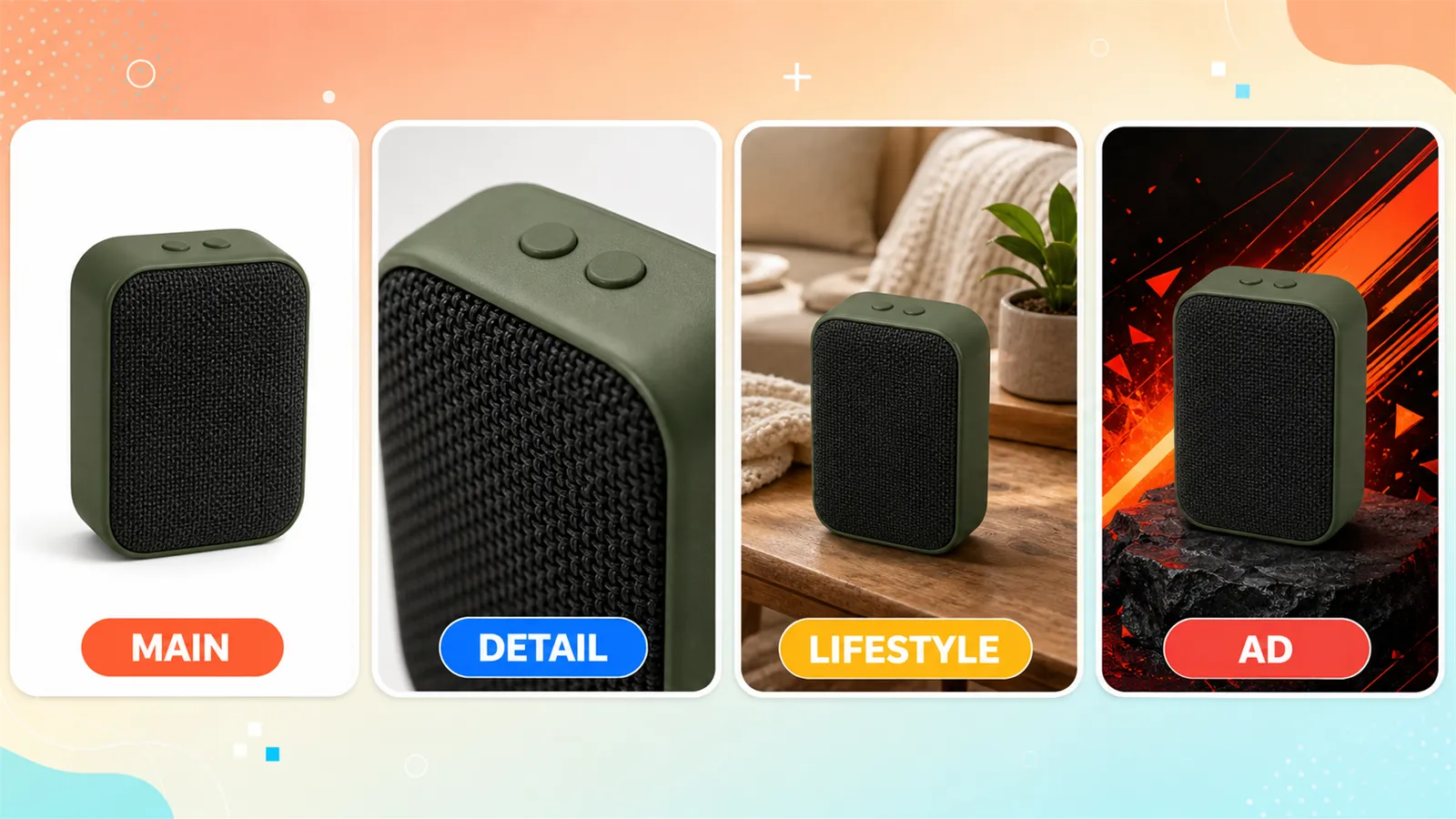
image_linkzeigt, „was verkauft wird“;additional_image_linkergänzt Perspektiven und Details;lifestyle_image_linkpräsentiert reale Szenarien; nur externe Werbebilder tragen die Verantwortung für Rabatt‑Slogans, Gutscheincodes und Countdowns.
Dieser Artikel richtet sich an grenzüberschreitende Händler, die Shopify oder eine eigenständige Website nutzen und diese mit dem Google Merchant Center verbinden. Das Ziel ist klar: Vor dem Start des Black‑Friday‑Verkaufs sollen Produktbilder und Werbebilder strikt voneinander getrennt werden, um die Anzahl der Ablehnungen wegen Text on image zu reduzieren und gleichzeitig klare Datei‑ sowie URL‑Regeln für spätere Bildwechsel zu gewährleisten.
I. Was sind die Kernregeln für Google‑Shopping‑Produktbilder zum Black Friday?
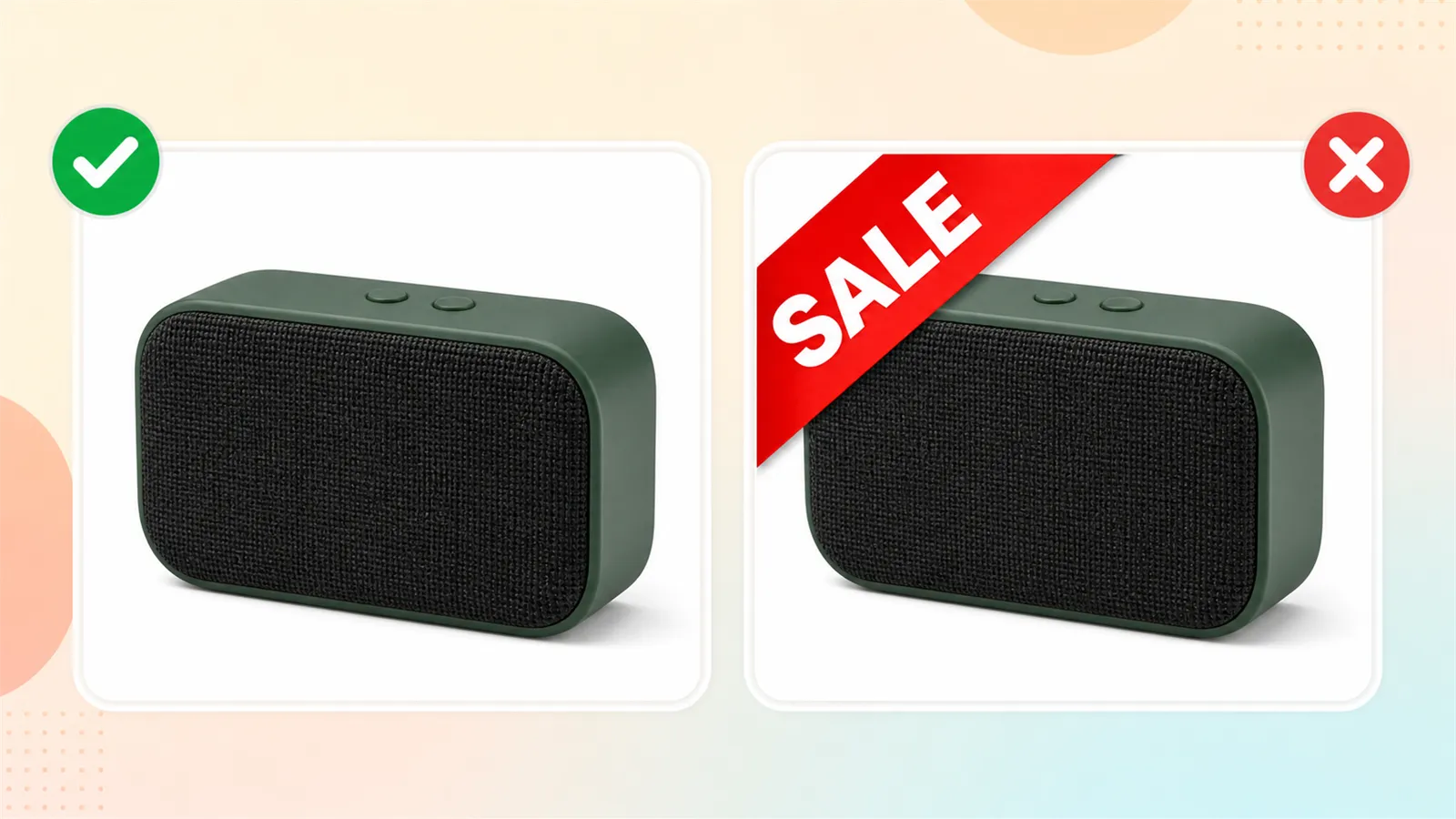
Die Regeln für Produktbilder im Google Merchant Center lassen sich in einem Satz zusammenfassen: Das Bild muss das aktuelle Produkt präzise und unverdeckt darstellen; Werbeinformationen gehören in die Produktdaten und das Promotions‑System. Selbst wenn das Bild äußerst ansprechend gestaltet ist – sobald Preisangaben, Rabatte, Handlungsaufforderungen, Wasserzeichen oder später hinzugefügte Shop‑Logos darauf platziert werden, kann dies als Text on image eingestuft werden.
1. Diese Black‑Friday‑Elemente dürfen nicht in das image_link eingebettet werden
Aktionsnamen wie „Black Friday“ oder „Cyber Monday“;
Rabattprozente, durchgestrichene Preise, Endpreise und Countdowns;
Handlungsaufforderungen wie „Jetzt kaufen“ oder „Jetzt shoppen“;
Kostenloser Versand, verlängerte Garantie, Geschenke und weitere Servicehinweise;
Später hinzugefügte Shop‑Namen, Logos, Wasserzeichen, Barcodes oder Rahmen.
Hier gilt es, zwischen zwei Arten von Texten zu unterscheiden. Etiketten, Marken und Spezifikationen, die bereits auf der Verpackung vorhanden sind, gehören zur authentischen Produktpräsentation; temporär hinzugefügte rote Kennzeichnungen, Gutscheincodes und Shop‑Logos hingegen stellen Überlagerungen dar. Vermeiden Sie es, externe Werbegrafiken als erstes Shopify‑Produktbild festzulegen und anschließend an Google weiterzugeben.
2. Nach dem Entfernen von Texten ist zudem zu prüfen, ob die Varianten übereinstimmen
Ohne Werbetexte ist das Bild zwar nicht fehlerfrei, aber noch lange nicht ausreichend. image_link Es muss außerdem das tatsächlich verkaufte Produkt abbilden; Farbe, Material, Muster und Stückzahl müssen mit der aktuellen Variante übereinstimmen. Ein blaues Modell darf nicht fälschlicherweise mit einem grünen Bild versehen werden; auch bei Set‑Produkten sollte das Hauptbild dem Käufer deutlich zeigen, welche Artikel tatsächlich enthalten sind.
Die offiziellen Richtlinien von Google zum image_link betonen zugleich die Relevanz des Produkts, die korrekte Variante sowie das Fehlen von Werbeüberlagerungen. Der häufigste Fehler während des Black‑Friday‑Zeitraums besteht nicht darin, dass die Bilder nicht festlich genug wirken, sondern darin, dass Händler ein und dasselbe Bild sowohl zur Produktidentifizierung als auch zur Werbung verwenden.
II. Wie sollten die vier Ebenen der Google‑Shopping‑Bildmaterialien während des Black Fridays aufgeteilt werden?
Die praktische Entscheidungsregel lautet: Die Bilder in den Google‑Produktdaten sind dafür verantwortlich, zu belegen, „was verkauft wird“, während die Werbebilder erklären, „warum man jetzt kaufen sollte“. Nach dieser Aufteilung können Produktbilder stabil wiederverwendet werden, und die Aktions‑Texte lassen sich unabhängig nach Datum, Rabatt und Kanalanteil anpassen.
Material‑Ebene | Hauptaufgaben | Was eignet sich hierfür | Bitte nichts einfügen, was |
|---|---|---|---|
| Hauptproduktbild von Google | Vollständiges Produkt, präzise Varianten, klare Konturen | Rabatttexte, Wasserzeichen, Werbe‑Eckmarkierungen, Überlagerungen |
| Zusätzliche Kaufinformationen | Verschiedene Blickwinkel, lokale Details, Verpackungsinhalt, Gebrauchszustand | Shop‑Werbeaufkleber, irrelevante Texte, Wasserzeichen |
| Reale Nutzungsszenarien | Wohnungspräsentation, Außenanwendung, Zustand des Produkts in der Szene | Preis, Rabattcode, Black‑Friday‑Aufschrift und CTA |
Außenseitige Werbebilder | Unabhängige Websites, E‑Mails und Social‑Media‑Anzeigen | Rabattprozentsatz, Rabattcode, Aktionsdaten, Handlungsknopf | Keine versehentliche Synchronisation mit dem Bildfeld im Merchant Center |
1. additional_image_link dient dazu, Teile zu erklären, die auf dem Hauptbild nicht ausreichend dargestellt sind.
additional_image_linkEs können maximal 10 zusätzliche Bilder hochgeladen werden. Diese eignen sich für Rückansichten, Seitenansichten, Materialnahaufnahmen, Verpackungsdetails sowie den Gebrauchszustand des Produkts; sie können auch nur einzelne Teile eines Sets zeigen. Jedes Bild sollte einen eigenen Zweck erfüllen – bitte keine Wiederholungen desselben Blickwinkels mit unterschiedlichem Hintergrund hochladen.
2. lifestyle_image_link zeigt Szenen, darf jedoch weiterhin keine Werbetexte enthalten.
lifestyle_image_linkDient dazu, das Produkt in realen Umgebungen darzustellen, etwa Möbel im Raum, Kleidung beim Tragen oder eine Gruppe von Produkten in einer vollständigen Szene. Es vermittelt mehr Atmosphäre als das Hauptbild, unterliegt jedoch weiterhin der Einschränkung, dass keine Werbeelemente überlagert werden dürfen. Aktionsbeschriftungen, Preise und Rabattcodes müssen im externen Werbezweig bleiben.
III. Wie lässt sich aus einem einzigen Produkt‑Originalbild eine vierstufige Black‑Friday‑Bilderserie erstellen?
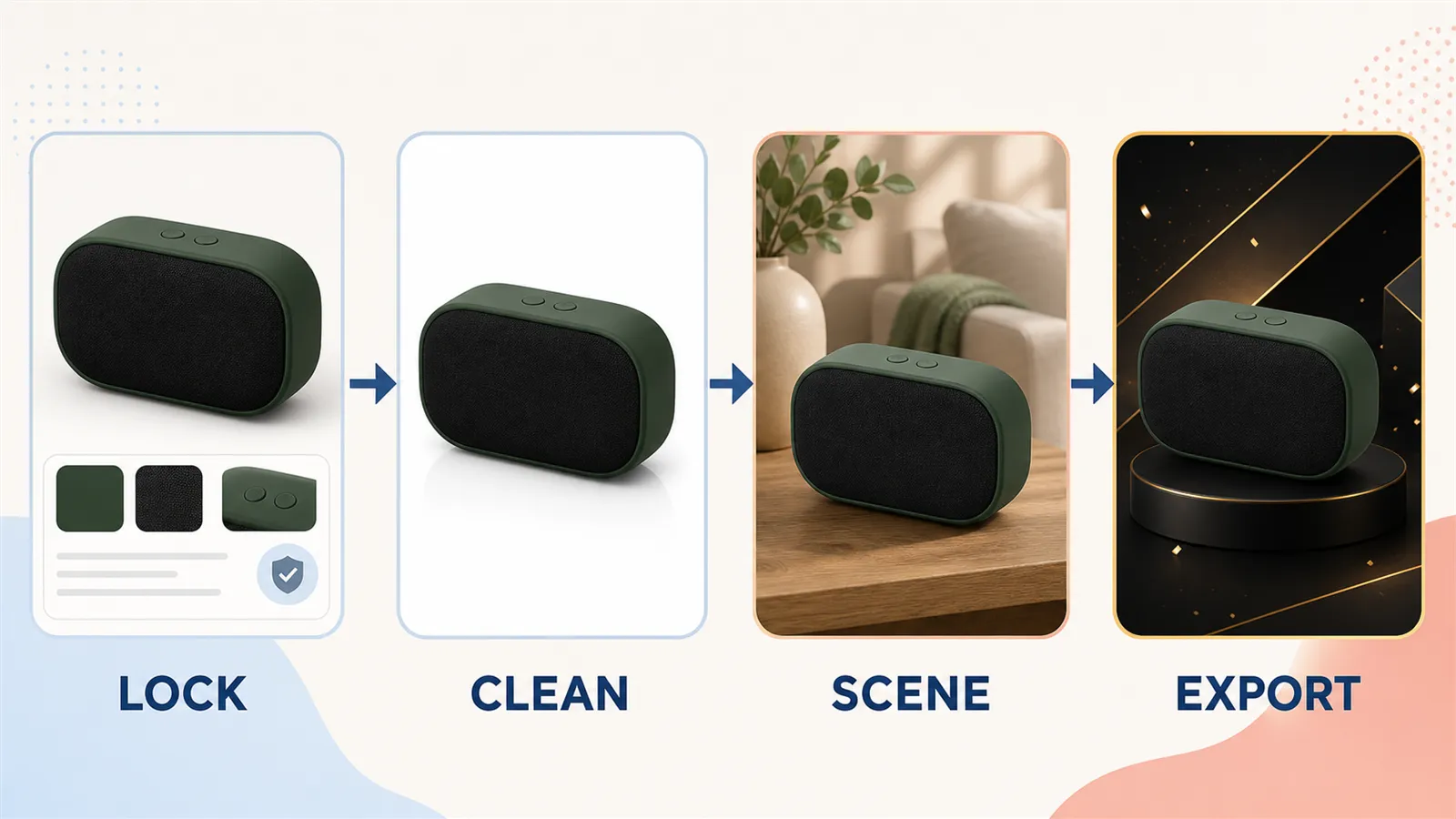
1. Zunächst werden die unveränderlichen Merkmale des SKU als Produkt‑Identitätskarte festgehalten.
Notieren Sie zunächst Kontur, Farbe, Material, Muster, Verpackungstexte, Anzahl der Zubehörteile sowie sichtbare Strukturen. Die Anzahl der Tasten an einem Lautsprecher, die Löcher für Schnürsenkel an einem Schuh, der Pumpkopf eines Hautpflegeprodukts oder die Position des Etiketts gehören zu den unveränderlichen Produktmerkmalen. Alle nachfolgenden Bilder beziehen sich auf dieselbe, bereits freigegebene Originalaufnahme als Referenz.
2. Erstellen Sie zunächst eine Hauptbild‑Vorlage ohne Aktionsinformationen.
Die Hauptbild‑Vorlage umfasst lediglich Freistellung, Hintergrund, grundlegende Licht‑ und Schatteneffekte sowie notwendige Reinigungsarbeiten; sie enthält weder „Black Friday“-Beschriftungen noch erfundene Zusatzteile zur optischen Aufwertung. Bei der Freigabe wird das Bild auf Ränder, Etiketten, reflektierende Oberflächen, Reißverschlüsse, Deckel und Verbindungsstrukturen geprüft. KI‑Technologie ist ausschließlich für Umgebungsumgestaltungen zuständig – sie darf das Produkt selbst nicht neu gestalten.
3. Aus der Vorlage werden jeweils Detailbilder und Szenen aus der realen Welt generiert.
Nachdem das Hauptbild genehmigt wurde, werden Seitenansichten, Materialnahaufnahmen, Verpackungsdetails sowie Lifestyle‑Szenen erstellt. Beim Einsatz von PixPix zur Hintergrundersetzung oder Szenenerweiterung werden Produktkörper und Umgebung strikt getrennt behandelt, wobei stets dieselbe Produkt‑Vorlage beibehalten wird. Ein schöner Hintergrund allein reicht nicht aus – entscheidend ist, dass die Produktstruktur unverändert bleibt.
Produktbilder, die von generativer KI erstellt wurden, sollten Metadaten beibehalten, die die digitale Herkunft kennzeichnen, etwa IPTC DigitalSourceType . Bei Export, Komprimierung oder Verarbeitung über ein CDN dürfen solche Metadaten nicht aktiv entfernt werden.
4. Zuletzt kopieren Sie einen Black‑Friday‑Zweig, der ausschließlich für Werbung verwendet wird.
Außerhalb der Website geschaltete Werbezweige können Black Friday‑Informationen, Rabattprozente, Gutscheincodes und Call‑to‑Action‑Buttons enthalten; Dateinamen und Speicherordner sind jedoch strikt von den Merchant‑Center‑Bildern zu trennen. Es empfiehlt sich folgende Namenskonvention:
sku123_gmc_main_v02.jpg: Google‑Hauptbild;sku123_gmc_additional_detail01.jpg: Google‑Ergänzungsbilder mit Details;sku123_gmc_lifestyle01.jpg: Google‑Lifestyle‑Bilder;sku123_bf2026_meta_4x5.jpg: Außerhalb‑Website‑Black‑Friday‑Werbebilder.
IV. Wo sollten die Black‑Friday‑Rabatte bei Google Shopping platziert werden?
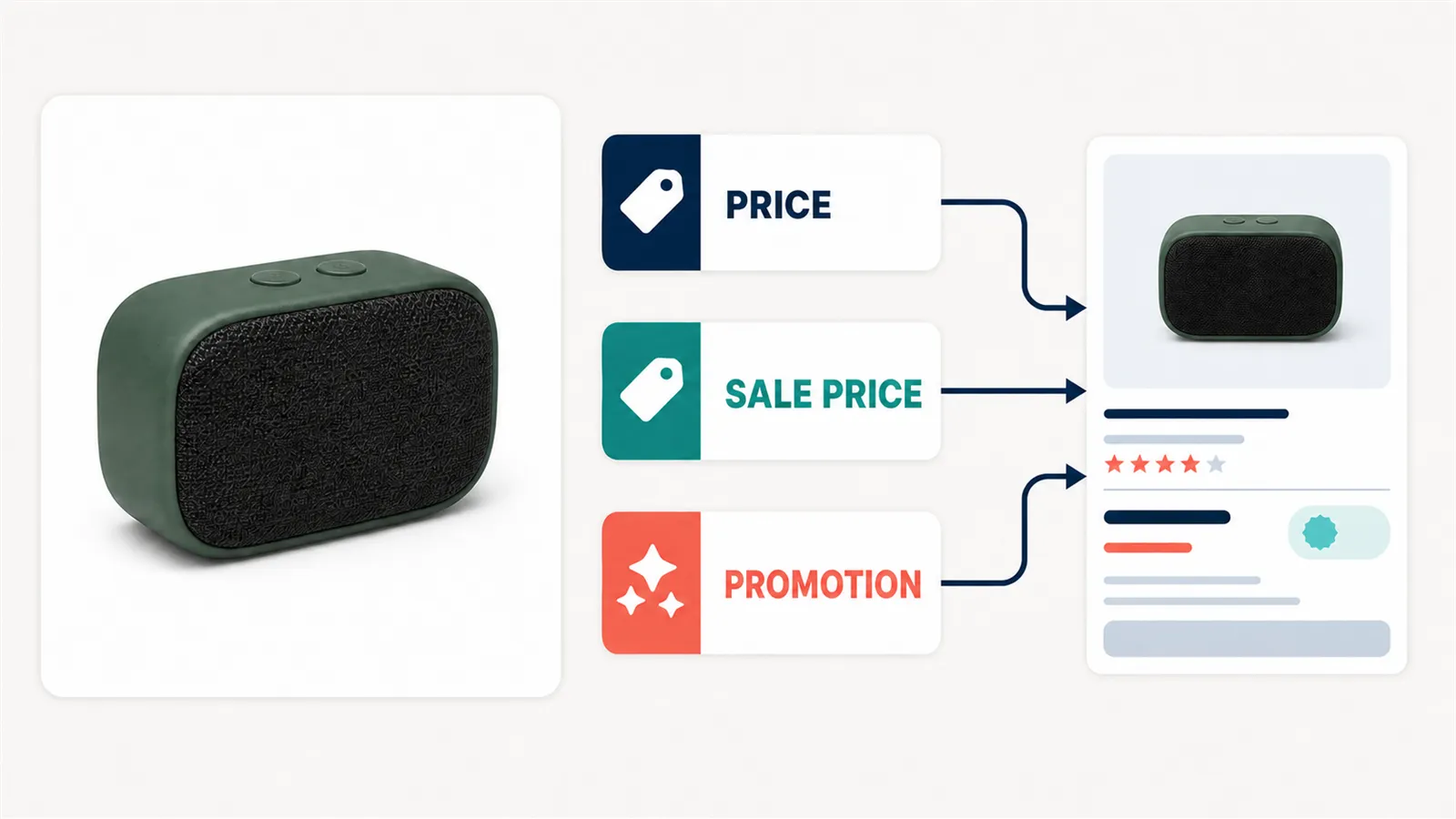
1. Direkte Preissenkung durch Angabe von sale_price und Gültigkeitszeitraum
Bei direkten Preisnachlässen während des Black Fridays bleibt der reguläre Preis im price erhalten, der Aktionspreis wird in sale_price eingetragen, und der gültige Zeitraum wird in sale_price_effective_date festgelegt. Die Landing‑Page sowie der Checkout‑Preis müssen ebenfalls übereinstimmen. Durchgestrichene Preise und Promotions‑Kennzeichnungen werden von Google anhand der Produktinformationen und der Anzeigeberechtigung verarbeitet; sie müssen nicht in das Produktbild integriert werden.
price: [常规价] [货币]
sale_price: [黑五活动价] [货币]
sale_price_effective_date: [ISO 8601 开始时间]/[ISO 8601 结束时间]
Die Verwendung der Felder ist in Googles offizieller Dokumentation zu sale_price beschrieben.
2. Gutscheincodes und bedingte Aktionen gehören in Promotions
Gutscheincodes, pauschale Preisnachlässe, prozentuale Rabatte oder Aktionen für bestimmte Produktgruppen sollten über Promotions abgewickelt werden. Shopify‑Verkäufer können über die Google‑ und YouTube‑Apps unterstützte Verkaufspreise und Promotionen synchronisieren, sodass die Angebotsinformationen direkt in das Produkt‑ und Promotions‑System gelangen – ohne dass sie in die Pixel‑Ebene eingebunden werden müssen.
Googles Erklärungen zu Shopify‑Verkaufspreisen und Promotions verdeutlichen die Aufgabenteilung zwischen diesen beiden Ansätzen; zudem bietet der Leitfaden zur Vorbereitung großer Shopping‑Aktionen eine detaillierte Checkliste für Produkte, Rabatte und mögliche Ablehnungen vor dem Start der Kampagne.
V. Wie lässt sich der Fehler „Text on image“ im Merchant Center beheben?
1. Identifizieren Sie die tatsächliche Datenquelle, die image_link steuert
- Öffnen Sie im Merchant Center unter Products den Abschnitt „Needs attention“ über
.
- Filtern Sie im
nach „Text on image“ und laden Sie die Liste der betroffenen Produkte herunter.
- Notieren Sie im
die Produkt‑ID, Varianten, den aktuellen
image_linksowie die jeweilige Datenquelle. - Überprüfen Sie im
, ob die URL von Shopify‑Produktbildern, den Google‑ und YouTube‑Apps, einem Datei‑Feed, einer zusätzlichen Datenquelle oder einer API stammt.
Eine vorübergehende Bildänderung nur auf der Merchant‑Center‑Seite reicht nicht aus. Wenn Shopify oder der regelmäßige Feed weiterhin die alte Adresse sendet, könnte beim nächsten Synchronisationsvorgang das falsche Bild erneut hochgeladen werden. Die Korrektur muss daher an der Quelle erfolgen, die tatsächlich das Bildfeld steuert.
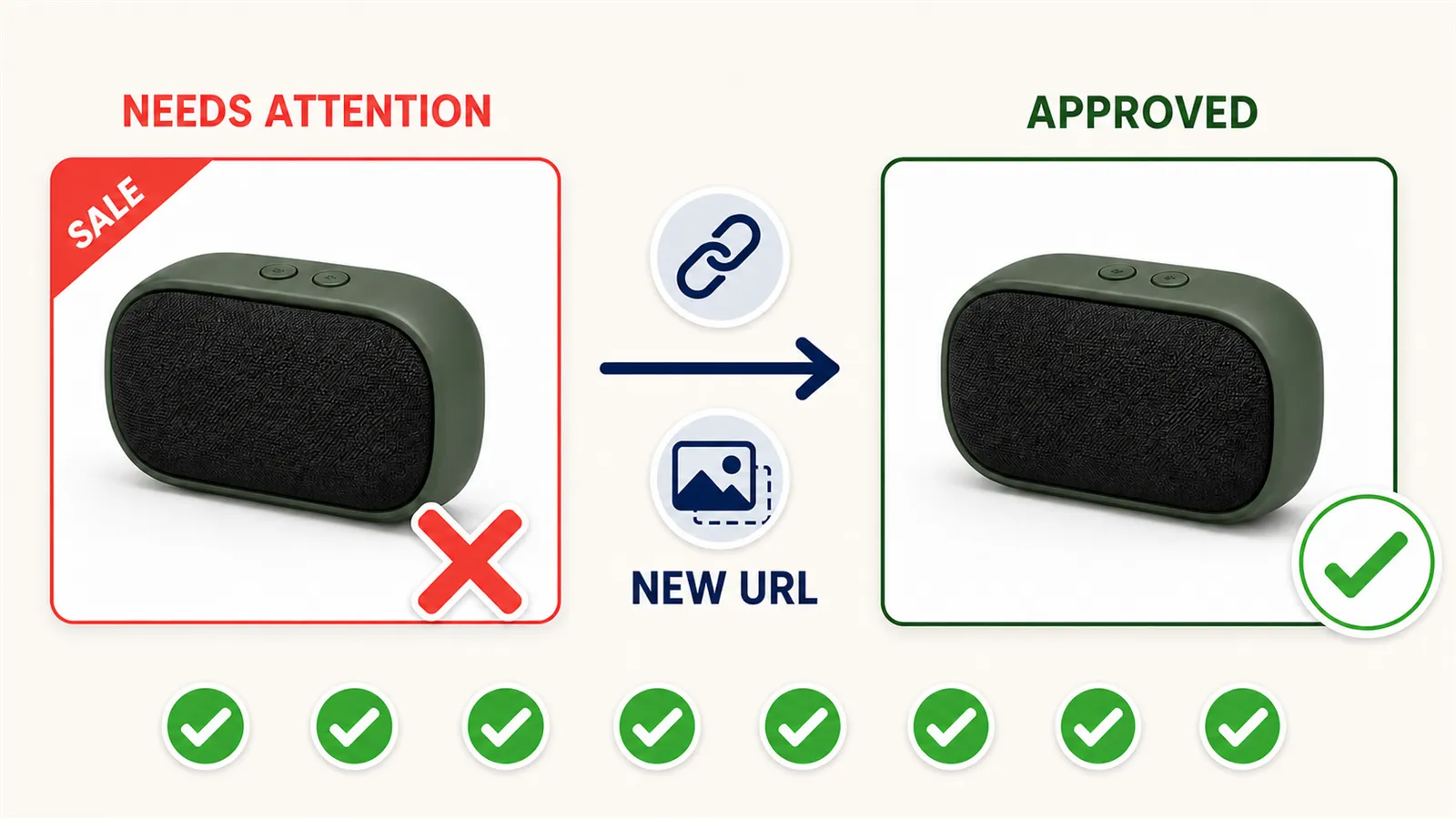
2. Ersetzen Sie das Bild durch ein sauberes, neues Bild und legen Sie eine neue, eindeutige URL fest
Exportieren Sie erneut ein Bild ohne Werbetexte, Wasserzeichen, Überlappungen und mit korrekten Varianten. Die offiziellen Richtlinien von Google geben hierzu klare Hinweise: Wird ein neues Bild unter einer neuen URL hochgeladen, wird es in der Regel innerhalb von drei Tagen erfasst; ändert sich hingegen lediglich der Bildinhalt, während die URL unverändert bleibt, kann die systematische Neuerfassung bis zu sechs Wochen dauern.
Die neue URL sollte sowohl vom Googlebot als auch vom Googlebot-Image öffentlich erreichbar sein; es darf kein Login erforderlich sein, und sie darf weder durch robots.txt, temporäre Signaturen noch durch Hotlinking‑Schutz blockiert werden. Nach dem Einreichen prüfen Sie das Ergebnis der Datenquellenverarbeitung, um sicherzustellen, dass Merchant Center tatsächlich die neue Adresse gelesen hat.
3. Warten Sie, bis sich der Status aktualisiert, aber überschreiben Sie dieselbe Datei nicht wiederholt.
Nach Abschluss der Bildkorrekturen kann es 24 bis 72 Stunden dauern, bis die Änderungen auf der Seite „Needs attention“ angezeigt werden. Überprüfen Sie in dieser Zeit die neue Bild‑URL, die Verarbeitungsprotokolle der Datenquelle sowie die Produktdetails und laden Sie keine gleichnamigen Dateien nacheinander hoch. Die Anleitung von Google zur Korrektur von Text auf Bildern beschreibt sowohl den Prozess für einzelne Produkte als auch für Batch‑Verarbeitungen.
VI. Prüfung vor der Veröffentlichung der Google‑Shopping‑Produktbilder zum Black Friday 2026
Hauptbild: Das Produkt muss vollständig dargestellt sein, ohne Angaben zu Black Friday, Rabatten, Preisen, Versandkostenfreiheit, Buttons, Wasserzeichen oder nachträglich hinzugefügten Logos.
Varianten: Farbe, Material, Muster, Menge und sonstige Produktinformationen müssen mit den Angaben des Hauptprodukts übereinstimmen.
Zusätzliche Bilder: Jedes Bild zeigt einen anderen Blickwinkel, Details, die Verpackungsinhalte oder den jeweiligen Verwendungszweck – maximal zehn Bilder.
Lifestyle‑Bilder: Die Szenen müssen realistisch sein, das Produkt bleibt im Mittelpunkt, ohne Werbetexte oder Rahmen.
KI‑Metadaten: Bei generativ erstellten Bildern sind entsprechende Quellenangaben wie
DigitalSourceTypebeizufügen.Rabattinformationen:
price、sale_price、Aktionszeitraum, Zielseite und Checkout‑Preis müssen übereinstimmen.Materialisolierung: Externe Black‑Friday‑Werbebilder dürfen nicht in die Google‑Bildfelder übernommen werden.
Ersetzungsmethode: Bei der Korrektur älterer Bilder reichen Sie eine neue, eindeutige URL ein und stellen Sie sicher, dass diese öffentlich indexierbar ist.
Endstatus: Die Datenquellenverarbeitung war erfolgreich, die Produktdetails zeigen das neue Bild, und entsprechende Probleme wurden aus „Needs attention“ entfernt.
Wenn nur wenig Zeit bleibt, reinigen Sie zunächst das Hauptproduktbild in Shopify sowie das entsprechende Bild bei Google, also image_link. Werbevisuals können später hochgeladen werden; denn wenn Produkte aufgrund fehlender Bilder nicht angezeigt werden können, ist dies der größte Schaden, den man vor dem Black Friday unbedingt beheben sollte.
VII. Häufige Probleme mit Google‑Shopping‑Produktbildern zum Black Friday
1. Darf der Begriff „Black Friday“ im Feld „additional_image_link“ verwendet werden?
Nein. Zusätzliche Bilder können verschiedene Blickwinkel, Nutzungsbedingungen, lokale Details und Verpackungsinhalte darstellen, müssen jedoch weiterhin den Anforderungen an Produktbilder entsprechen. Rabatttexte, Shop‑Aufkleber und Aktions‑CTAs sollten in externen Werbematerialien bleiben und nicht in additional_image_link eingereicht werden.
2. Darf im Feld „lifestyle_image_link“ ein Gutscheincode angegeben werden?
Nein. Lifestyle‑Bilder dienen dazu, die Nutzung eines Produkts in einer realen Umgebung zu veranschaulichen, sie sind keine Werbebanner. Gutscheincodes, Preise, Handlungsbefehle und Black‑Friday‑Texte sollten stattdessen über Promotions, Preisfelder oder separate Werbekonzepte dargestellt werden.
3. Wie kann ich bei Shopify das Black‑Friday‑Poster als Hauptbild in Google synchronisieren?
Stellen Sie zunächst sicher, welche Produktabbildung von der Google‑ und YouTube‑App aktuell verwendet wird, und ersetzen Sie anschließend diese Position durch das saubere Master‑Bild. Das Black‑Friday‑Poster kann weiterhin für Startseiten‑Banner, E‑Mails und Werbeanzeigen genutzt werden, sollte jedoch nicht die Bildposition einnehmen, die im Merchant Center hinterlegt ist.
4. Können von KI erzeugte Google‑Shopping‑Produktbilder verwendet werden?
Ja, allerdings muss das Bild tatsächlich das jeweilige Produkt zeigen; Varianten, Struktur, Menge, Verpackung oder Zubehör dürfen nicht verändert werden. Zudem müssen Bilder, die mithilfe generativer KI erstellt wurden, entsprechende Metadaten zur digitalen Quelle beibehalten. Ob das Bild ansprechend aussieht, steht dabei an zweiter Stelle – die korrekte Identität des Produkts hat oberste Priorität.
5. Der Text wurde bereits entfernt, warum wird dennoch „Needs attention“ angezeigt?
Prüfen Sie zunächst, ob im Merchant Center noch die alte URL verwendet wird. Neue URLs müssen gecrawlt und auf ihren Status überprüft werden; bleibt die alte URL bestehen, können sich im Cache noch ältere Bilder befinden. Vor dem Black Friday empfiehlt es sich, klar erkennbare Aktualisierungssignale zu setzen: Exportieren Sie eine neue Datei und reichen Sie die neue URL direkt ein.
VIII. Offizielle Informationen vom Google Merchant Center

KI-Bildtool für E-Commerce-Teams
Für Produkteinführungen, Werbung und Marketingkampagnen: Erstellen Sie mit KI Produktbilder, Szenenbilder, Werbemotive und Kurzvideo-Assets und machen Sie die Content-Produktion effizienter.