Wie formuliert man Prompt‑Texte für Gemini AI‑Fotos: 12 originelle Vorlagen und die PixPix‑Bearbeitungsmethode
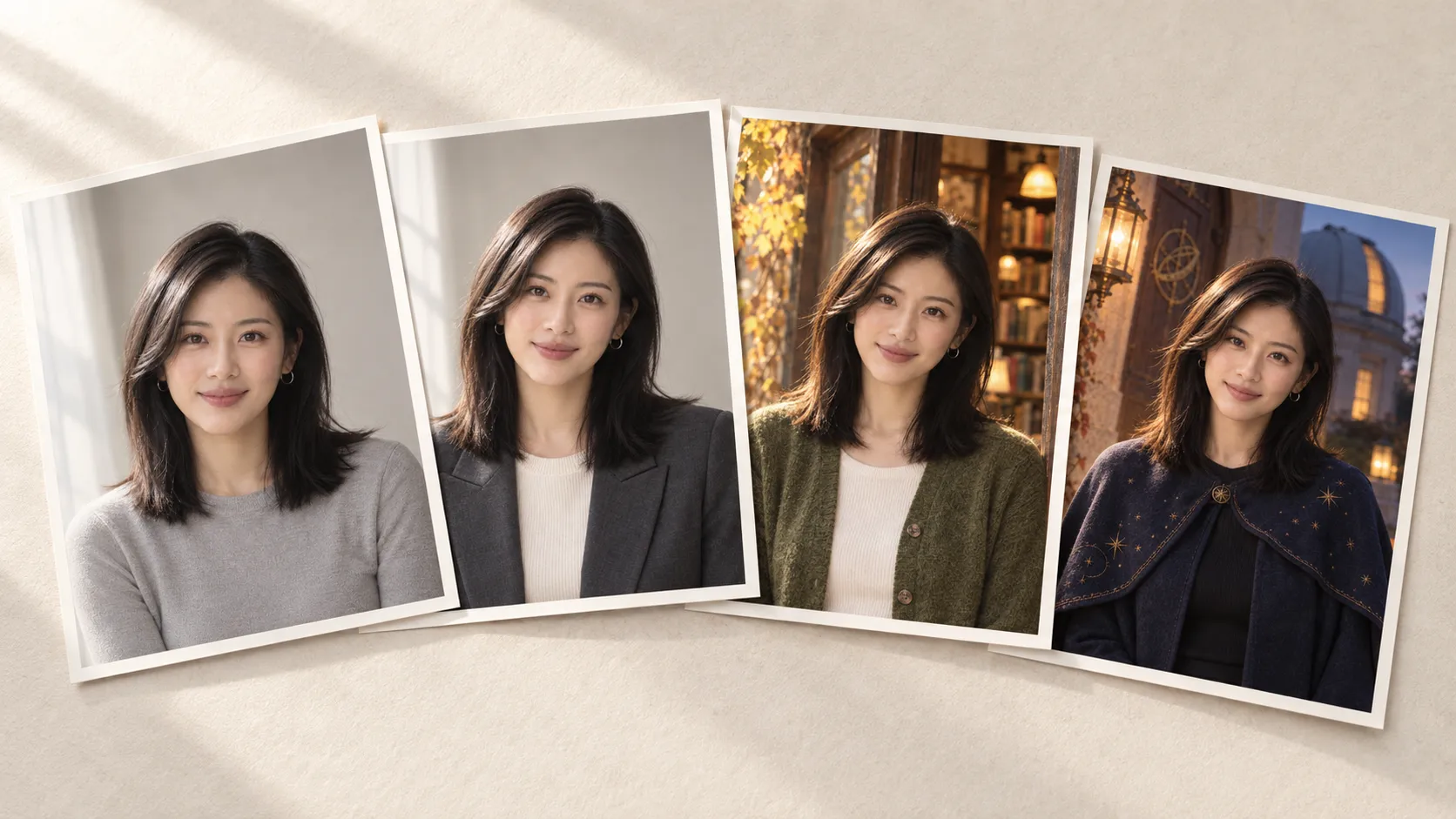
Gemini‑AI‑Fotoprompte beschreiben nicht nur einen bestimmten Stil. Wenn Sie ein gewöhnliches Foto in ein professionelles Profilbild, eine Herbstreiseaufnahme oder ein festliches Outfit umwandeln möchten, müssen Sie zudem angeben, welche Merkmale der Person unverändert bleiben sollen, welche Elemente geändert werden dürfen und wie Sie beurteilen, ob das Ergebnis akzeptabel ist.
Dieser Artikel stellt 12 originelle, universelle Vorlagen vor und erläutert anhand eines Herbstfotos der fiktiven Figur „Lin Yao“, wie man in PixPix Referenzbilder vorbereitet, den Bearbeitungsbereich eingrenzt und Schritt für Schritt korrigiert. Die Vorlagen lassen sich durch eigene Fotos ersetzen und sorgen durch regelmäßige Überprüfungen dafür, dass die charakteristischen Merkmale der Person sowie die Bilddetails erhalten bleiben.
Welche Beziehung besteht zwischen der Gemini‑Fotobearbeitung und Nano Banana?
Google verwendet den Namen „Nano Banana“ für die native Bildgenerierungsfunktion von Gemini. Diese ermöglicht die Kombination von Text und Bild zur Erzeugung und Bearbeitung visueller Inhalte; genaue Modelle und Funktionen finden Sie in den Google‑Dokumentationen zur Bildgenerierung unter Google‑Dokumentation zur Bildgenerierung.
Bei der Nutzung von PixPix ist es wichtig, zwischen der offiziellen Modellliste von Google und den tatsächlich auf der Plattform verfügbaren Optionen zu unterscheiden. Auf der PixPix‑Seite für Nano Banana – PixPix‑Nano‑Banana‑Seite– werden derzeit Nano Banana 2, Nano Banana Pro und Nano Banana 2 Lite angezeigt; daraus lässt sich jedoch nicht schließen, dass jedes neue Google‑Modell bereits in PixPix verfügbar ist.
Bei der Auswahl eines Modells sollten Sie zunächst prüfen, ob Ihre Referenzbilder und Bearbeitungsaufgaben von der aktuellen Arbeitsumgebung unterstützt werden, und anschließend mit denselben Eingaben das Ergebnis überprüfen.
Bevor Sie beginnen, erstellen Sie zunächst ein kurzes Briefing zur Fotobearbeitung.
Setzen Sie nicht gleich alle Stilbeschreibungen in den Prompt. Beantworten Sie zunächst vier Fragen: Wo wird das Foto verwendet? Welche Merkmale der Person sind am wichtigsten? Was genau soll dieses Mal verändert werden? Welche Änderungen würden Sie dazu bewegen, das Ergebnis abzulehnen?
Originalbeispiel: Drei Herbstfotos von Lin Yao
In diesem Artikel dient die fiktive Figur Lin Yao als Beispiel: schwarze, schulterlange, glatte Haare, leicht nach links gescheitelt, dunkelbraune Augen, ovales Gesicht, dazu feine silberne runde Ohrringe. Das Referenzporträt zeigt eine Brustansicht in einem grauen Rundhalspullover; die Augen sind deutlich erkennbar, das Haar bedeckt das Gesicht nicht und der Ausdruck wirkt natürlich.
Diesmal werden drei Versionen für unterschiedliche Zwecke erstellt: ein Profilbild für berufliche Unterlagen, eine Herbstreiseaufnahme zum persönlichen Teilen sowie ein leicht fantasievolles Halloween‑Outfit. Alle drei Bilder basieren auf demselben Referenzfoto; die Alltagsversion behält die ursprüngliche Frisur und die Ohrringe bei, während die Festivitätsvariante die Gesichtszüge der Person unverändert lässt.
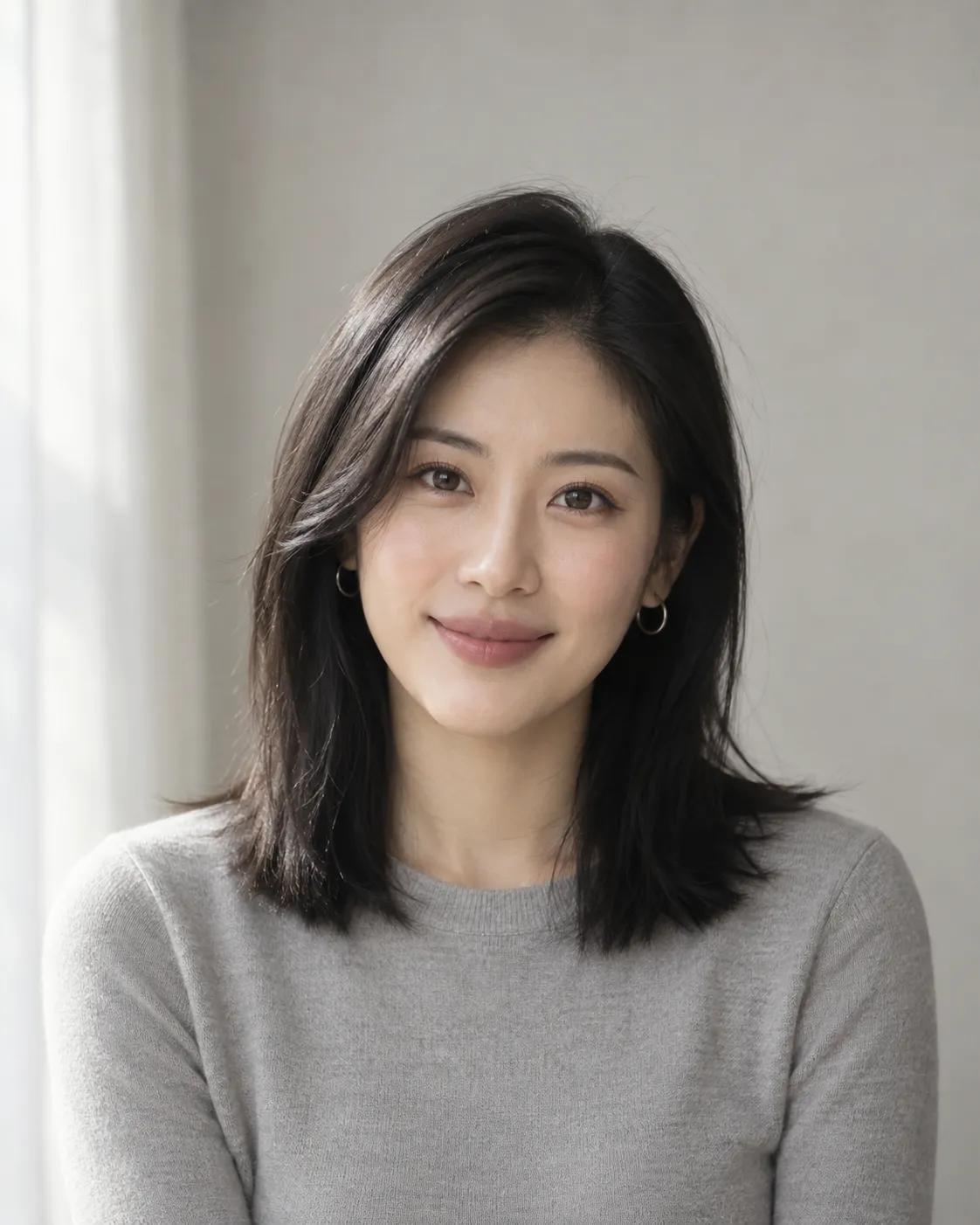
Bildunterschrift: Der graue Pullover, die schwarzen, schulterlangen, glatten Haare und die silbernen runden Ohrringe bilden die gemeinsame Identitätsreferenz für die drei Looks.
Was sollte beim Referenzbild zuerst überprüft werden?
Gesicht: Sind Augen, Nasenflügel, Mundwinkel und Kinn gut erkennbar?
Lichtverhältnisse: Gibt es starke Filter, intensive Farblichter oder großflächige Belichtungsdefizite?
Umfang: Für Profilbilder eignet sich eine klare Brustansicht; wenn eine komplette Körperdarstellung erforderlich ist, sollten Fotos vorliegen, die die Körperproportionen deutlich zeigen.
Mehrere Personen: Überprüfen Sie nacheinander, ob alle Gesichter klar erkennbar sind, notieren Sie die Anzahl der Personen und deren Position von links nach rechts.
Es empfiehlt sich, Fotos auszuwählen, über die Sie rechtlich verfügen können. Bei ersten Versuchen sollten Sie zunächst die ursprüngliche Pose und Blickrichtung beibehalten und nur wenige Änderungen gleichzeitig prüfen.
Im Prompt sollten Sie den Bearbeitungsbereich möglichst konkret formulieren.
Nachfolgend finden Sie bearbeitbare, originelle Universalvorlagen. Die eckigen Klammern kennzeichnen Bereiche, die je nach tatsächlichem Foto ausgefüllt werden müssen.
以已上传的照片为编辑基础,用于[用途]。
人物身份参考原照片,优先保留[可辨认的五官、发型、肤色与饰物]。
本次仅修改[服装、背景或光线中的指定内容],保留[姿势、表情或镜头方向]。
将场景设为[主体与环境的位置关系],光线为[方向、软硬与色温]。
构图为[景别、主体位置与留白];目标画幅为[比例]。
保留自然皮肤质感,不增加[与本次任务有关的多余元素]。
„Personen erhalten“ muss mit konkreten Merkmalen kombiniert werden. Auch „nur Hintergrund ändern“ bedeutet, keine spontanen Anforderungen hinzuzufügen, etwa Umkleiden, Gesichtsstraffung oder Kopfdrehungen. Je leichter sich die Anweisungen punktgenau überprüfen lassen, desto einfacher ist es, Abweichungen zu erkennen.
Das gewünschte Seitenverhältnis sollte gleichzeitig in den vom Arbeitsplatz unterstützten Einstellungen bestätigt werden. Begriffe wie „HD“, „4K“ oder „drucktauglich“ im Prompt können die tatsächliche Pixelüberprüfung der exportierten Datei nicht ersetzen.
12 bearbeitbare, originelle Fotoprompts
Im Folgenden finden Sie 12 originelle, universelle Vorlagen. Die Vorlagen 1, 4 und 8 knüpfen an das Lin‑Yao‑Beispiel an, die übrigen dienen der Ergänzung häufiger Bearbeitungsaufgaben. Da echte Fotos von den Fallbeispielen abweichen können, sollten die entsprechenden Identitätsbeschreibungen entsprechend angepasst werden.
Alltagsprofilbild und natürliche Porträts
Vorlage 1: Profilbild für berufliche Unterlagen
编辑上传的林遥参考胸像,制作工作资料头像。保留原照片的椭圆脸、眼距、鼻形、嘴角、肤色、黑色齐肩直发及细银色圆形耳饰,保留原有头部方向和自然表情。只把上衣改为深灰色简洁西装外套与米白内搭,把背景改为浅暖灰无纹理墙面。左前方大面积柔光,双眼清楚,胸像居中,上方保留适量空间,目标为1:1画幅。保留皮肤纹理,不瘦脸,不增加工牌、文字或其他饰物。
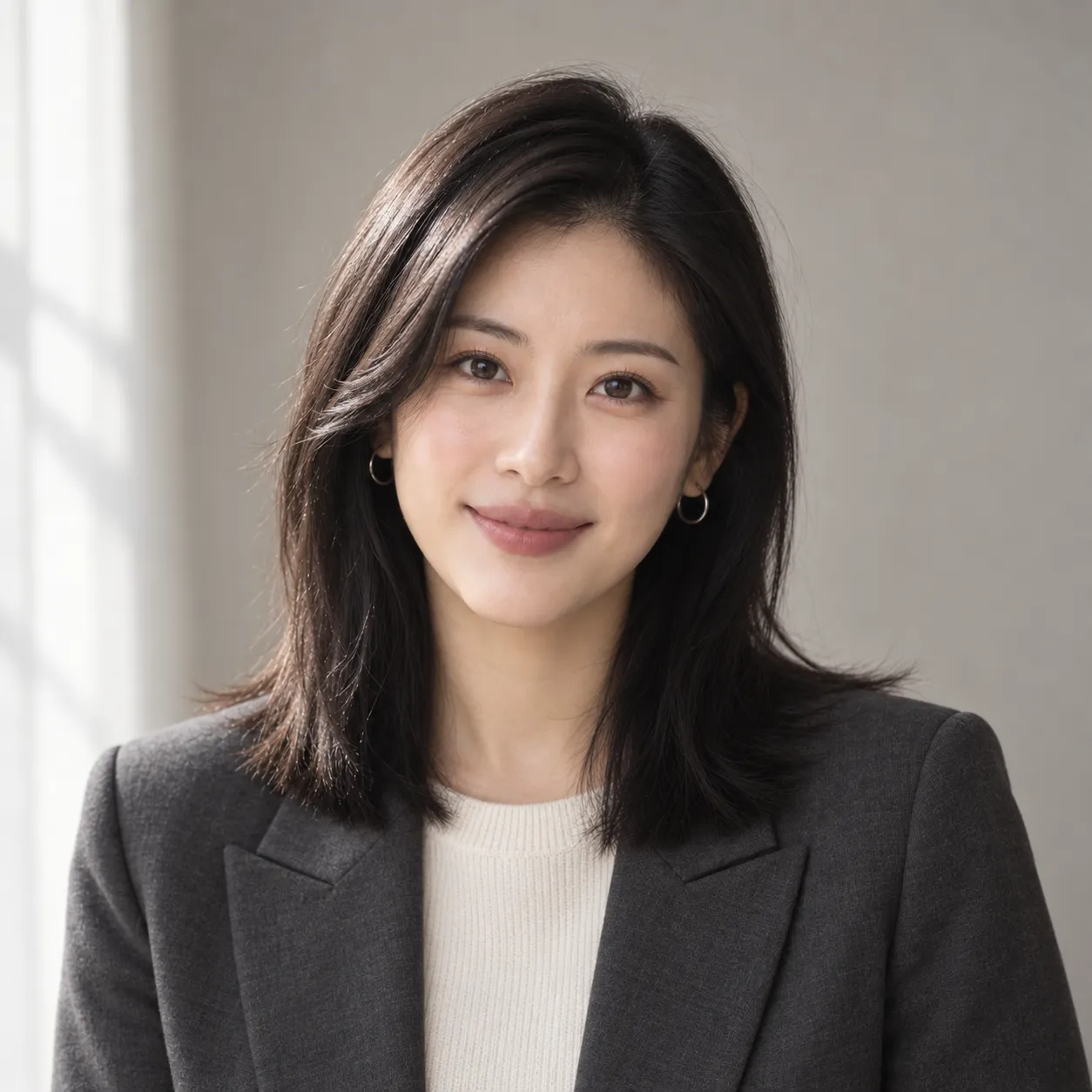
Bildunterschrift: Kleidung und Hintergrund wurden geändert, die Person bleibt jedoch anhand desselben Referenzporträts; insbesondere sind Gesicht, Ohrringe und der Ausschnitt des Kopfes zu überprüfen.
Überprüfen Sie, ob nach dem Zuschneiden Oberkopf und Schultern vollständig erhalten sind und ob das Gesicht weiterhin mit dem Referenzbild übereinstimmt. Hier wird ein Porträt zur Präsentation erstellt, nicht eine Garantie für die Einhaltung von Ausweisvorgaben.
Vorlage 2: Natürliches Licht am Fenster
以上传的人物照片为基础,保留原五官、肤色、发型、衣服和姿势。仅调整环境为浅色房间的窗边,人物位于窗户右侧,左侧柔和日光照亮脸部,另一侧仍保留细节。背景简洁,胸像构图,目标为4:5画幅。不加入窗框投影到眼睛上,不增加眼部高光数量,不磨平皮肤。
Vorlage 3: Schwarz-Weiß-Porträt vor dunklem Hintergrund
编辑上传的胸像,保留人物身份、头部角度、发型和衣服轮廓。转换为黑白摄影,深灰背景,右前方柔和侧光,脸部暗侧仍能辨认,眼睛和嘴唇不被阴影吞没。保留头发层次和真实皮肤细节,目标为4:5画幅。不要把高对比处理变成轮廓剪影,不添加烟雾或夸张皱纹。
Herbstliche Reise‑ und Lebensszenen
Vorlage 4: Herbstliche Buchhandlungsfotos von Lin Yao
以林遥参考照片为人物依据,保留椭圆脸、五官比例、深棕眼睛、黑色齐肩直发和细银色圆形耳饰,保留原表情与头部方向。衣服改为苔绿色针织开衫,背景改为旧书店门口,侧后方有少量金黄树叶,门框与肩膀不重叠。左前方柔和下午日光同时照亮人物和书店门口,发丝带有细微暖色边缘光,皮肤保留自然暖色反射,颈部与开衫阴影方向一致。胸像构图,人物位于画面偏右,左侧留出环境空间,目标为4:5画幅。不新增帽子、眼镜、手持书本或其他人物。
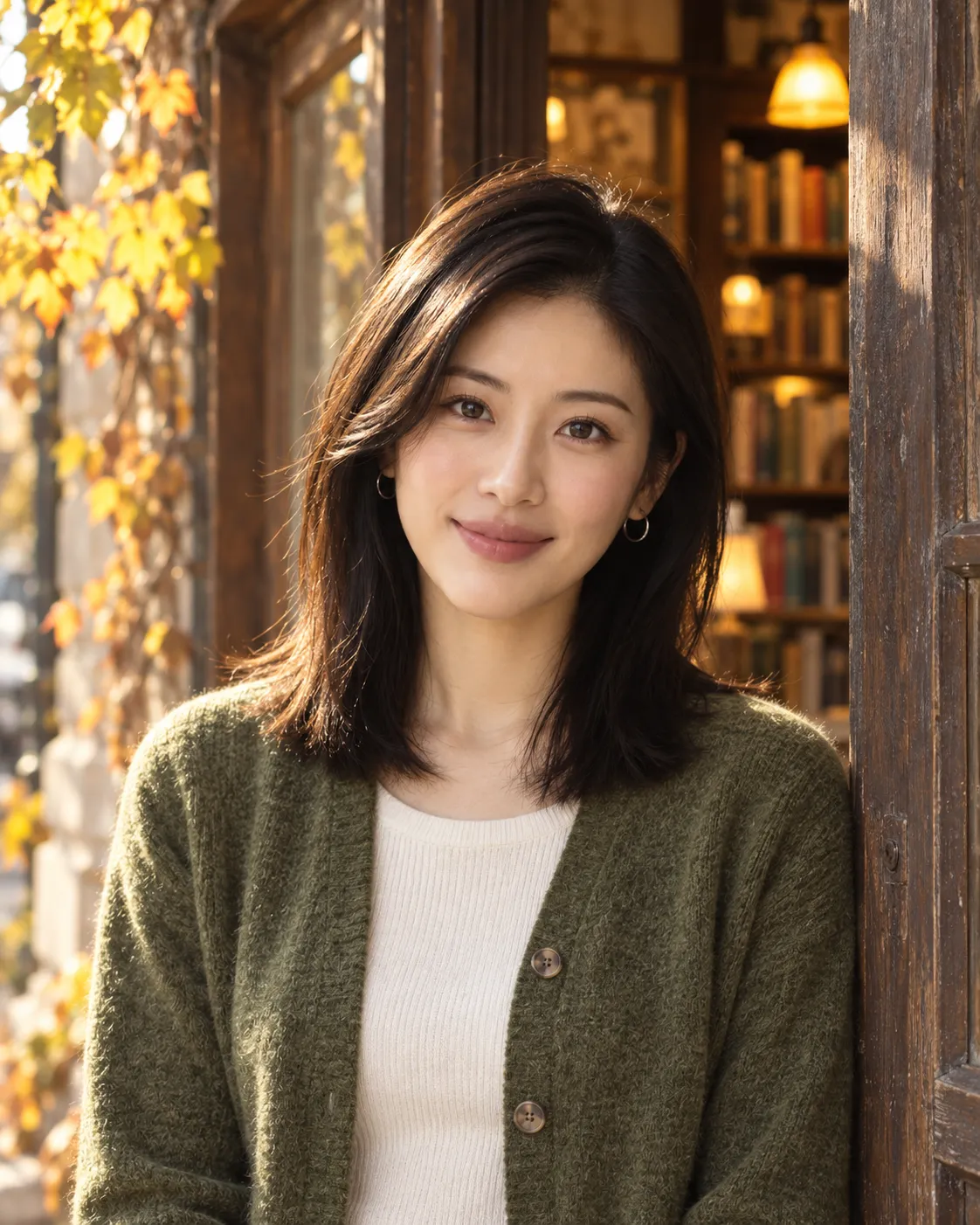
Bildunterschrift: Ein moosgrüner Strickcardigan und herbstliche Blätter im Buchladen schaffen eine herbstliche Atmosphäre; Tageslicht, Lichtreflexe an den Haaren sowie Schattenwürfe der Kleidung tragen gemeinsam zur Stimmung bei.
Vorlage 5: Küste bei bewölktem Himmel
编辑上传的人物照片,保留人物五官、肤色、发型、表情和身体朝向。背景改为阴天海边的石阶,远处海平线保持水平,不穿过眼睛;将外套改为雾蓝色薄风衣,领口不遮下颌。使用柔和漫射光和低饱和色彩,中近景,目标为3:4画幅。不增加强烈夕阳、风吹变形的头发或额外首饰。
Vorlage 6: Straßenkreuzung in der Stadt nach einem Regenguss
以上传照片为基础保留人物身份、服装、姿势和头发轮廓,仅更换背景与环境光。场景为雨后的步行街,人物面部保持干燥且清晰,湿地反射集中在画面下方,远处只有少量暖色店灯。脸部由柔和中性光照亮,不被灯光染成橙色。目标为4:5画幅,不新增雨伞、车辆、行人或可读招牌。
Festliche Kreativität und Stilwechsel
Vorlage 7: Herbstliches Gruppenfoto
编辑上传的双人照片。保留画面左侧与右侧各自的脸部、肤色、发型和表情,保留原有两人的相对位置与身体接触关系。只将背景换成有少量落叶的公园小径,衣服分别改为浅驼色与深绿色简洁外套。柔和阴天光,中近景,目标为3:2画幅。不交换两人的衣服,不合并五官,不增加人物或手臂。
Vorlage 8: Lin Yaos Halloween‑Astronomen‑Look
以林遥参考胸像为基础,保留椭圆脸、五官比例、肤色、黑色齐肩直发、细银色圆形耳饰和原有表情。仅将服装改为深靛蓝天文师短斗篷,布料上有少量细金色星点;背景为暖光照明的天文台入口,远处一只小南瓜灯,不出现仪器文字。天文台入口暖灯从左侧照亮脸部与斗篷,右侧由蓝调暮色柔和补光,肤色自然,发丝边缘光与衣褶阴影保持一致。中近景构图,完整保留头部与肩膀,目标为4:5画幅。不要加帽子、面具、面部彩绘或手持道具。
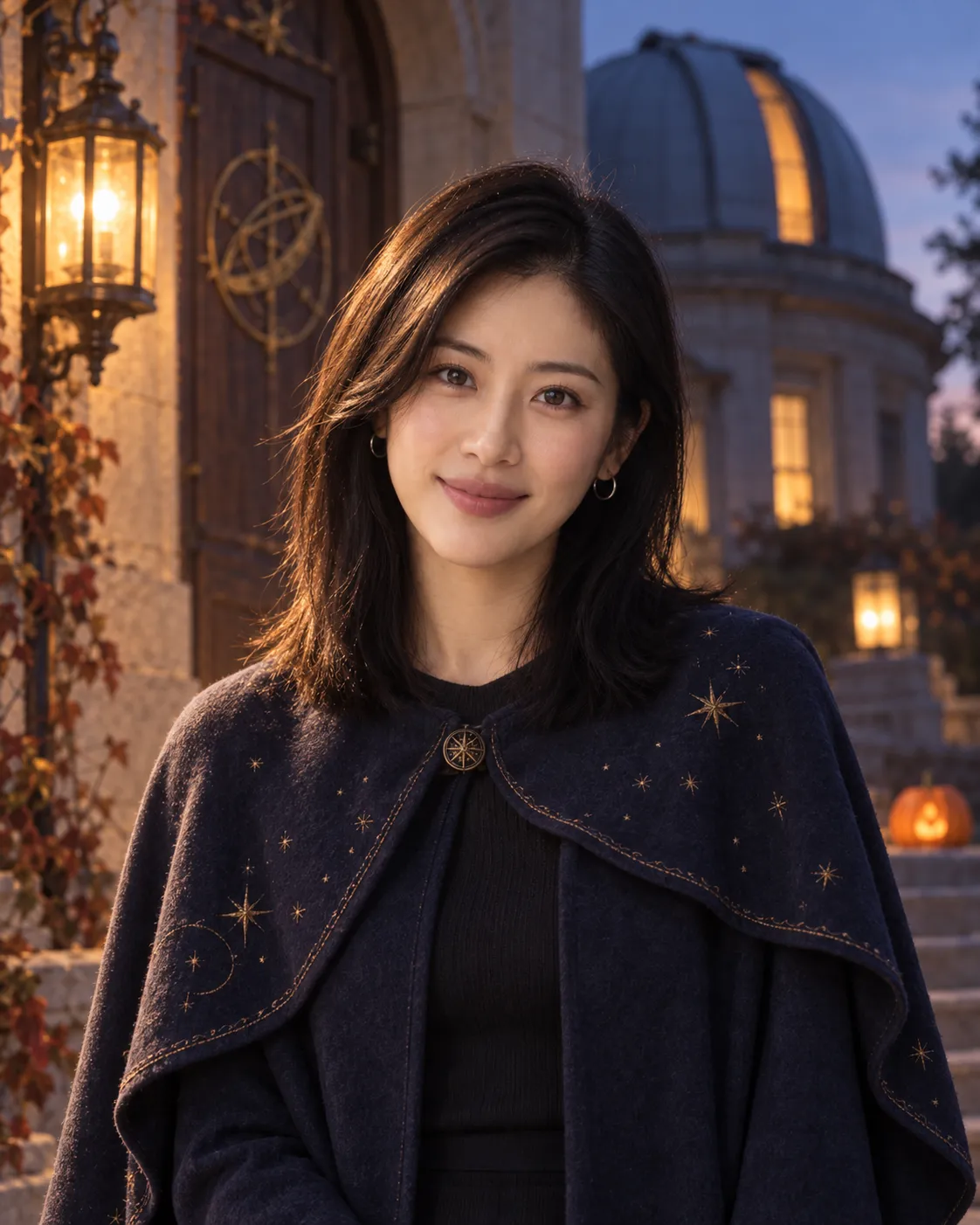
Bildunterschrift: Ein indigoblauer Sternenmantel und ein Kürbislaternen‑Motiv in der Ferne unterstreichen das festliche Thema; Gesichtszüge bleiben unverhüllt, ohne Masken oder Gesichtsbemalung.
In diesem Fall werden Festtagsstimmung durch Kleidung und Umgebung vermittelt, sodass das Gesicht separat überprüft werden kann. Bei Bedarf zusätzlicher Make-up‑Anpassungen empfiehlt sich nach erfolgreicher Identitätsprüfung eine weitere Runde der Bearbeitung.
Vorlage 9: Winterliche Grußkarten‑Grundlage
编辑上传的人物照片,保留人物身份、发型、表情和姿势。衣服改为浅灰羊毛外套,背景为安静的冬季庭院,少量积雪与暖色窗灯,光线柔和。人物放在画面下半部分,上方留出整洁浅色区域,目标为4:5画幅。不要生成祝福语、姓名、日期、边框或Logo,文字将在后续排版中添加。
Vorlage 10: Personen‑Karte im Papier‑Schnitz‑Stil
以上传照片中的人物为设计参考,转换为层叠彩纸制作的人物胸像卡。保留发型轮廓、分线、脸型、衣服主色和可辨认的饰物,将五官适度简化,表现纸张切边、叠层和柔和投影。米白背景,人物居中,目标为1:1画幅。不模拟真实皮肤,不添加包装、名称或配件。
Bei Stilwechseln ist zu prüfen, ob „wesentliche Erkennungsmerkmale erhalten bleiben“; man darf Papier‑Schnitz‑Arbeiten nicht nach den Hautstandards echter Fotos beurteilen. Auch sollte eine stilistische Ähnlichkeit nicht als vollständige Identität angesehen werden.
Einzelne Bildbearbeitung und Alt‑Foto‑Aufbereitung
Vorlage 11: Nur das Oberteil wechseln
仅编辑上传照片中的上衣,把它改为浅蓝色棉质圆领衬衣,保持原衣服覆盖范围和褶皱走向。其余人物面部、发型、饰物、身体姿势、背景、光线和构图均参考原图保留。衣领不遮挡下颌,接缝与肩部结构自然。不改变身形,不增加口袋、图案、文字或手部动作。
Vorlage 12: Vorsichtige Aufbereitung alter Fotos
整理上传的旧照片,优先保留原有脸部形状、人物位置、服装、背景与黑白影调。仅减轻可辨认的表面灰尘、轻微划痕和不均匀褪色,保留照片颗粒与年代感。对模糊的眼睛、被遮挡的五官和缺失区域不要自行补成清晰新细节。不进行上色、美容、年轻化或重新构图。
Die Aufbereitung alter Fotos kann Informationen hervorbringen, die im Original nicht vorhanden waren. Es wird empfohlen, die Originaldateien aufzubewahren und sie abschnittsweise zu vergleichen; Fotos mit historischem Wert sollten nicht als reine historische Fakten betrachtet werden. Diese Vorlage steht für eine zurückhaltende Bearbeitungsrichtung und bedeutet nicht, dass das Modell jeden einzelnen Einschränkungspunkt zwingend einhält.
Eine überprüfbare Bearbeitung in PixPix abschließen
PixPix Nano Banana Seite erklärt öffentlich, wie man Referenzbilder hochlädt, Änderungswünsche eingibt und nach Erhalt des Ergebnisses weiterbearbeitet oder herunterlädt. Im Folgenden wird dieser Prozess in konkrete Handlungsschritte unterteilt; die genauen Buttons, Proportionen und Download‑Spezifikationen richten sich nach der Anzeige im eingeloggten Zustand.
Eingabe bestätigen. In PixPix das aktuell verfügbare Modell auswählen, das Referenzbild‑Bearbeitung unterstützt, und ein klares Foto hochladen. Die drei Varianten im Fall von Lin Yao starten alle vom selben Referenz‑Brustbild.
Eine Vorlage auswählen. Zunächst die Arbeits‑Porträt‑Vorlage verwenden. Überprüfen, ob die identitätsbezogenen Angaben tatsächlich zum hochgeladenen Foto passen, und entfernen Sie unpassende Anforderungen bezüglich Ohrringen, Frisur oder Kleidung.
Format bestätigen und generieren. Das Zielformat entsprechend den Möglichkeiten der Benutzeroberfläche festlegen. Den aktuellen Prompt, den Modellnamen sowie die tatsächlichen Ausgabedaten speichern, um sie später leicht überprüfen zu können.
Zuerst das Gesicht, dann die Szene betrachten. Vergleich mit dem Originalbild: Augenabstand, Nasenform, Mundwinkel und Unterkiefer prüfen, anschließend Kleidungskanten, Ohrringe und Hintergrund kontrollieren.
Nur ein Problem wird korrigiert. Wenn die Figuren nicht übereinstimmen, kehre zum ursprünglichen Referenzbild zurück und begrenze den Bearbeitungsbereich; wenn nur das Licht in einem bestimmten Bereich problematisch ist, passe lediglich das Licht an. Füge in derselben Runde keine zusätzlichen Drehungen des Kopfes, Ganzkörperaufnahmen oder neue Requisiten hinzu, um das Gesicht zu korrigieren.
Erstelle jeweils weitere Versionen. Nach der Überprüfung des Arbeits‑Avatars werden für die Herbst‑Reiseaufnahmen und festliche Looks weiterhin die ursprünglichen Referenzfotos verwendet. Es wird empfohlen, die Hinweis‑Wörter und Ergebnisse jeder Variante beizubehalten und fortlaufende Änderungen nicht auf ein einziges verzerrtes Bild zu überlagern.
Zum Beispiel, wenn das Gesicht in der Herbst‑Buchhandlung‑Version etwas gelblich wirkt, kann diese Original‑Korrekturvorlage ausprobiert werden:
以原始人物照片作为肤色和身份依据,保留当前书店场景、构图、开衫与耳饰,仅减轻脸部过强的黄色偏色,让面部光线恢复为柔和中性日光。不要改变眼睛、鼻形、嘴角、头发或背景色调。
Ob das Originalbild und das aktuelle Ergebnis gleichzeitig verwendet werden können, sollte zunächst anhand der unterstützten Referenzbild‑Methoden des gewählten Eingangspunkts geprüft werden. Wird eine klare Trennung der Verantwortlichkeiten zwischen mehreren Bildern nicht unterstützt, kehre zum Originalbild zurück und generiere erneut mit dem bereits überarbeiteten vollständigen Prompt.
Welche Zeile sollte bei Abweichungen im Ergebnis zuerst angepasst werden?
Beobachtete Probleme | Vorgeschlagene Änderungen | Nächste Schwerpunkte der Überprüfung |
|---|---|---|
Schön, aber nicht wie die Originalfigur | Reduziere die Anforderungen an Umkleidung und Szenerie, definiere konkret die Merkpunkte der Gesichtszüge und kehre zum Originalbild zurück. | Augenabstand, Nasenform, Kinnlinie und Mundwinkel |
Haut wie glattes Plastik | Streiche Anforderungen wie makellose Haut oder extrem schöne Retusche und bewahre klar die natürlichen Hautstrukturen. | Stirn, Wangen und Highlights |
Nach dem Umziehen tauchen neue Accessoires auf. | Separate Beschreibung der Kleidungsbereiche und der Regeln zur Aufbewahrung von Accessoires. | Anzahl der Ohrringe, Ausschnitt und Übergang zwischen Haaren und Hals. |
Zwei Personen mit vermischten Merkmalen. | Markiere die Position links und rechts sowie die jeweiligen charakteristischen Merkmale und reduziere drastische Änderungen der Körperhaltung. | Anzahl der Personen, Beziehung zwischen Gesicht und Kleidung. |
Hintergrundbeleuchtung verfärbt die Haut. | Definiere das Hauptlicht des Gesichts und beschränke farbiges Licht ausschließlich auf die Umgebung. | Farbe der Wangen auf beiden Seiten. |
Das Bild sieht gut aus, lässt sich jedoch nicht typografisch gestalten. | Kläre deutlich die freien Bereiche ab, vermeide die Generierung eines Titels und führe später eine separate Typografie durch. | Freiraum und Bildausschnitt der Person |
Dies sind Empfehlungen zur Fehlersuche, keine endgültigen Schlussfolgerungen darüber, dass ein bestimmtes Modell zwangsläufig fehlschlagen wird. Sollte die Identität weiterhin deutlich abweichen, beenden Sie zunächst die Stil-Erweiterung und wählen Sie erneut ein klareres Referenzfoto aus.
Häufige Fragen
Kann man auch ohne Hochladen eines Fotos ein Porträtfoto erstellen?
Sie können die Aufgabe auf die Erstellung einer fiktiven Figur umstellen, sollten jedoch die Anforderungen „Foto hochladen bearbeiten“ sowie „Originalfigur beibehalten“ entfernen. Bei rein textbasierter Generierung gibt es keine Grundlage in Form Ihres echten Gesichts, sodass eine Überprüfung Ihrer tatsächlichen Identität nicht möglich ist.
Bedeutet die Angabe „genau gleich“ garantiert, dass das Gesicht nicht verändert wird?
Nein. Die Beibehaltung der Identität ist ein Ziel, das von Bild zu Bild überprüft werden muss. Lichtverhältnisse, Make-up, Kameraeinstellungen und umfangreiche Veränderungen des Outfits können die Ähnlichkeit beeinflussen; letztlich bleibt eine Abgleichung mit dem Referenzfoto notwendig.
Benötigt man jedes Mal einen langen Prompt?
Nein. Wenn nur das Oberteil geändert wird, sind die Bearbeitungsbereiche, die Beibehaltungselemente und die Materialanforderungen oft hilfreicher als eine lange Liste an fotografischen Stilbeschreibungen. Je einfacher die Fotoaufgabe, desto konzentrierter sollte der Prompt sein.
Bedeutet die Angabe „4K“, dass man ein druckfähiges Bild erhält?
Daraus lässt sich dies nicht ableiten. Prüfen Sie nach dem Export die tatsächliche Pixelanzahl und bewerten Sie dann anhand der Druckgröße sowie des Betrachtungsabstands; eine höhere Pixelzahl allein garantiert nicht, dass unscharfe Gesichtszüge präzise wiederhergestellt werden.
Wie lässt sich feststellen, ob die Integration der Szene natürlich wirkt?
Verkleinern Sie das Bild, um den Gesamteindruck zu erfassen, und vergrößern Sie es anschließend, um Haarsträhnen, Kinnlinie und Kragen genauer zu betrachten. Das Hauptlicht im Gesicht sollte mit dem Umgebungslicht übereinstimmen; bei Sonnenuntergangsszenen kann ein warmes Randlicht vorhanden sein, während bei Nachtbildern helle und dunkle Übergänge entsprechend den nahegelegenen Lichtquellen entstehen sollten. Wenn das Gesicht zu hell, der Hintergrund zu dunkel oder am Haaransatz ein heller Rand sichtbar ist, sollten Sie zunächst die Lichtverhältnisse und die Kantenübergänge korrigieren.
Prüfen Sie vor dem Export gemäß dem vorgesehenen Verwendungszweck
Profilbild: Die Person soll dem Original entsprechen, der Kopf- und Schulterausschnitt sollte angemessen sein, und selbst beim Verkleinern müssen die Augen noch deutlich erkennbar bleiben.
Reiseporträt: Die Person und der Hintergrund sollten im gleichen Lichtton dargestellt sein, Ohrringe, Haarränder und Türrahmen sollten natürlich wirken.
Festtagslook: Die Kleidung sollte das Thema widerspiegeln, die Gesichtszüge müssen dem Original entsprechen, und neu hinzugefügte Elemente dürfen das Gesicht nicht verdecken.
Gruppenfoto: Die Personenanzahl muss stimmen, die Identitäten links und rechts sollten klar erkennbar sein, und Arme sowie Kleidung dürfen nicht miteinander vermischt erscheinen.
Datei: Die Dateigröße muss zum tatsächlichen Verwendungszweck passen, und sowohl das ursprüngliche Bild als auch die Ergebnisse jeder Bearbeitungsstufe sollten separat gespeichert werden.
Als nächster Schritt können Sie über PixPix Nano Banana fortfahren: Wählen Sie ein klares Foto aus und führen Sie zunächst eine kleinere Bearbeitung mit einem Arbeitsprofilbild oder der Vorlage „Nur Oberbekleidung wechseln“ durch. Nach erfolgreicher Überprüfung können Sie anschließend die Herbstlandschaft und den Festtagslook erweitern.

KI-Bildtool für E-Commerce-Teams
Für Produkteinführungen, Werbung und Marketingkampagnen: Erstellen Sie mit KI Produktbilder, Szenenbilder, Werbemotive und Kurzvideo-Assets und machen Sie die Content-Produktion effizienter.