Wie verwandelt man ein flaches Kleidungs‑Flat‑Layout in ein Model‑Foto? Anleitung zur Erstellung von AI‑Kleidungs‑3D‑Renderings

Kurzstrecken‑Modehändler stehen häufig vor folgendem Problem: Der Lieferant stellt lediglich ein flaches Aufnahmefoto zur Verfügung – die Kleidungsstücke sind gut erkennbar, doch fehlen Darstellungen am Model. Wird dieses Bild direkt als Produktbeschreibung verwendet, fällt es den Kunden schwer, Länge, Silhouette und Gesamtstil des Kleidungsstücks richtig einzuschätzen.
Sind neue Produkte gerade eingetroffen oder müssen mehrere Styles schnell getestet werden, kann mithilfe von KI das flache Produktfoto zunächst in ein Modell‑Tragebild umgewandelt werden; anschließend lassen sich aus den erzeugten Ergebnissen passende Motive für Produktseiten und Werbematerialien auswählen.
Hinweis: Die hier gezeigten Abbildungen dienen lediglich der Veranschaulichung des Tutorial‑Ablaufs sowie der Darstellung der Vorbereitung und Prüfung von Materialien und sind nicht repräsentativ für das tatsächliche Erscheinungsbild eines konkreten Produkts. Vor dem Online‑Start von KI‑generierten Bildern ist dennoch eine manuelle Überprüfung erforderlich.
I. Welche Art von Flachbildern eignet sich besser zur Erzeugung von Modellfotos?
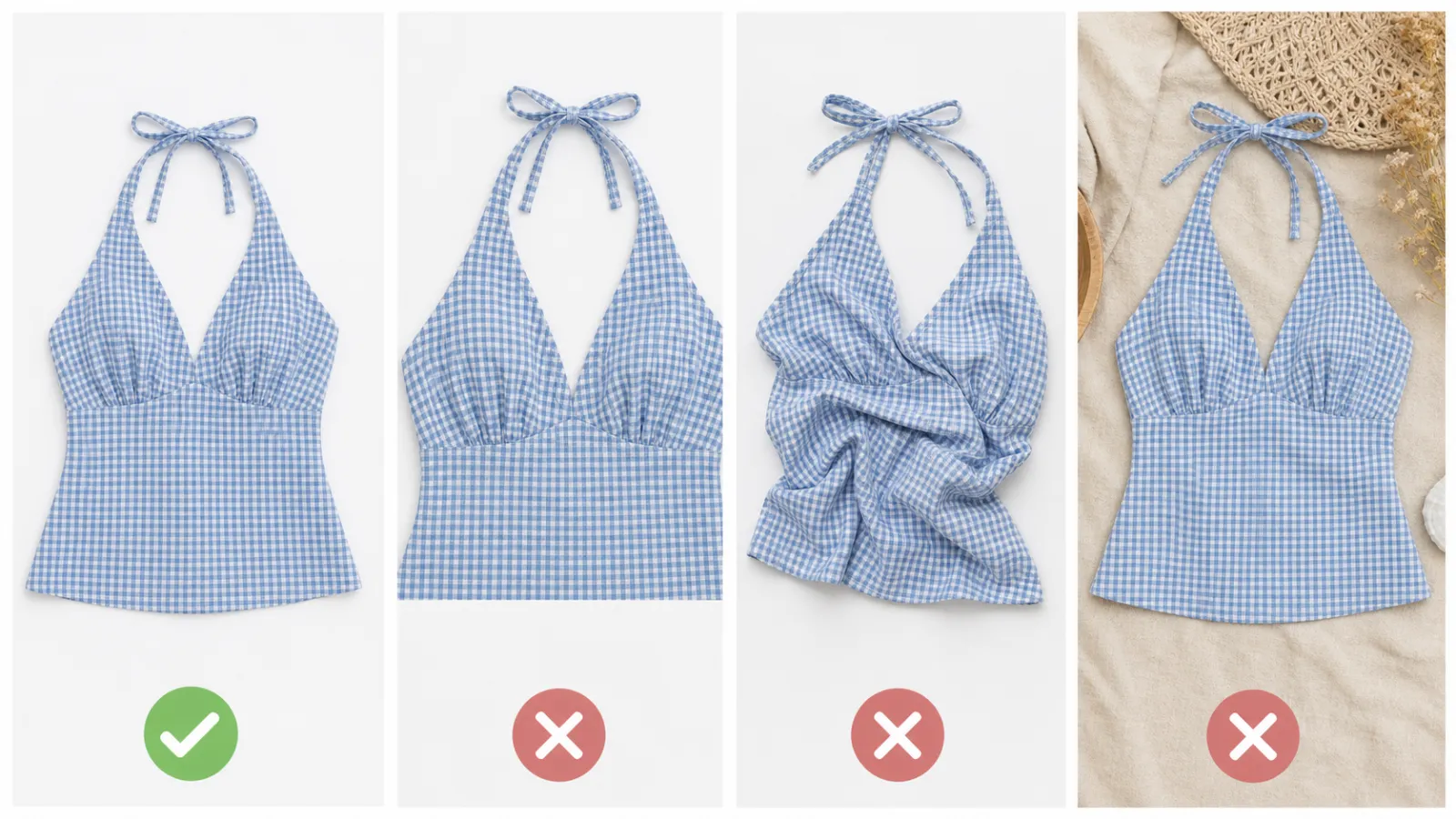
Die KI muss zunächst Schnittform, Farbe und Struktur des Kleidungsstücks erkennen. Je klarer das Originalbild, desto stabiler ist in der Regel das Ergebnis. Empfohlen werden Bilder, die folgende Kriterien erfüllen:
Das Kleidungsstück ist vollständig im Bild sichtbar und nicht beschnitten;
Es handelt sich um eine frontale Aufnahme, bei der Kragen, Ärmelabschlüsse und Saum deutlich erkennbar sind;
Der Hintergrund ist schlicht, wobei Kleidung und Hintergrundfarbe klar voneinander abgegrenzt sind;
Das Bild weist gleichmäßige Beleuchtung auf, ohne starke Schatten oder Reflexionen;
Die Kleidung ist nicht stark gefaltet oder gegenseitig verdeckt;
Die Bildauflösung ist hoch genug, um Texturen und Strukturen deutlich zu erkennen.
Weisen die Kleidungsstücke Logos, Stickereien, Drucke, Streifen oder spezielle Knöpfe auf, empfiehlt es sich, zusätzlich ein Detailfoto bereitzustellen. Vermeiden Sie stark bearbeitete Bilder mit kräftigen Filtereffekten – Farbtemperaturabweichungen, übermäßige Schärfe und Kompressionsartefakte können die KI daran hindern, echte Farben und Stoffe korrekt zu erkennen.
II. Mit PixPix das flache Produktfoto in ein Modellfoto verwandeln
Schritt 1: Öffnen Sie die Produktgalerie
Rufen Sie die PixPixArbeitsfläche auf und wählen Sie im Bereich der E‑Commerce‑Tools „Produktgalerie“ aus. Die Produktgalerie eignet sich besonders, um aus einem einzelnen Produktfoto Modell‑Darstellungen sowie verschiedene Werbemotive zu erstellen.
Schritt 2: Laden Sie das flache Produktfoto hoch
Laden Sie das vorbereitete frontale Flachbild hoch. Wenn das Produkt mehrere Kleidungsstücke umfasst, prüfen Sie, ob jedes Teil klar erkennbar ist. In der ersten Runde sollten möglichst keine zusätzlichen Accessoires hinzugefügt werden, da dies die KI leicht in die Irre führen könnte.
Schritt 3: Beschreiben Sie das gewünschte Modell und die Bildkomposition
Die Hinweise müssen nicht besonders komplex formuliert sein, doch sollten Merkmale des Models, dessen Pose, der Einsatzort, die Hintergrundbeleuchtung sowie unbedingt beizubehaltende Details des Kleidungsstücks und der Zweck des Bildes klar dargelegt werden.
Beispiel: Für ein blaues Damenhemd mit Karomuster könnten folgende Hinweise verwendet werden:
Ein erwachsenes weibliches Model steht frontal und trägt das blau-weiß karierte Hemd aus dem Referenzbild.
E‑Commerce‑Katalogaufnahme, mit einem hellgrauen, reinen Hintergrund und sanfter, gleichmäßiger Studiolichtführung.
Kragen, Ärmelabschlüsse, Taillenlinie und Saum werden vollständig gezeigt.
Farben, Karomuster, Stofftextur und Kleidungsschnitt bleiben unverändert wie im Referenzbild.
Natürliche Standhaltung, Hände dürfen das Kleidungsstück nicht verdecken; das Bild soll authentisch und klar wirken.
Für Lifestyle‑Bilder, die auf einer eigenen Website verwendet werden sollen, könnte der Text wie folgt angepasst werden:
Ein erwachsenes weibliches Model trägt das blau-weiß karierte Hemd aus dem Referenzbild,
steht auf der Terrasse eines hellen, schlichten Ferienhotels.
Natürliches Tageslicht, entspannte Haltung, vollständige Darstellung der Frontsilhouette des Kleidungsstücks.
Farben, Karomuster, Kragen, Taille und Saum bleiben unverändert,
Zusätzliche Accessoires, die das Kleidungsstück verdecken, werden nicht hinzugefügt.
Entscheidend bei den Hinweisen sind nicht Adjektive wie „hochwertig“ oder „schön“, sondern klare Angaben, welche Produktinformationen nicht beliebig verändert werden dürfen.
Schritt 4: Zunächst das Front‑Grundbild erstellen
In der ersten Runde empfiehlt es sich, zunächst Aufnahmen zu wählen, die eine frontale Standposition zeigen, vor einem einfachen Hintergrund entstehen, bei denen die Hände das Kleidungsstück nicht verdecken, die Bewegungen eher gering ausfallen und das Licht gleichmäßig verteilt ist. Vermeiden Sie es, gleich zu Beginn Bilder von Gehen, Drehungen, Sitzpositionen oder stark ausgeprägten Bewegungen zu generieren.
Das grundlegende Frontbild erleichtert die Überprüfung der Kleidungsstruktur. Erst wenn Farbe, Kragen, Ärmelform, Taillenlinie und Saum keine offensichtlichen Abweichungen aufweisen, können Sie mit der Erstellung von Seitenansichten, Halb‑ und Gesamtaufnahmen sowie Szenenbildern fortfahren.
III. Welche Bereiche sind nach der Generierung besonders zu überprüfen?
Ein künstlich erzeugtes Modellbild mag insgesamt ansprechend wirken, doch dies bedeutet nicht zwangsläufig, dass auch die Details des Produkts korrekt wiedergegeben werden. Vor der Veröffentlichung sollten mindestens die folgenden sieben Punkte geprüft werden:
Kleidungsfarbe: Überprüfen Sie, ob Hauptfarbe, Nebenfarben und Musterfarben dem Originalbild entsprechen.
Kragen und Ärmelform: Rundkragen, V‑Ausschnitt, eckiger Kragen sowie Ärmelform dürfen sich nicht deutlich verändern.
Drucke und Streifen: Prüfen Sie die Anzahl der Streifen, die Richtung der Karomuster und die Position der Drucke.
Logo und Schrift: Überprüfen Sie, ob Buchstaben fehlerfrei sind und ob das Logo nicht verzerrt wurde.
Saum und Länge: Prüfen Sie, ob kurze Modelle nicht zu langen Varianten umgestaltet wurden und ob Schlitz- sowie Rüschenabschlüsse beibehalten wurden.
Position der Hände am Produkt: Achten Sie darauf, dass Finger und Stoff nicht miteinander verklebt sind.
Verhältnis zwischen Produkt und Mensch: Modellbilder ersetzen keine tatsächlichen Größenangaben.
IV. Wie lassen sich häufige Fehler beheben?
Kleidungsmuster hat sich verändert
Reduzieren Sie zunächst die Beschreibung von Szene und Bewegung und legen Sie stattdessen den Fokus auf eine frontale Standposition vor reinem Hintergrund. Betonen Sie zudem: „Halten Sie sich strikt an die Position, Farbe und Anordnung der Muster im Originalbild; gestalten Sie keine neuen Drucke neu und fügen Sie keine zusätzlichen Dekorationen hinzu.“ Bei sehr komplexen Mustern können Sie zusätzlich Detailaufnahmen einzelner Bereiche hinzufügen und abschließend lokale Nachbearbeitungen oder manuelle Retuschen durchführen.
Die Hände des Models verdecken das Produkt
Fügen Sie in den Prompt‑Text ein, dass „die Arme natürlich herabhängen sollen und die Hände weder den Kragen, noch die Taillenlinie oder den Saum verdecken dürfen“. Vermeiden Sie in der ersten Runde möglichst Arme verschränken, Taschen stecken oder die Taille stützen.
Die Passform der Kleidung wurde verändert
Prüfen Sie, ob im Originalbild offensichtliche Falten oder Verdeckungen vorhanden sind. Eine neue, vollständig ausgebreitete Flachaufnahme der Kleidung ist oft effektiver als das ständige Hinzufügen weiterer Prompt‑Details. Ergänzen Sie außerdem konkrete Angaben zur Struktur, etwa: „Beibehaltung der kurzen Passform, des Neckholder‑Ausschnitts und der taillierten Silhouette wie im Originalbild“.
Logo oder Schrift sind verzerrt
Verwenden Sie die von KI generierten Textdetails nicht direkt als endgültiges Produktbild. Erstellen Sie zunächst ein Gesamtbild des Models und führen Sie anschließend lokale Bearbeitungen oder postproduktive Kompositionen durch, um das originale Logo und die Schrift an ihren jeweiligen Platz zurückzuführen.
Die Models innerhalb derselben Bildgruppe sind inkonsistent
Legen Sie Alter, Frisur, Hautfarbe, Figur, Beleuchtung und fotografischen Stil des Models fest und setzen Sie die Erstellung innerhalb desselben Projekts fort. Für spätere Bilder können Sie bereits bestätigte Modelldaten als Referenz nutzen, um die durch jede neue Generierung entstehenden Variationen zu minimieren.
V. Welche E‑Commerce‑Materialien lassen sich aus einer einzigen Flachaufnahme ableiten?
Nachdem das Grundmodellbild bestätigt wurde, können Sie eine Reihe weiterer Bilder mit unterschiedlichen Verwendungszwecken erstellen:
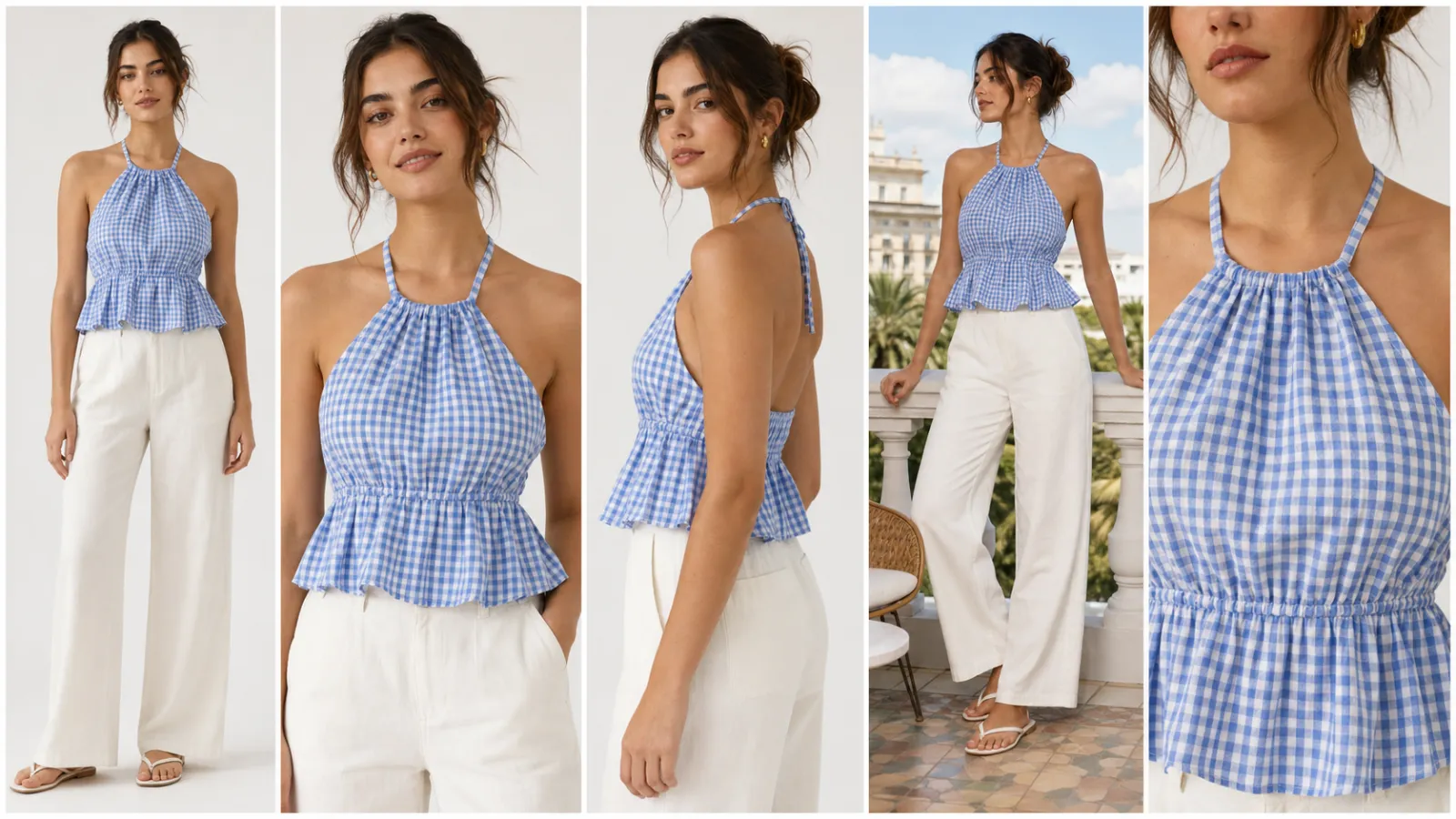
Frontales Ganzkörper‑Modelbild: zeigt die Gesamtform;
Halbfigur‑Nahaufnahme: Betonung von Kragen, Stoff und Oberkörperdetails;
Seitliche Ansicht: Ergänzung der Kleidungsform;
Schlichte Szenenabbildung: Verwendung auf den Produktseiten von Onlineshops;
Lifestyle‑Bilder: Einsatz in Werbung und sozialen Medien;
Vertikale Modelle‑Abbildungen: Nutzung für mobile Inhalte;
Detail‑Nahaufnahmen: Darstellung von Stoff, Knöpfen, Nähten und Mustern.
Lassen Sie nicht zu, dass eine Bilderserie lediglich den Hintergrund wechselt. Jedes Bild sollte eine unterschiedliche Informationsaufgabe übernehmen.
VI. Können KI‑Modelle direkt auf Produktseiten verwendet werden?
Sie können als Präsentationsmaterial dienen, müssen jedoch vor dem Hochladen manuell geprüft werden. Es empfiehlt sich, neben den KI‑Modellbildern weiterhin echte Flachbildaufnahmen des Kleidungsstücks, Abbildungen von Stoffen und Verarbeitungsdetails sowie präzise Größentabellen beizubehalten.
KI‑Modelle helfen den Kunden, den Tragestil und die visuelle Wirkung besser zu verstehen, während echte Produktbilder Farbe, Textur und Struktur verlässlich darstellen. Die Anforderungen an Haupt‑ und Hilfsbilder variieren je nach E‑Commerce‑Plattform; vor dem Hochladen sollten Sie die jeweiligen Regeln der aktuellen Plattform und des Produktkategorie‑Standards erneut prüfen.
Häufig gestellte Fragen
Kann aus nur einem Lieferantenbild ein Modellbild generiert werden?
Es ist möglich, doch das Originalbild muss möglichst klar sein. Bei niedriger Auflösung, Wasserzeichen oder starker Kompression könnten wichtige Kleidungsdetails nicht zuverlässig erhalten bleiben.
Kann auch ein Aufhängungsbild in ein Modellbild umgewandelt werden?
Ja. Aufhängungsbilder und Mannequin‑Fotos können ebenso als Referenz dienen, allerdings muss sichergestellt sein, dass das Kleidungsstück nicht durch Kleiderbügel, Klammern oder die Schaufensterpuppe großflächig verdeckt wird.
Welche Kleidungsstücke lassen sich leichter generieren?
T‑Shirts, Hemden, Sweatshirts und schlichte Kleider mit klarer Struktur, einfarbiger Gestaltung und vollständiger Vorderseite sind in der Regel leichter zu verarbeiten. Spitzen, Fransen, komplizierte Karomuster, transparente Stoffe sowie dichte Schriftmuster erfordern hingegen intensivere Überprüfungen.
Können KI‑Modelle die Größe genau darstellen?
Nein. Die generierten Bilder dienen primär der visuellen Darstellung und ersetzen weder echte Größentabellen noch Schnittbeschreibungen oder Passformdaten.
Wie kann man sicherstellen, dass alle Bilder eines Sets vom selben Model stammen?
Verwenden Sie eine feste Modelldeskription, greifen Sie auf dasselbe Referenzbild zurück und setzen Sie die Generierung innerhalb desselben Projekts fort. Jedes Mal, wenn Sie die Merkmale des Models, das Licht oder den Fotografie‑Stil ändern, steigt die Wahrscheinlichkeit, dass die Personen nicht mehr konsistent wirken.
Zusammenfassung
Bei der Umwandlung einer Flachbildaufnahme in ein KI‑Modellbild kommt es weniger darauf an, ein besonders schönes Foto zu erzeugen, sondern vielmehr darauf, Farbe, Schnitt, Muster und Struktur des Produkts bestmöglich beizubehalten.
Ein relativ sicherer Ablauf sieht folgendermaßen aus: Bereiten Sie klare Flachbildaufnahmen vor → Erzeugen Sie zunächst einfache Frontalbilder → Prüfen Sie die Produkt‑Details → Korrigieren Sie die Prompt‑Eingaben → Erweitern Sie Posen und Szenarien → Veröffentlichen Sie nach manueller Überprüfung.
Wenn Ihnen lediglich Flachbildaufnahmen vom Lieferanten vorliegen, können Sie zunächst im Rahmen der PixPix‑Kleidungs‑Bilderkollektion die Wirkung eines Frontalmodells testen. In der ersten Runde generieren Sie lediglich einen einfachen Hintergrund und eine natürliche Standpose; erst wenn Sie sicher sind, dass sich das Produkt nicht wesentlich verändert hat, können Sie die gesamte Serie für den E‑Commerce weiter ausbauen.

KI-Bildtool für E-Commerce-Teams
Für Produkteinführungen, Werbung und Marketingkampagnen: Erstellen Sie mit KI Produktbilder, Szenenbilder, Werbemotive und Kurzvideo-Assets und machen Sie die Content-Produktion effizienter.