Was tun, wenn die Haut bei KI‑Porträts zu unnatürlich wirkt? Mit PixPix lassen sich Plastizität und Textur korrigieren.
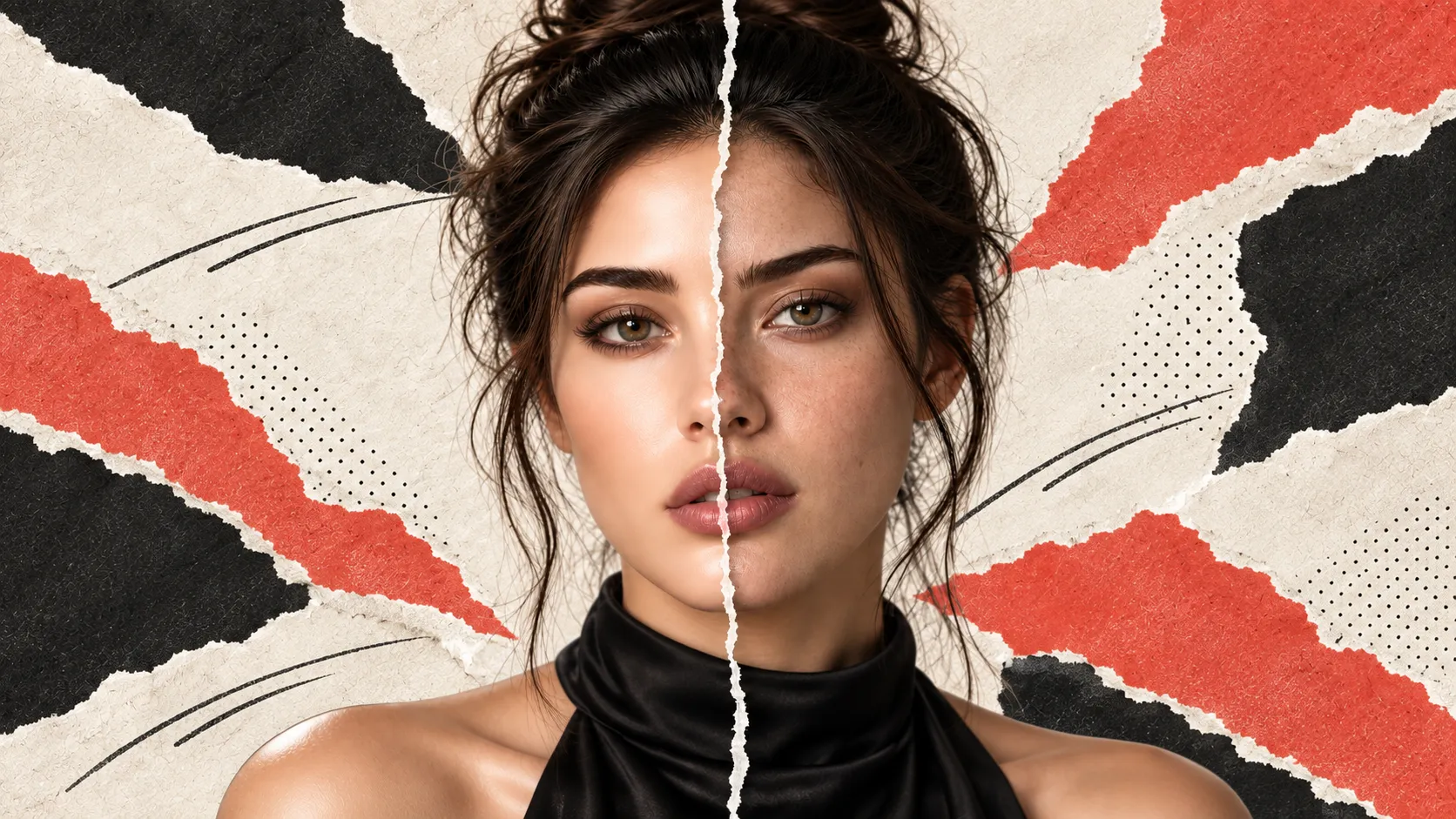
Die Gesichtszüge eines KI‑Porträts können sehr ausgewogen und die Beleuchtung äußerst ansprechend sein, doch sobald die Haut zu glatt wirkt, gleichmäßig reflektiert oder wie mit einer Wachsschicht überzogen erscheint, verliert das gesamte Bild an Glaubwürdigkeit. Solche Probleme werden häufig als „plastikartige Haut“ bezeichnet.
Das Ziel der Retusche besteht nicht darin, möglichst viele Poren hinzuzufügen, sondern – unter Beibehaltung von Person, Alter, Make-up und Lichtverhältnissen – eine angemessene Menge mikroskopischer Textur, natürlicher Farbvariationen sowie realistischer Glanzlichter wiederherzustellen.
Anhand eines eigenen fiktiven Fallbeispiels wird erläutert, wie man in PixPix feststellen kann, woher der plastikartige Effekt stammt, wie man den Bereich für lokale Bearbeitungen abgrenzt, wie man zurückhaltende Korrekturanweisungen formuliert und wie man gleichzeitig die Realitätsnähe der Haut und die Einheitlichkeit der Person überprüft. Das Beispiel dient lediglich der Erläuterung der Methode und spiegelt keine Messergebnisse eines bestimmten Modells wider.
Kurzfazit: Zuerst die Person sichern, dann die Hautdetails nachbearbeiten.
Die Hautretusche bei KI‑Porträts kann in folgender Reihenfolge durchgeführt werden:
Speichern Sie zunächst die unveränderte Originalversion;
Ermitteln Sie, ob das Problem auf fehlender Textur, zu flachen Reflexionen, zu gleichmäßigen Farben oder auf Verstärkung und Filter zurückzuführen ist;
Wählen Sie nur jene Hautbereiche aus, die bearbeitet werden müssen, etwa Stirn, Wangen, Nasenflügel und Kinn;
Formulieren Sie in den Anweisungen sowohl, was hinzugefügt werden soll, als auch, was unverändert bleiben muss;
Führen Sie zunächst eine zurückhaltende, einmalige Korrektur durch, um natürliche Variationen wiederherzustellen;
Überprüfen Sie das Ergebnis sowohl im Gesamtmaßstab als auch bei 100%iger Vergrößerung;
Erst wenn Identität, Licht und Haut alle Bestimmungen erfüllen, erfolgt die abschließende Verbesserung der Bildqualität.
Die Authentizität entsteht durch regelmäßige, ungleichmäßige Strukturen – nicht durch eine gleichmäßig sichtbare Porenschicht über das gesamte Gesicht.
„Plastik‑Look“ bedeutet nicht nur fehlende Poren
Bei der Betrachtung von KI‑Porträts lassen sich Probleme anhand vier Arten von Hinweisen erkennen.
Mikroskopische Textur wurde geglättet
Echte Haut weist unterschiedlich große Details auf: feine Poren, Flaum, leichte Fältchen sowie lokale kleine Unebenheiten. Bei plastikartigen Porträts werden diese Informationen oft zu einer glatten Oberfläche zusammengepresst, besonders deutlich sichtbar an Wangen, Stirn und Nasenflügeln.
Doch Poren sind nicht die einzige Ursache. Wenn lediglich hochkontrastreiche Partikel hinzugefügt werden, verwandelt sich die Haut in eine schmirgelnde oder geschliffene Rauschschicht.
Glanzlichter wirken wie eine durchgehende Schicht
Die Reflexionen echter Haut werden von Talg, Gesichtskrümmung, Poren und der Lichtquelle beeinflusst. Nasenrücken, Stirn und Wangenknochen können heller sein, doch es entsteht kein gleich breiter, gleich heller Glanzstreifen über alle Bereiche hinweg.
Wenn ganze Wangen weißlich erscheinen und die Stirn wie eine Plastikhülle glänzt, kann das Bild trotz vorhandener Poren künstlich wirken.
Farbvariationen sind zu regelmäßig
Echte Hautfarbe ist normalerweise kein einheitlicher Farbton. Unter den Augen, an den Nasenflügeln, auf den Wangen und am Kinn zeigen sich leichte warme/kalte Nuancen, Rötungen und Helligkeitsunterschiede. Diese Variationen sollten subtil sein und dem jeweiligen Licht entsprechen, statt willkürliche, auffällige Flecken hinzuzufügen.
Grenzen verschwimmen mit anderen Materialien
Übermäßiges Abschleifen kann Augenlider, Lippenlinie, Augenbrauen, Haaransatz und Haut gleichermaßen weich machen. Wird anschließend das gesamte Gesicht einheitlich geschärft, können Haarlinien und Hauttexturen gleichzeitig verstärkt werden, wodurch Halo-Effekte, gezackte Kanten oder ein unnatürlich „sprödes“ Erscheinungsbild entstehen.
Zunächst feststellen, an welcher Stelle das Problem entsteht
Bevor mit der Retusche begonnen wird, sollte man sich zunächst den Erstellungs‑ und Bearbeitungsprozess noch einmal ansehen:
Phänomen | Mögliche Ursachen | Priorisieren Sie die Bearbeitung von |
|---|---|---|
Gesamtes Gesicht wie mit einem Hautglättungsfilter | Zu starke Glättung in der Generierungsphase oder übermäßige Filterüberlagerung im Nachhinein | Zurück zur vorherigen Filterversion, lokale Wiederherstellung der Textur |
Die Gesichtszüge sind klar, doch die Wangen wirken wachsartig | Unzureichende Hauttextur und zu geringe Hell‑Dunkel‑Unterschiede | Korrektur der Wangentextur und des Übergangs zwischen Lichtern und Schatten |
Bilder kleiner Größe werden sofort unscharf, sobald sie vergrößert werden | Ungenaue Originalinformationen | Verwendung der bestehenden größten und schärfsten Version für eine erneute Verarbeitung |
Nach mehreren Bearbeitungsrunden wird das Ergebnis zunehmend unrealistisch | Wiederholte Neugenerierung führt zu einer Verschiebung der Details | Zurück zur früheren Version, um die Anzahl der Bearbeitungsschritte zu reduzieren |
Die Poren sind deutlich sichtbar, doch die Person wirkt nicht wie sie selbst | Die Freiheit bei der Rekonstruktion ist zu groß | Den Variationsbereich verringern und die Identitätsbeschränkungen verstärken |
Wenn sich Augen, Nase, Mund und Gesichtsform bereits deutlich verändert haben, geht es nicht mehr nur um die Hauttextur. Eine weitere Detailverfeinerung würde lediglich den Fehler bei der Identität noch offensichtlicher machen; daher sollte man zur Version zurückkehren, deren Identität noch korrekt ist, und diese erneut bearbeiten.
Aufbau eines Originalfalls und von Identitätsankerpunkten
Die Fallfigur ist eine fiktive erwachsene Frau namens „Mira“: warme olivfarbene Haut, dunkelbraunes Haar zu einem leicht lockeren hohen Dutt gebunden, mit natürlichen Strähnen an den Seiten; dichte, dunkle Augenbrauen und haselnussbraune Augen bilden die Haupterkennungsmerkmale. Sie trägt ein unmarkiertes schwarzes Satinoberteil mit hohem Kragen, blickt frontal in die Kamera, während ein sanftes Seitenlicht vor einem Hintergrund in Abstufungen von Elfenbeinweiß bis Graubraun die Gesichtsebenen betont.
Die zu reparierende Version weist drei Probleme auf: Die Textur der Wangen wurde glattgewischt, die Hochlichter auf der Stirn sind zu gleichmäßig verteilt, und zwischen Nasenflügel und Wangen fehlt eine leichte Farbnuance.
Die unbedingt beizuhaltenden Identitätsanker umfassen:
Gesichtskonturen, Augenabstand und Form der dichten Augenbrauen;
Nasenrücken, Nasenflügel und Lippenform;
Haselnussbraune Iris, Blickrichtung und Wimpernverlauf;
Dunkelbrauner hoher Dutt, seitliche Strähnen und Haaransatz;
Alterseindruck, dezente natürliche Make-up‑Optik und Ausdruck;
Frontalposition der Kamera, Kopfwinkel, seitliches Seitenlicht sowie warmer grauer Hintergrund.
.
Der Bereich, in dem Veränderungen zulässig sind, beschränkt sich auf die Hautoberfläche: Porengröße, feine Flaumhaare, lokale Hautunregelmäßigkeiten sowie die Übergänge der Lichtreflexionen auf Stirn und Wangen.
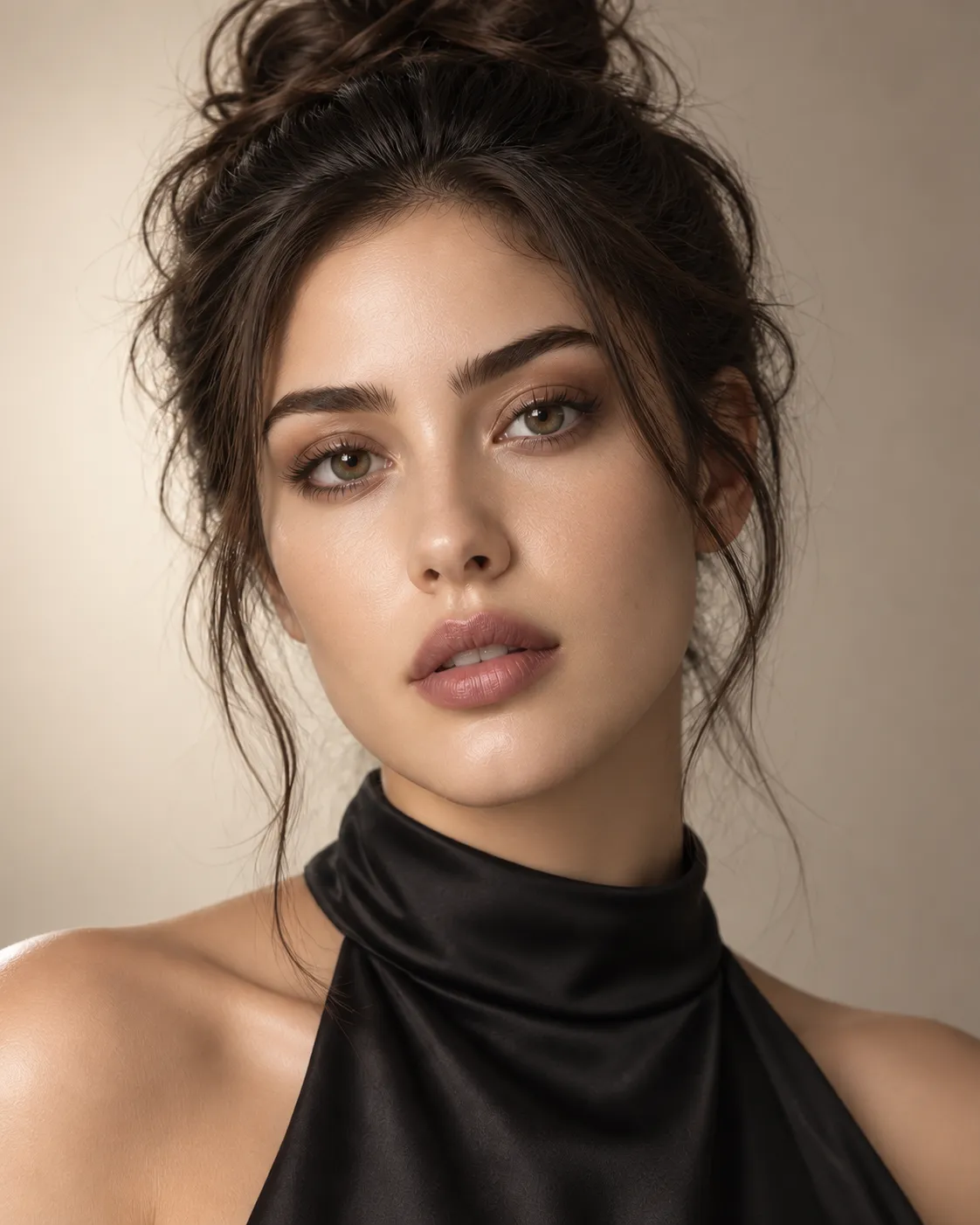
Bildunterschrift: Vor der Korrektur waren die Identität, Frisur und Kleidung der Person sowie das weiche Licht auf der linken Seite korrekt; die Probleme lagen hauptsächlich in den fehlenden Texturen der Wangen, einem zu flachen Hautton sowie wachsartigen Reflexen auf der Stirn.
Lokale Hautkorrekturen in PixPix
Die offizielle PixPix‑Seite präsentiert derzeit Funktionen wie Bildbearbeitung in natürlicher Sprache, lokale Neugestaltung und Bildqualitätsverbesserung. Das konkrete Benutzeroberflächenlayout kann je nach Version variieren; im Folgenden wird ein Arbeitsansatz vorgestellt, der sich auf lokale Bearbeitungen konzentriert, ohne die spezifischen Gesichts‑Schieberegler oder Modusnamen der Referenzplattform zu übernehmen.
Beginnen Sie mit der klarsten und am wenigsten bearbeiteten Version
Verwenden Sie vorzugsweise die Version mit der größten Auflösung, ohne Gesichtsbedeckungen, mit deutlich sichtbaren Augen und Haarlinien. Vermeiden Sie es, zunächst einen Hautglättungsfilter anzuwenden und anschließend versuchen, die Texturen wiederherzustellen, denn gelöschte Informationen können vom KI‑Modell nur schwer rekonstruiert werden und entsprechen daher nicht unbedingt den ursprünglichen Details.
Legen Sie vor Beginn eine Kopie des Originalbildes an und vergleichen Sie alle späteren Ergebnisse damit. Handelt es sich bei der abgebildeten Person um einen echten Kunden, ein Model oder Sie selbst, sollten Sie zudem die Nutzungs‑ und Bearbeitungsgenehmigung für das Bild prüfen.
Der Auswahlbereich sollte ausschließlich die betroffene Haut umfassen
Es empfiehlt sich, den Auswahlbereich auf Stirn, Wangen, Nasenflügel und Kinn zu beschränken und folgende Bereiche auszusparen:
Augen, Wimpern und Augenlidränder;
Augenbrauen, Haarlinie und lose Haare;
Lippenkonturen und Zähne;
Ohrringe, Kragen und Hintergrundgrenzen;
Kleine Muttermale oder Sommersprossen, die unbedingt erhalten bleiben sollen.
Am Rand der Auswahl sollte ein kleiner Übergangsbereich verbleiben, um deutliche Nahtstellen zwischen dem behandelten Bereich und dem Originalbild zu vermeiden. Wenn nur eine Wange betroffen ist, bearbeiten Sie zunächst nur diese Seite – eine vollständige Neubearbeitung des gesamten Gesichts ist nicht erforderlich.
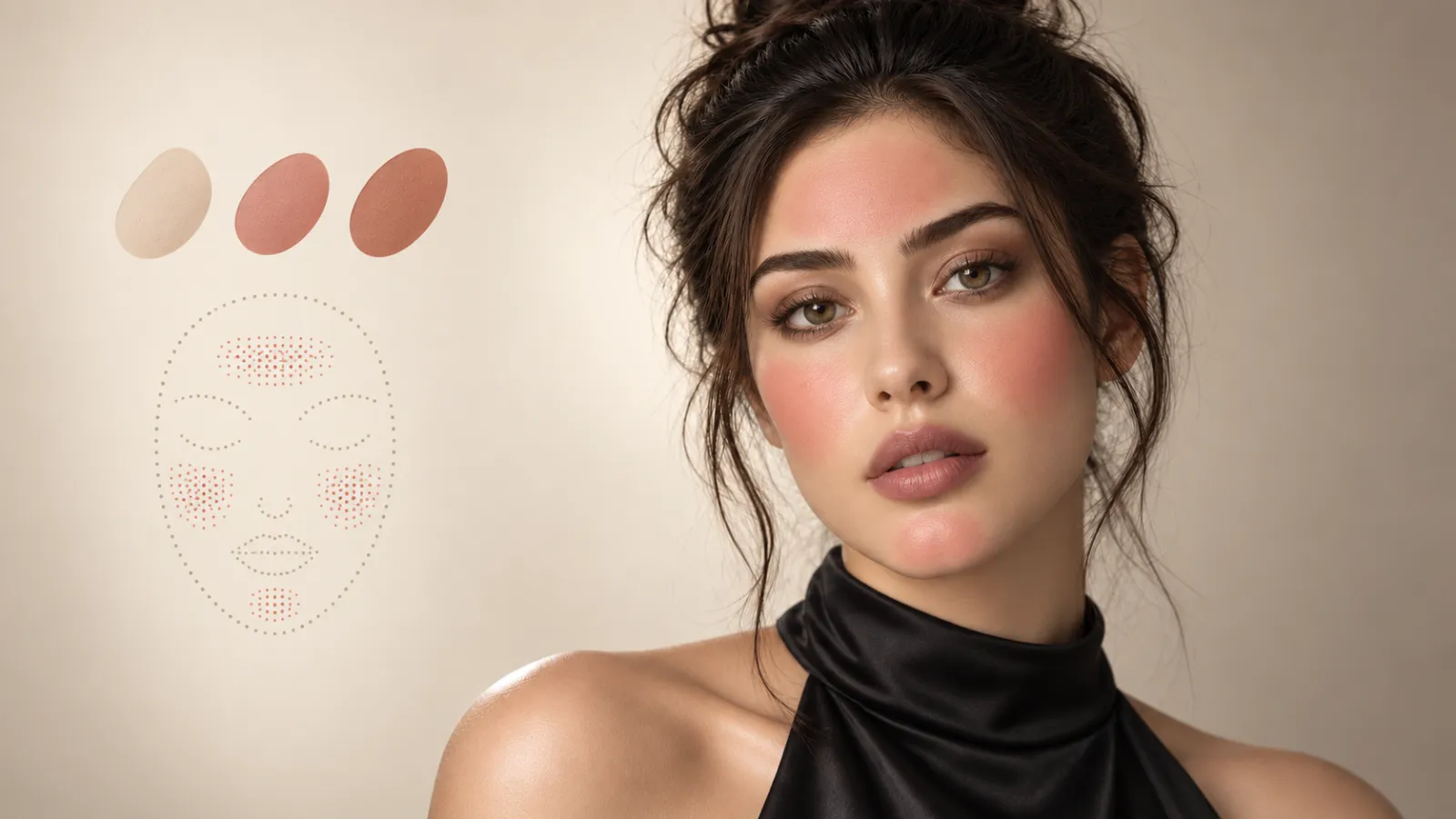
Bildunterschrift: Korallenfarbe markiert die berechtigten Bereiche der Hautoberfläche; Augen, Augenbrauen, Lippen, Nasenlöcher, Haarlinie und Gesichtskonturen bleiben außerhalb der Auswahl.
Beschreiben Sie gleichzeitig die neu hinzugefügten Details und die beibehaltenen Elemente
Die Formulierung „die Haut realistischer machen“ ist zu vage und könnte auch Make-up, Alter und Gesichtszüge verändern. Eine sicherere Anweisung sollte detaillierte Angaben zur Texturgröße, zum Lichtverhältnissen und zu identitätsbezogenen Einschränkungen enthalten.
Vorschläge zur Nachbildung von Schlüsselwörtern
Reparieren Sie ausschließlich die Hautoberfläche innerhalb der Auswahl, wobei die zurückhaltende, natürliche und fein strukturierte Porenstruktur, einige wenige Flaumhaare sowie leichte Hautfarbvariationen wiederhergestellt werden. Das weiche Licht auf der linken Seite bleibt erhalten, während die natürlichen Lichtreflexionen auf Stirn und Wangenknochen beibehalten, jedoch die kontinuierlichen wachsartigen Reflexe abgeschwächt werden; an den Nasenflügeln und Wangen bleiben dezente warme Farbnuancen erhalten. Die Gesichtsform, Proportionen der Gesichtszüge, haselnussbraune Augen, ausgeprägte Augenbrauen, Lippenform, hoher Dutt, seitliche zerzauste Haare, das Alter, das Make-up, die Mimik, der Kopfwinkel, der warmgraue Hintergrund sowie die Komposition bleiben unverändert. Vermeiden Sie die Hinzufügung starker Falten, übertriebener Sommersprossen, Pickel, verstärkter Lichtreflexionen oder grober Bildrauschen.
Dieser Hinweis wurde speziell für das Fallbeispiel dieses Artikels neu formuliert und entspricht weder dem Originalhinweis des Referenzartikels noch einem noch nicht verifizierten PixPix‑Spezialparameter.
Im ersten Durchgang werden zunächst die Lichtreflexionen und großflächige Veränderungen korrigiert
Beobachten Sie zunächst, ob Stirn und Wangen von den gleichmäßigen wachsartigen Reflexen befreit wurden und ob Hell‑Dunkel‑Kontraste wieder dem Licht von links entsprechen. Zu diesem Zeitpunkt müssen die Poren in der Miniaturansicht noch nicht deutlich sichtbar sein; wenn selbst beim Verkleinern noch zahlreiche Unregelmäßigkeiten erkennbar sind, ist die Textur meist bereits zu stark ausgeprägt.
Wenn im ersten Durchgang nur ein Teil der Probleme behoben wurde, führen Sie keine sofortige Neubearbeitung des gesamten Gesichts durch. Beschränken Sie die zweite Auswahl auf die weiterhin zu glatte Stelle und geben Sie in der Anweisung klar an, dass bereits behandelte Bereiche unverändert bleiben sollen.
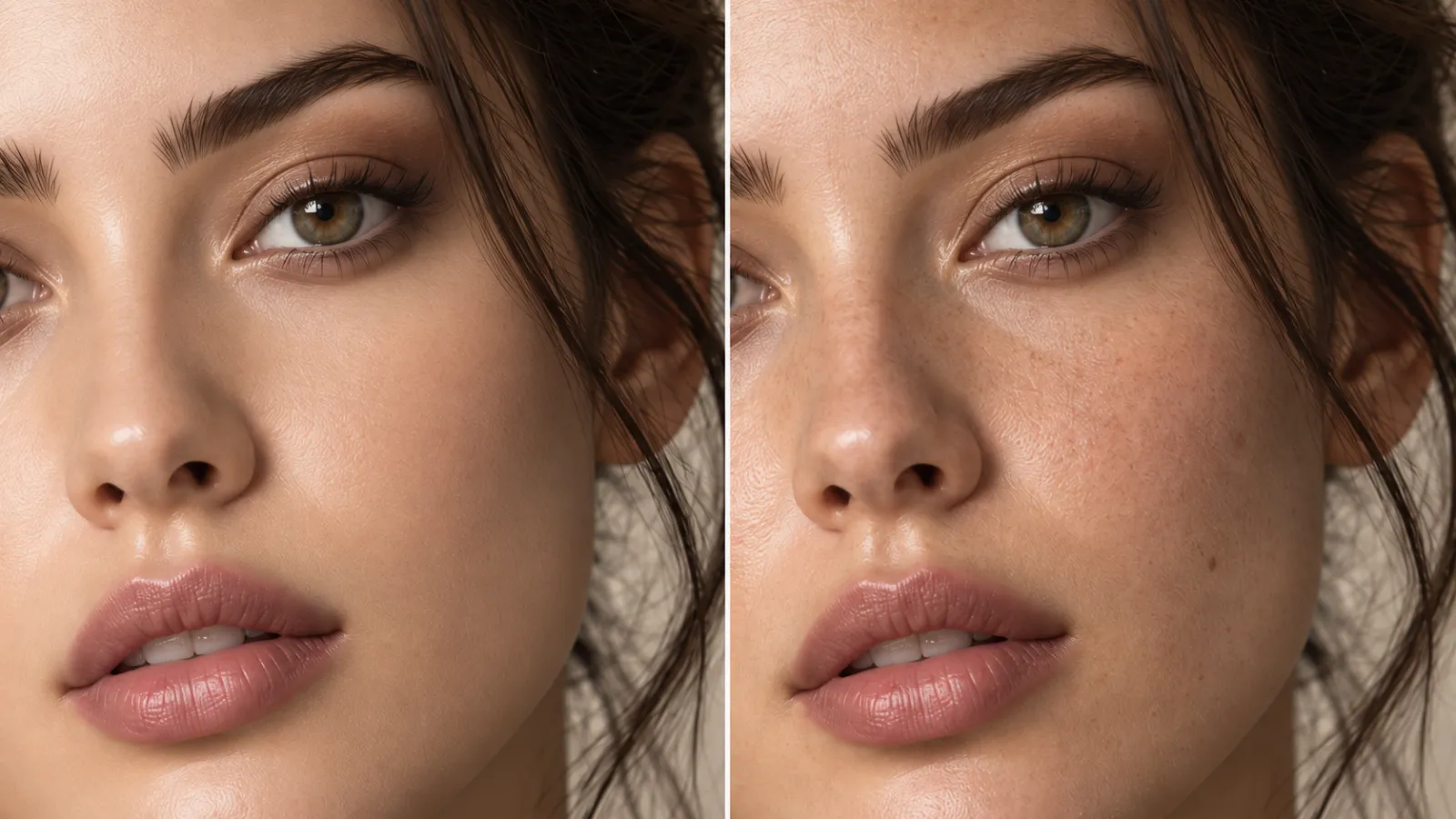
Bildunterschrift: Links zeigt eine Lehrversion mit wachsartiger Glätte und Überbetonung, rechts wurden zurückhaltende Texturen, Hautfarbvariationen und unterbrochene Lichtreflexionen wiederhergestellt; die Identität und Kameraeinstellung beider Personen bleiben unverändert.
Überprüfen Sie die Ergebnisse mit zwei verschiedenen Zoomstufen
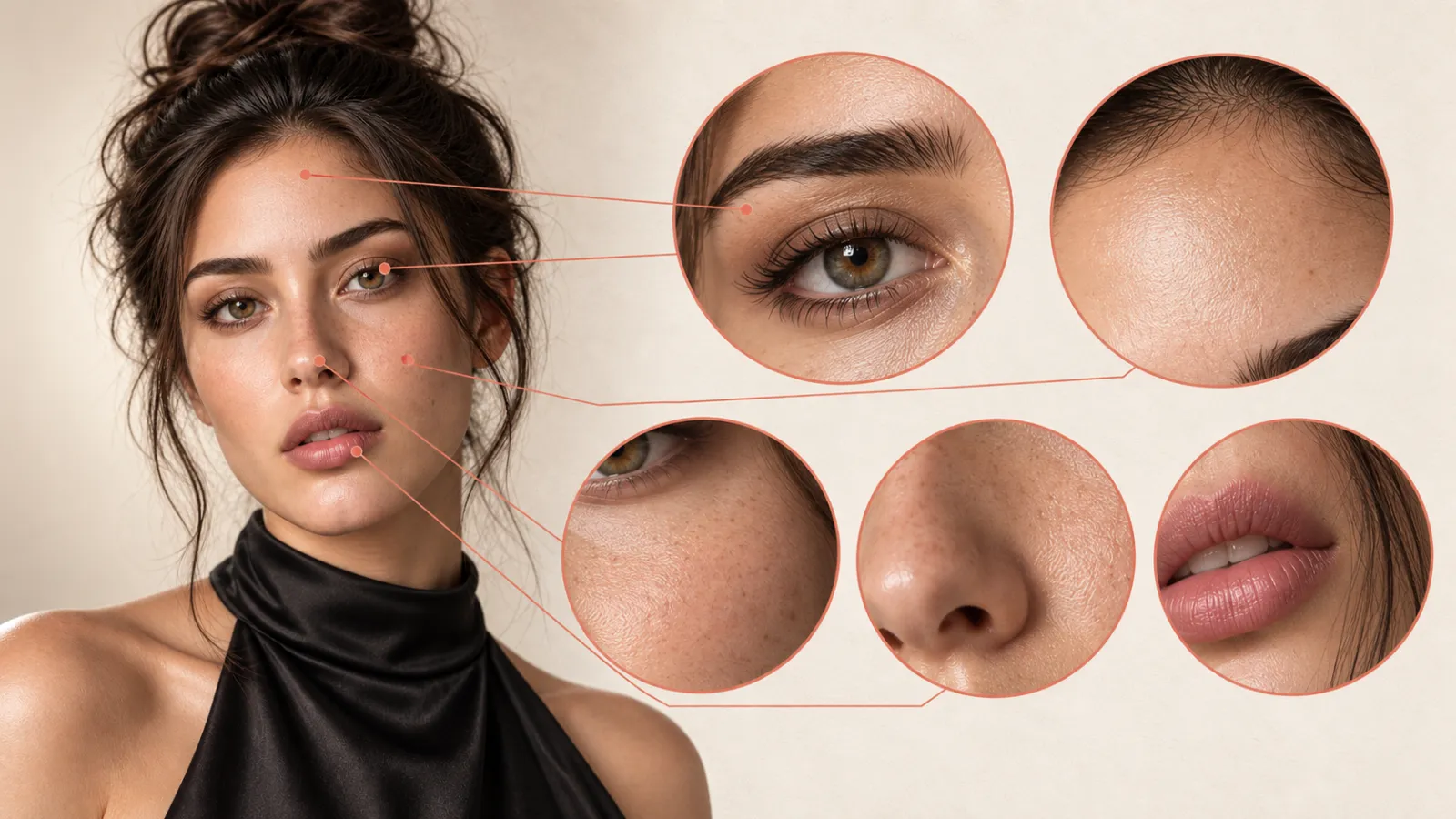
Bildunterschrift: Die fünf vergrößerten Bereiche entsprechen nacheinander der Augenbrauen‑Identität, den Wangen‑Texturen, den Glanzlichtern auf der Stirn, dem Hautton an den Nasenseiten sowie der Lippenkontur. Zuerst prüfen, ob die Person noch dieselbe ist, anschließend beurteilen, ob die Haut natürlich wirkt.
Zunächst die Identität der Person im Gesamtbild überprüfen
Die Vorher‑Nachher‑Ansichten nebeneinander betrachten und zunächst folgende Fragen beantworten:
Ist die Person weiterhin dieselbe?
Haben sich Alterseindruck, Ausdruck und Make-up verändert?
Sind Augenabstand, Nasenflügelbreite, Lippenform und Kinnlinie unverändert geblieben?
Sind kleine Muttermale, Haaransatz und Ohrkonturen erhalten geblieben?
Wurden das linke Fensterlicht und die Hintergrundfarbe neu bearbeitet?
Sobald sich die Identität deutlich verändert hat, gilt das Ergebnis selbst bei feinerer Haut nicht als zufriedenstellend.
Anschließend die Haut im 100%-Zoom auf ihre Skalierung prüfen
Vergrößerte Ansicht von Stirn, Nasenflügeln, Wangenknochen und Kinn:
Weisen die Poren Veränderungen in Größe und Dichte auf, statt regelmäßiger Wiederholungen?
Verläuft die Textur entsprechend der Gesichtskrümmung?
Werden die Glanzlichter durch feine Texturen natürlich unterbrochen?
Gibt es zurückhaltende Übergänge des Hauttons zwischen Nasenflügeln und Wangen?
Ist die Grenze zwischen Haut und Augenbrauen, Wimpern sowie Lippen sauber definiert?
Treten scharfe weiße Ränder, Rauschen oder lokale Unschärfen auf?
Abschließend muss das Bild wieder auf normale Anzeigegröße zurückgesetzt werden. Ein Ergebnis, das im 100%-Zoom gut aussieht, jedoch nach der Verkleinerung rau wirkt, ist ebenfalls nicht lieferbar.
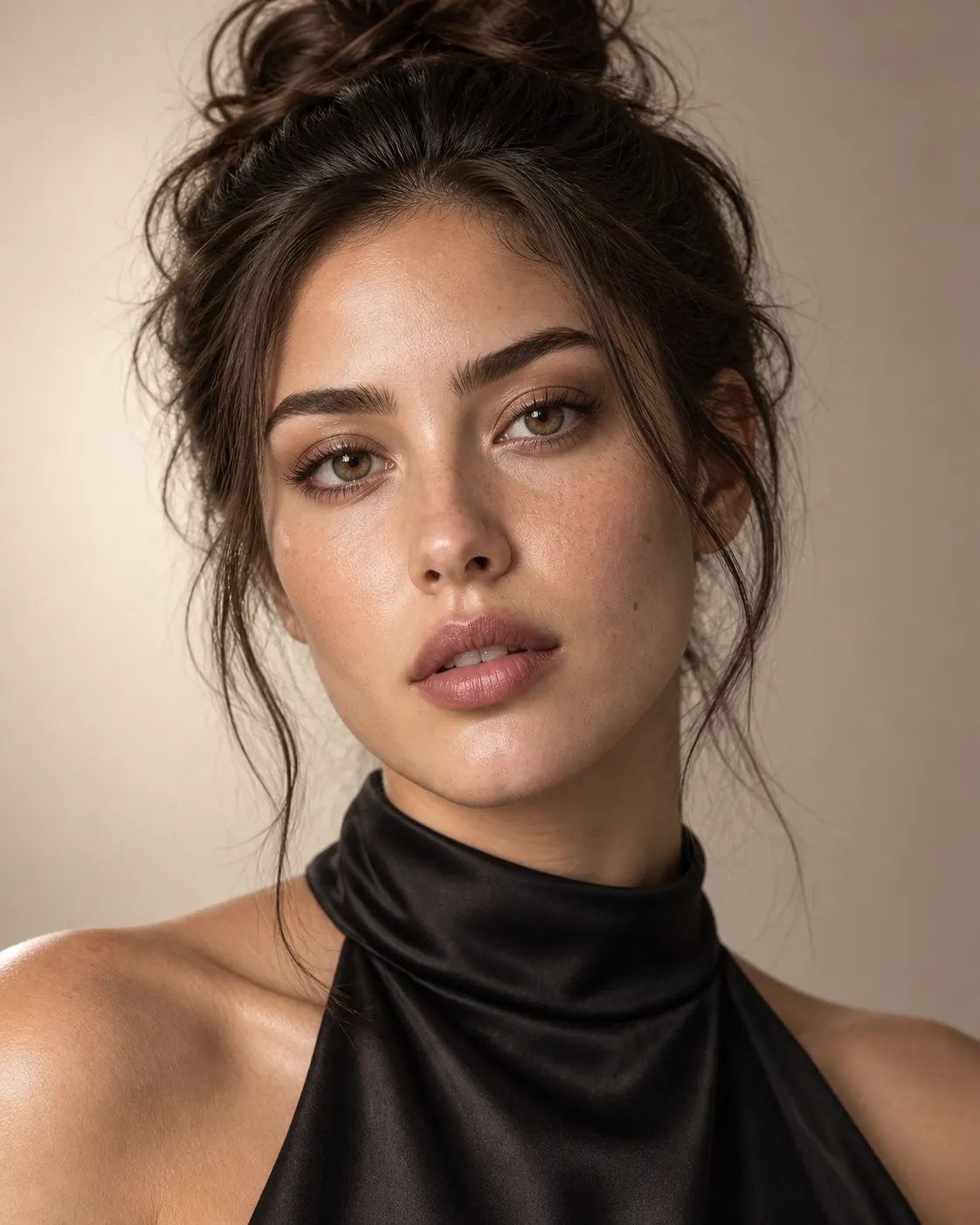
Bildunterschrift: Nach der Retusche wurden Gesichtsform, Gesichtszüge, haselnussbraune Augen, hoher Dutt, Make-up und Lichtführung bewahrt; lediglich die Oberfläche der Haut erhielt eine angemessene Menge an unregelmäßigen Details zurück.
Wann sollte die Bildqualitätsverbesserung eingesetzt werden?
Die Bildqualitätsverbesserung kommt zum Einsatz, wenn Komposition, Identität, Beleuchtung und Hauttextur bereits abgestimmt sind. Sie kann helfen, größere Bilder zu erzeugen oder bestimmte Details zu optimieren, garantiert jedoch nicht, dass falsche Gesichtsformen, erfundene Poren oder unangemessene Glanzlichter korrigiert werden.
Eine sicherere Reihenfolge lautet:
Sicherung der Originalversion → lokale Hautkorrekturen → Identitätsvergleich → 100%-Texturprüfung → gegebenenfalls kleinräumige Nachbearbeitung → abschließende Bildqualitätsverbesserung.
Nach der Verbesserung sollten Augen, Lippenlinie, Haare und Haaransatz erneut überprüft werden. Je sensibler die Gesichtsdetails sind, desto weniger darf man „Schärfe erhöhen“ mit „Identität bewahren“ gleichsetzen.
Häufige Fehler und deren Korrekturmethoden
Zu viele Poren – als hätte man dem Gesicht eine Textur aufgeklebt
Den Auswahlbereich verkleinern und „klare Poren“ durch „zurückhaltende, feinkörnige Texturen, die sich der Gesichtskrümmung anpassen“ ersetzen. Gleichzeitig alle Begriffe entfernen, die sämtliche Details verstärken, etwa „extrem scharf“ oder „hochkontrastreich“.
Die Haut wirkt realistischer, doch das Alter scheint plötzlich gestiegen zu sein
Das Modell könnte die Textur fälschlicherweise als tiefe Falten interpretieren. Den ursprünglichen Alterseindruck klar bewahren und nur feine Poren, leichte Linien sowie Flaumhaare wiederherstellen; keine neuen Marionettenfalten, Tränensäcke oder offensichtliche Hautprobleme hinzufügen.
Kleine Muttermale und Sommersprossen sind verschwunden
Diese Details sind sowohl Hautmerkmale als auch mögliche Identitätsanker. Schließe sie aus der Auswahl aus oder gib in den Hinweisen Position, Anzahl und Größe eindeutig an, damit sie unverändert bleiben.
Die Gesichtszüge haben sich nicht verändert, doch das Gesicht sieht immer noch nicht wie die Person selbst aus
Überprüfe den Hautton, die Augenbrauenkonturen, die Haarlinie und die Lichtverhältnisse im Gesicht. Das Gefühl von Identität entsteht nicht nur durch die Proportionen der Gesichtszüge, sondern auch durch Farbe, Konturkanten und die typische Ausdrucksweise.
Nach dem gleichzeitigen Scharfzeichnen des gesamten Bildes wirkt es sehr unsauber
Haut, Haare, Kleidung und Hintergrund erfordern unterschiedliche Detailstufen. Gehe zurück zur Version vor dem Scharfzeichnen und bearbeite nur die Bereiche, die tatsächlich verstärkt werden müssen; vermeide es, lokale Texturdefizite durch globale Körnigkeit zu überdecken.
Häufige Fragen
Können für echte Fotos und künstlich generierte Porträts dieselben Reparaturstärken verwendet werden?
Nicht empfohlen. Bei realen Personen sollten Identitätsgetreue und vorhandene Details Vorrang haben, sodass der Reparaturumfang eher zurückhaltend bleibt; bei fiktiven KI‑Porträts kann mehr Nachbildung zugelassen werden, wobei jedoch die jeweilige Konstellation sowie die zeitliche Kontinuität gewahrt bleiben müssen.
Ist es sinnvoll, Poren zu reparieren, wenn das Gesicht im Bild nur sehr klein ist?
Zunächst sollte man den endgültigen Verwendungszweck betrachten. Wenn das Gesicht nur einen kleinen Bildbereich einnimmt und das Publikum hauptsächlich die Gesichtsform, das Licht und die Farben wahrnimmt, bringt eine übermäßige Betonung der Poren oft keinen wirklichen Nutzen. Bei starken Zuschneidungen oder Druckaufträgen sollte man lieber nach einem klareren Originalbild suchen.
Kann man zunächst Schönheitskorrekturen vornehmen und anschließend die ursprüngliche Textur wiederherstellen?
Das ist möglich, birgt jedoch leicht die Gefahr, in einen Kreislauf aus „Löschen und Erraten“ zu geraten. Es empfiehlt sich, zuerst Struktur, Licht‑Schatten‑Verhältnisse und Textur zu reparieren und erst am Ende dezente Make‑up‑ oder Hauttonanpassungen vorzunehmen.
Wie lässt sich feststellen, ob die Reparatur zu stark ausgefallen ist?
Wenn im Miniaturbild deutlich Körnung erkennbar ist, das Alter der Person sich verändert hat, die Haut schärfer wirkt als die Haare oder jede Stelle der Wangen gleich starke Poren aufweist, deutet dies meist auf eine übermäßige Reparatur hin.
Wie geht man mit Gruppenfotos um?
Bearbeite die Personen nacheinander und markiere jedes Mal das jeweilige Zielgesicht, während du die anderen Personen schützt. Eine gleichzeitige Neugestaltung mehrerer Personen erhöht das Risiko von Identitätsverwirrung, Verschiebungen der Gesichtszüge und Uneinheitlichkeit der Hauttextur.
Zusammenfassung
Um den plastischen Eindruck künstlich generierter Porträts zu beseitigen, kann man den Arbeitsablauf als prüfbaren, klaren Pfad festlegen:
Suche nach der saubersten Originalversion → Unterscheide zwischen Textur-, Highlight- und Farbproblemen → Fixiere die Identitätsanker → Führe punktuelle Hautkorrekturen durch → Überprüfe die Identität insgesamt → Vergrößere die Ansicht, um die Textur zu prüfen → Verstärke abschließend die Bildqualität.
Bei der Bearbeitung von Porträts in PixPix solltest du in den Hinweisen nicht nur „realistischer“ anstreben, sondern klar definieren, welche Hautinformationen wiederhergestellt werden müssen und welche charakteristischen Merkmale keinesfalls verändert werden dürfen. Das wirklich brauchbare Ergebnis ist eine Haut, die nicht mehr wie Plastik wirkt, während die Person weiterhin eindeutig dieselbe bleibt.

KI-Bildtool für E-Commerce-Teams
Für Produkteinführungen, Werbung und Marketingkampagnen: Erstellen Sie mit KI Produktbilder, Szenenbilder, Werbemotive und Kurzvideo-Assets und machen Sie die Content-Produktion effizienter.