Wie lässt sich aus einem einzigen Produktfoto ein vollständiges E‑Commerce‑Bilderset erstellen? PixPix‑Leitfaden zum Workflow für Produktbilder
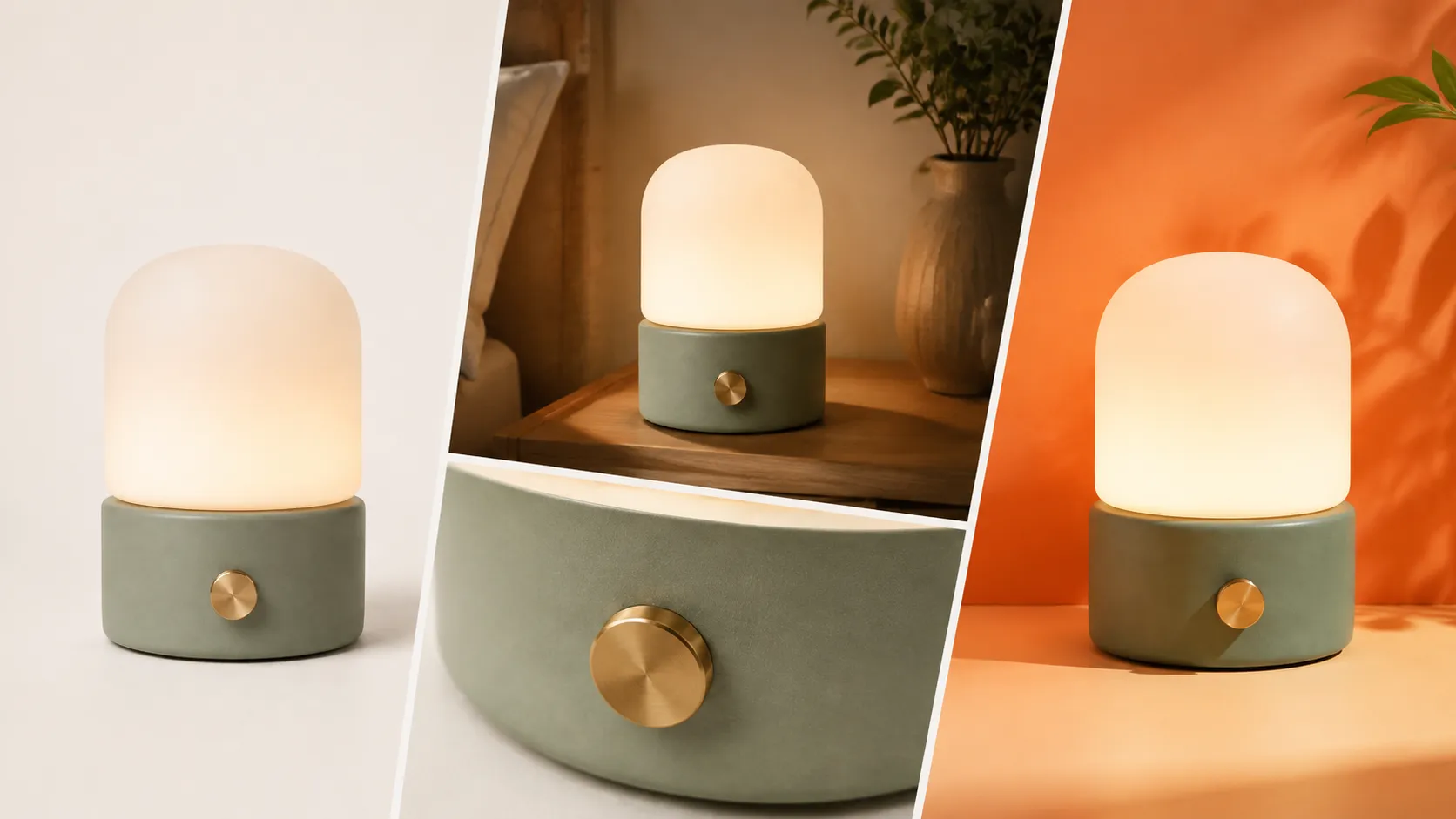
Wenn nur ein Produktbild vorliegt, besteht die eigentliche Herausforderung meist nicht darin, „ein weiteres ansprechendes Bild zu generieren“, sondern es zu einem vollständigen Satz von E‑Commerce‑Bildern auszubauen – mit klar definierten Funktionen, einheitlichem Hauptmotiv und der Fähigkeit, Kaufentscheidungen zu unterstützen. In diesem Artikel wird anhand eines eigenen Beispiels einer tragbaren Ambiente‑Lampe erläutert, wie man einen KI‑Produktbild‑Satz planen und die entsprechenden Anforderungen an PixPix übergeben kann.
Die Abbildungen sind originäre, für diesen Leitfaden erstellte Illustrations‑Materialien, die mithilfe von Codex generiert wurden; sie stellen weder einen Vergleich der PixPix‑Modelle noch eine Plattform‑Testmessung dar. Die in diesem Text beschriebenen PixPix‑Funktionen beziehen sich auf die aktuell öffentlich verfügbaren Seiten; vor der offiziellen Veröffentlichung sind jedoch immer noch eine Überprüfung des tatsächlichen Produkts, der generierten Ergebnisse sowie der neuesten Richtlinien der jeweiligen Plattform erforderlich.
Zunächst das Fazit: Beginnen Sie nicht damit, zu fragen, „wie viele Bilder benötigt werden“.
Ein effektives E‑Commerce‑Bilderset sollte nach den relevanten Kauffragen strukturiert sein und nicht einfach mehrere Bilder mit unterschiedlichem Hintergrund gleichmäßig generieren:
Das Hauptbild beantwortet die Frage: „Was wird verkauft?“
Das Szenenbild zeigt: „Wo und wie wird es verwendet?“
Das Verkaufsargument‑Bild erklärt: „Warum lohnt sich der Kauf?“
Das Detailbild prüft: „Sind Material und Verarbeitung glaubwürdig?“
Das Spezifikationsbild klärt: „Passen Größe, Kapazität oder Zubehör zu mir?“
Die aktuelle PixPix‑Produktbild‑Tool‑-Funktion ermöglicht das Hochladen von 1–3 klaren Produktbildern, gefolgt von der Auswahl der Zielplattform, der Sprache sowie der Struktur des Bildsets, das sich um Hauptbild, Verkaufsargumente, Szenen, Details und Spezifikationen organisiert. Es eignet sich hervorragend, um ein einzelnes Bildmaterial zu einer vollständigen Verkaufsgeschichte auszubauen, kann jedoch die abschließende Prüfung der Produktauthentizität nicht ersetzen.
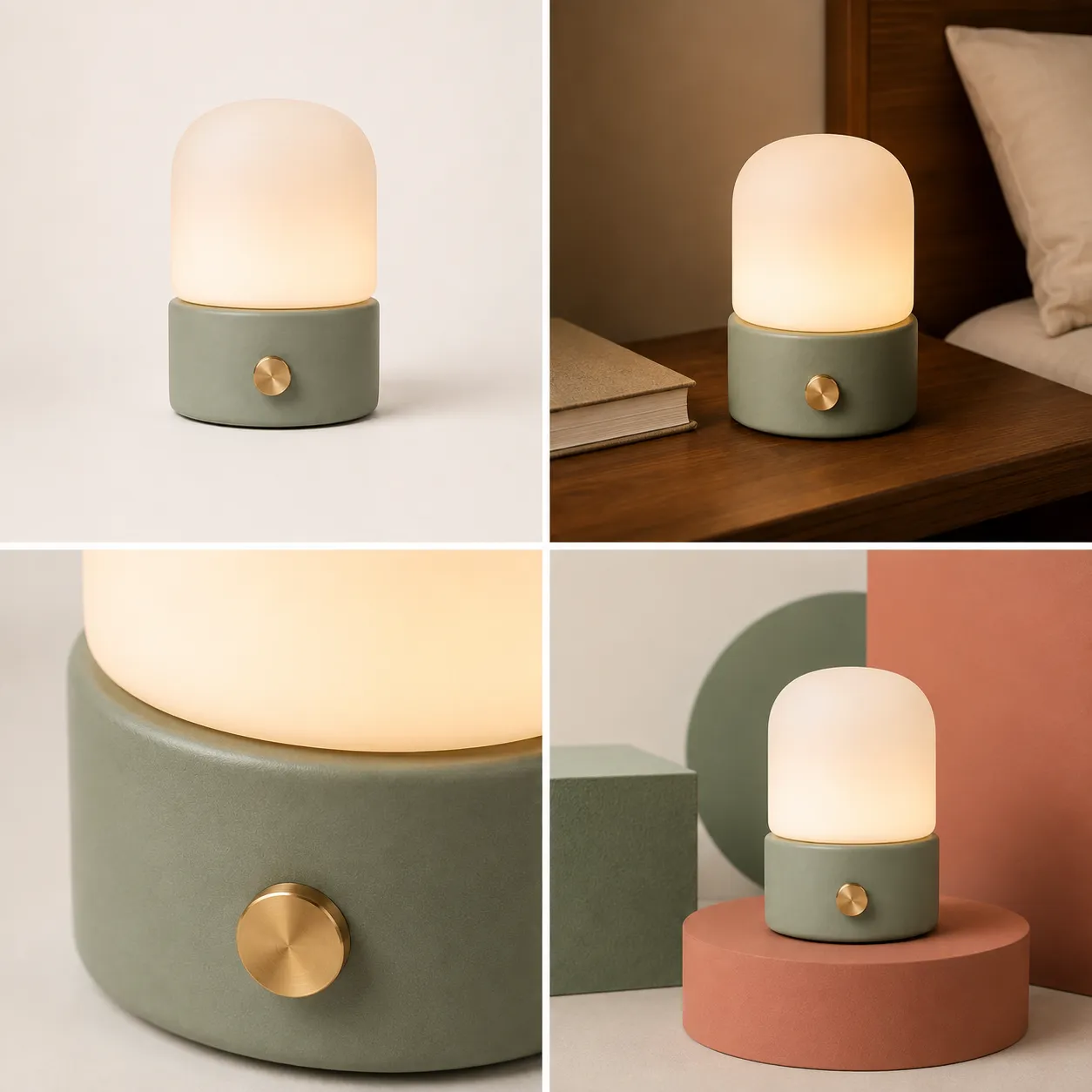
Vorbereitung der Eingabebilder: Zunächst muss das Produkt eindeutig erkennbar sein
Welche Anforderungen muss ein qualifiziertes Eingabebild erfüllen?
Wählen Sie vorzugsweise Bilder ohne abdeckende Elemente im Motiv, mit klaren Kanten und gleichmäßiger Beleuchtung. Das Produkt sollte vollständig im Bild sichtbar sein; komplexe Texturen, transparente Materialien, metallische Reflexionen sowie Verbindungsstrukturen dürfen nicht zu einer unklaren Fläche verschwimmen.
Wenn mehrere Ansichten des Produkts verfügbar sind, sollten diese unter gleicher Beleuchtung und mit ähnlicher Brennweite aufgenommen werden, um Verzerrungen durch Weitwinkel oder Kompression durch Teleobjektive zu vermeiden. Auf der offiziellen PixPix‑Seite wird empfohlen, 1–3 Originalproduktbilder hochzuladen; verschiedene Blickwinkel helfen dem System, die Struktur des Objekts besser zu erfassen.
Originalbeispiel: LUMA tragbare Ambiente‑Lampe
Das Beispiel in diesem Artikel ist eine fiktive, tragbare Ambiente‑Lampe mit festgelegten Erkennungsmerkmalen:
Eine niedrige, zylindrische Basis aus salbeigrünem Keramikmaterial;
In der Mitte der Vorderseite befindet sich ein einziger runder Knopf aus gebürstetem Messing;
Darüber liegt eine abgerundete, mattweiße Glaskuppel;
Ohne Kabel, ohne Griff und ohne sichtbare Markenbeschriftung.
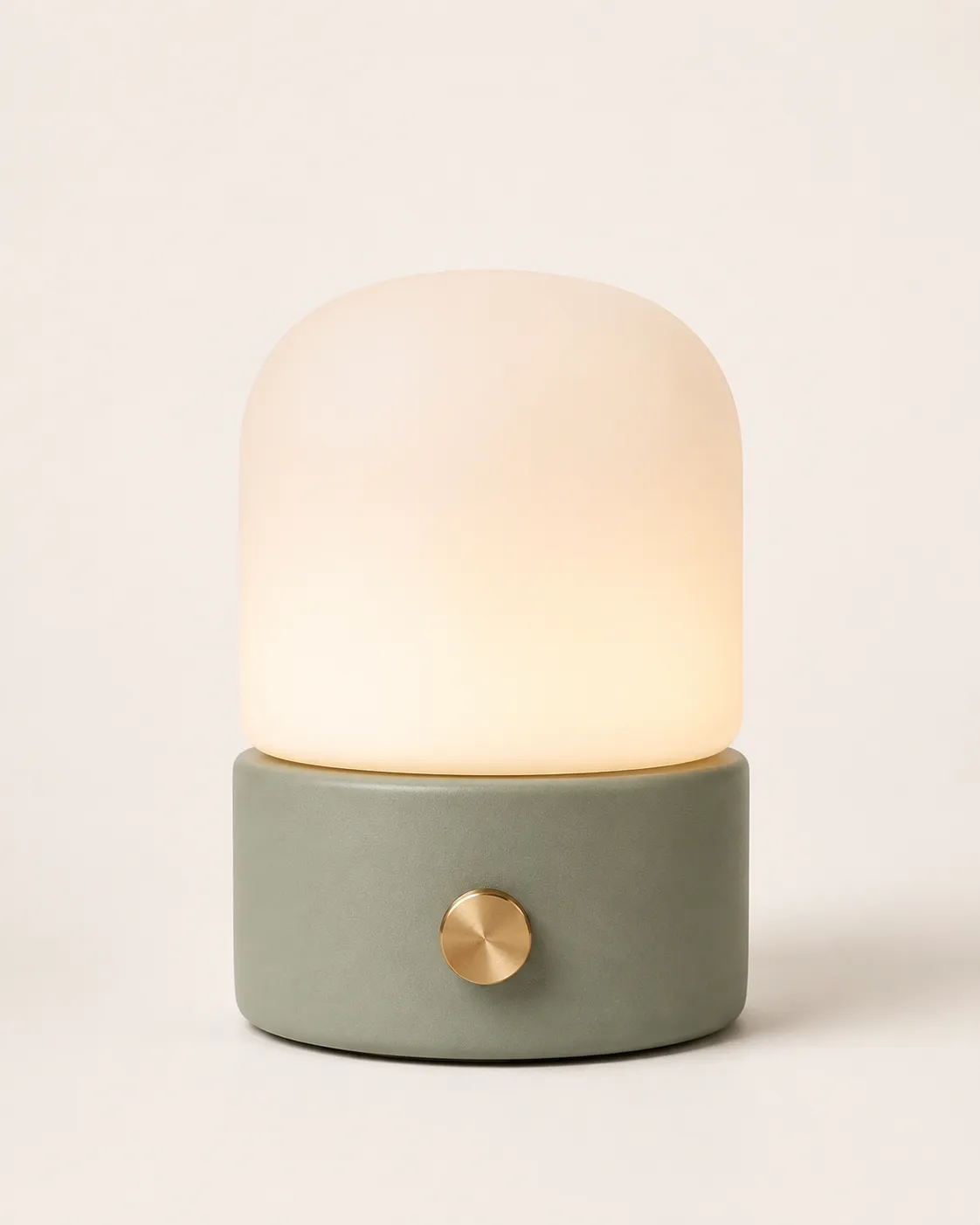
Dieses Bild eignet sich als Eingabe, nicht weil es „Stimmung“ ausstrahlt, sondern weil dessen Struktur, Materialien und Kanten leicht zu überprüfen sind. Jedes nachfolgende Bild sollte anhand dieses Referenzbildes geprüft werden.
Organisation eines Produktbild‑Sets in PixPix
Erster Schritt: Bilder hochladen und den Einsatzbereich festlegen
Gehen Sie zum Produktbild‑Set‑Tool von PixPix , laden Sie das Produktbild hoch und legen Sie anschließend die Zielplattform, die Sprache, das Bildverhältnis sowie die Struktur des Bildsets fest.
Hier werden zunächst zwei Entscheidungen getroffen:
Welche Hauptanwendungsszenarien sind vorgesehen: Produkt-Detailseite, eigenständige Website oder Social‑Media‑Werbung?
Welches Kaufproblem soll jede einzelne Abbildung lösen?
Wenn Daten wie Abmessungen, Kapazität oder Anzahl der Zubehörteile noch nicht feststehen, sollten Sie die KI nicht dazu veranlassen, diese selbst zu ergänzen; erstellen Sie vorerst keine Spezifikationsabbildungen oder verwenden Sie schematische Darstellungen ohne konkrete Zahlen. Warten Sie mit der Erstellung, bis alle tatsächlichen Daten vollständig vorliegen.
Schritt 2: Formulieren Sie die Verkaufsargumente als beobachtbare visuelle Anforderungen
Vermeiden Sie es, lediglich „hochwertig, schön, hochwertig“ zu schreiben. Nutzen Sie stattdessen folgende Struktur:
Produktname + Material und Aufbau + Kernverkaufsargument + Anwendungsszenario + visuelle Anforderungen + unveränderliche Bestandteile
Die Eingabe für den LUMA‑Fall könnte wie folgt lauten:
Eine tragbare Ambienteleuchte mit einem niedrigen, mattgrünen Keramikfuß in Salbeigrün; auf der Vorderseite befindet sich mittig ein einziger runder Knopf aus gebürstetem Messing, darüber eine abgerundete, mattweiße Glaskuppel. Zeigt sanftes Licht am Bett, feine Keramiktextur sowie die Haptik des Metallknopfs. Erzeugt ein Hauptbild auf weißem Hintergrund, eine warme Schlafzimmerumgebung, Detailaufnahmen des Materials sowie eine lebendige Szene in Korallenfarbe. Alle Bilder müssen das Verhältnis des Fußes, die Anzahl und Position des Knopfs, die Kontur und Farbe der Lampenschale unverändert beibehalten; fügen Sie weder Kabel, Griffe, Text noch zusätzliche Knöpfe hinzu.
Entscheidend ist nicht die Anzahl der Adjektive, sondern die klare Formulierung, ob das Produkt akzeptiert werden kann. So ist etwa „Produktkonsistenz gewährleisten“ zu abstrakt, während „nur ein Knopf, mittig auf der Vorderseite“ direkt überprüfbar ist.
Schritt 3: Konfigurieren Sie die Bilder entsprechend den Verkaufsaufgaben
Es empfiehlt sich, zunächst vier grundlegende Bildtypen zu generieren:
Bildtypen | Hauptaufgaben | Szenenbilder dieses Falls |
|---|---|---|
Hauptbild auf weißem Hintergrund | Ermöglicht dem Nutzer eine schnelle Produktidentifikation | Vorderansicht im Dreiviertelwinkel, vollständiger Körper des Produkts |
Szenenbilder | Erklärt Nutzungsumgebung und Maßstab | Holz-Nachttisch, Bücher, warmes Licht |
Detailaufnahmen | Belegt Material und Verarbeitung | Glaskanten, Keramikpartikel, gebürstetes Messing |
Aktionsbilder | Unterstützt Werbung und soziale Inhalte . | Korallenfarbe und Salbeigrün in geometrischer Gestaltung |
Im selben Bildset muss nicht jedes einzelne Bild mit Verkaufsargumenten überladen werden. Das Hauptbild dient der Identifizierung, die Detailbilder liefern den Beweis, und die Szenenbilder regen die Vorstellungskraft an; je klarer die Aufgaben verteilt sind, desto leichter lässt sich die Seite lesen.
Nach der Erstellung zunächst auf Konsistenz prüfen, dann erst beurteilen, ob es „schön aussieht“
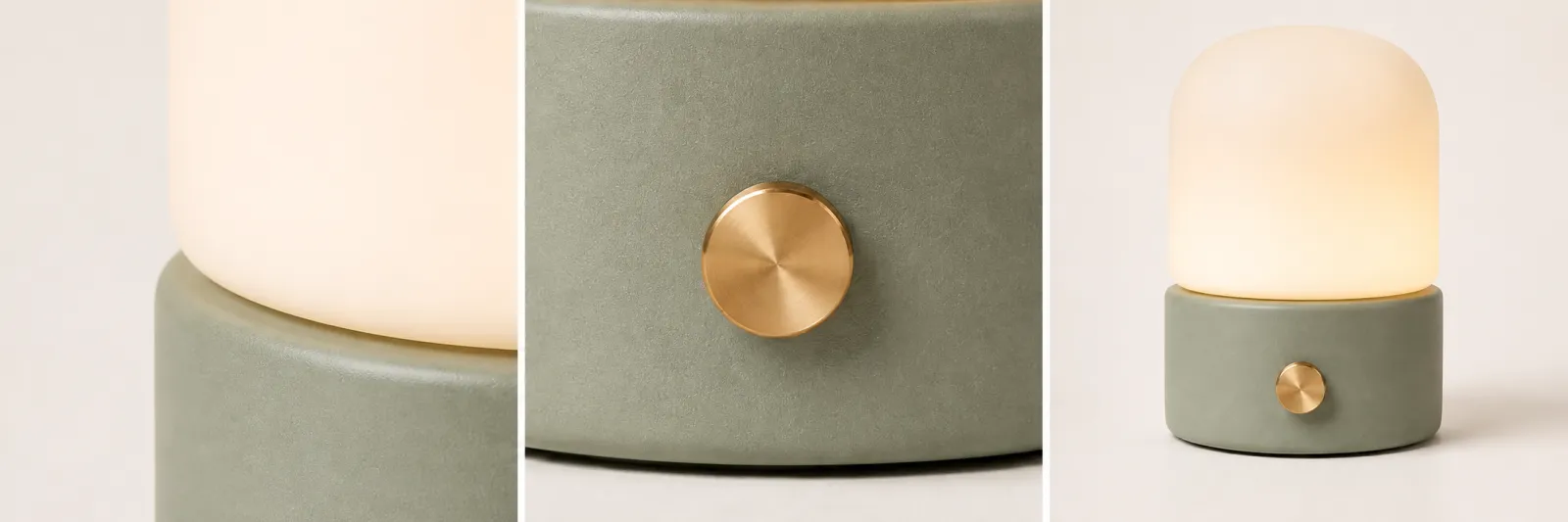
Eine einheitliche Master‑Vorlage festlegen und schrittweise vergleichen
Bei dem LUMA‑Fall mindestens folgende Punkte überprüfen:
Ist die Kontur des Lampenschirms weiterhin eine abgerundete Bogenform?
Haben sich das Verhältnis von Höhe und Durchmesser des Sockels verändert?
Hat der Drehknopf einen zusätzlichen Knopf erhalten, ist er versetzt oder aus Kunststoff geworden?
Sind die drei Farben Salbeigrün, Warmweiß und Messing unverändert geblieben?
Ist die Naht zwischen Lampenschirm und Sockel natürlich und stimmig?
Berührt das Produkt tatsächlich die Tischfläche oder schwebt es darüber?
Wenn nur ein einziger Aspekt die Authentizität des Produkts beeinträchtigt, sollte man es trotz einer insgesamt ansprechenden Atmosphäre nicht einfach verwenden.
Bei lokalen Problemen muss nicht das gesamte Bild neu erstellt werden
Wenn Hauptmotiv, Komposition und Licht bereits stimmen, jedoch kleine Fehler bei Drehknöpfen, Kanten oder Hintergründen auftreten, kann man zum PixPix‑Workflow zurückkehren: KI‑Bildbearbeitung – durch lokale Retusche, Vergrößerung, Hintergrundwechsel oder Schärfeverbesserung lassen sich diese Mängel weiter korrigieren. Bei Änderungsanweisungen sollten sowohl „was geändert wird“ als auch „was unverändert bleibt“ klar angegeben werden.
Beispiel:
Nur der Drehknopf auf der Vorderseite der Leuchte wird korrigiert: Er wird wieder zu einem zentralen, runden, gebürsteten Messingknopf. Der Lampenschirm, der Keramiksockel, die Farben, die Komposition, das Licht, der Hintergrund und die Schatten bleiben unverändert; es werden keine Texte oder anderen Bedienelemente hinzugefügt.
Häufige Fehler und deren Korrekturmethoden
Fehler 1: Das Eingangsbild hat eine schöne Atmosphäre, aber das Hauptmotiv ist unscharf
Starke Schatten, unordentliche Requisiten oder großflächige Abdeckungen erschweren die Erkennung der Struktur. Zunächst sollte ein sauberes Master‑Bild verwendet werden; die Atmosphäre sollte erst in der Szenenbildphase eingebaut werden.
Fehler 2: Jedes Bild beschreibt das Produkt neu
Wiederholte Beschreibungen per Text garantieren nicht, dass jedes Mal dasselbe Produkt entsteht. Verwenden Sie stets dieselbe Referenzbildreihe und halten Sie die wichtigsten Strukturen als konstante Variablen fest.
Fehler 3: Die KI soll Spezifikationen oder Zertifizierungen erfinden
Maße, Leistung, Materialzusammensetzungen, Zertifizierungssymbole sowie Effektdaten müssen alle aus authentischen Quellen stammen. Ohne bestätigte Angaben dürfen sie weder im Bild noch als „Anschauungswerte“ in die offiziellen Produktmaterialien eingebaut werden.
Fehler 4: Zuerst die Quantität erhöhen, dann die Seitenlogik nachbessern
Zehn Bilder mit ähnlicher Atmosphäre sind kein vollständiges Set. Zunächst sollten Kaufprobleme identifiziert und für jedes Problem ein eigenes Bild erstellt werden – so lassen sich Erzeugungs‑ und Änderungskosten meist deutlich sparen.
FAQ
Kann man mit nur einem Handyfoto beginnen?
Ja, solange das Motiv vollständig, klar und frei von Verdeckungen ist und die Beleuchtung gleichmäßig ist. Bei komplexen Produktstrukturen sind zusätzliche Seiten- und Rückansichten empfehlenswerter.
Kann das generierte Produktset direkt eingestellt werden?
Es wird nicht empfohlen, die Überprüfung zu überspringen. Vergleichen Sie das Bild mit dem tatsächlichen Produkt hinsichtlich Farbe, Struktur, Verpackungstext und Proportionen und prüfen Sie zudem Hintergrund, Abmessungen sowie verbotene Inhalte gemäß den aktuellsten Richtlinien der jeweiligen Plattform.
Wann sollte man Produktsets verwenden und wann generelle Bilder zur Erstellung nutzen?
Wenn Sie gleichzeitig Hauptbilder, Verkaufsargument‑Bilder, Szenenbilder und Spezifikationsbilder planen, sollten Sie vorzugsweise Produktsets einsetzen. Möchten Sie hingegen lediglich die Komposition, den Stil oder einzelne Details eines bestimmten Bildes anpassen, ist die Generierung mittels allgemeiner Bilder flexibler.
Wie lässt sich die Abweichung desselben Produkts auf mehreren Bildern verringern?
Verwenden Sie dieselbe Reihe klarer Referenzbilder, fixieren Sie feststellbare Konstanten, erstellen Sie zunächst das Kernbild und bauen Sie anschließend auf der bereits bestätigten Grundlage weiter aus; ändern Sie in jeder Runde jeweils nur eine einzige Hauptvariable.
Zusammenfassung: Ein Bilderset sollte einen Kaufprozess abdecken
Vom „Produkt sehen“ über das „Verstehen der Verkaufsargumente“ bis hin zum „Sich Vorstellen der Anwendung“ und dem „Bestätigen der Details“ – jedes Bild sollte eine klare Aufgabe erfüllen. Nachdem Sie eine saubere Vorlage, echte Verkaufsargumente und eine Liste unveränderlicher Faktoren vorbereitet haben, können Sie mit dem PixPix‑Produktsets‑Tool beginnen, um die Bilder zu generieren.

KI-Bildtool für E-Commerce-Teams
Für Produkteinführungen, Werbung und Marketingkampagnen: Erstellen Sie mit KI Produktbilder, Szenenbilder, Werbemotive und Kurzvideo-Assets und machen Sie die Content-Produktion effizienter.