Amazon-Produktbilder mit PixPix erstellen: Vom realen Produktfoto bis zu sieben visuellen Listing‑Assets
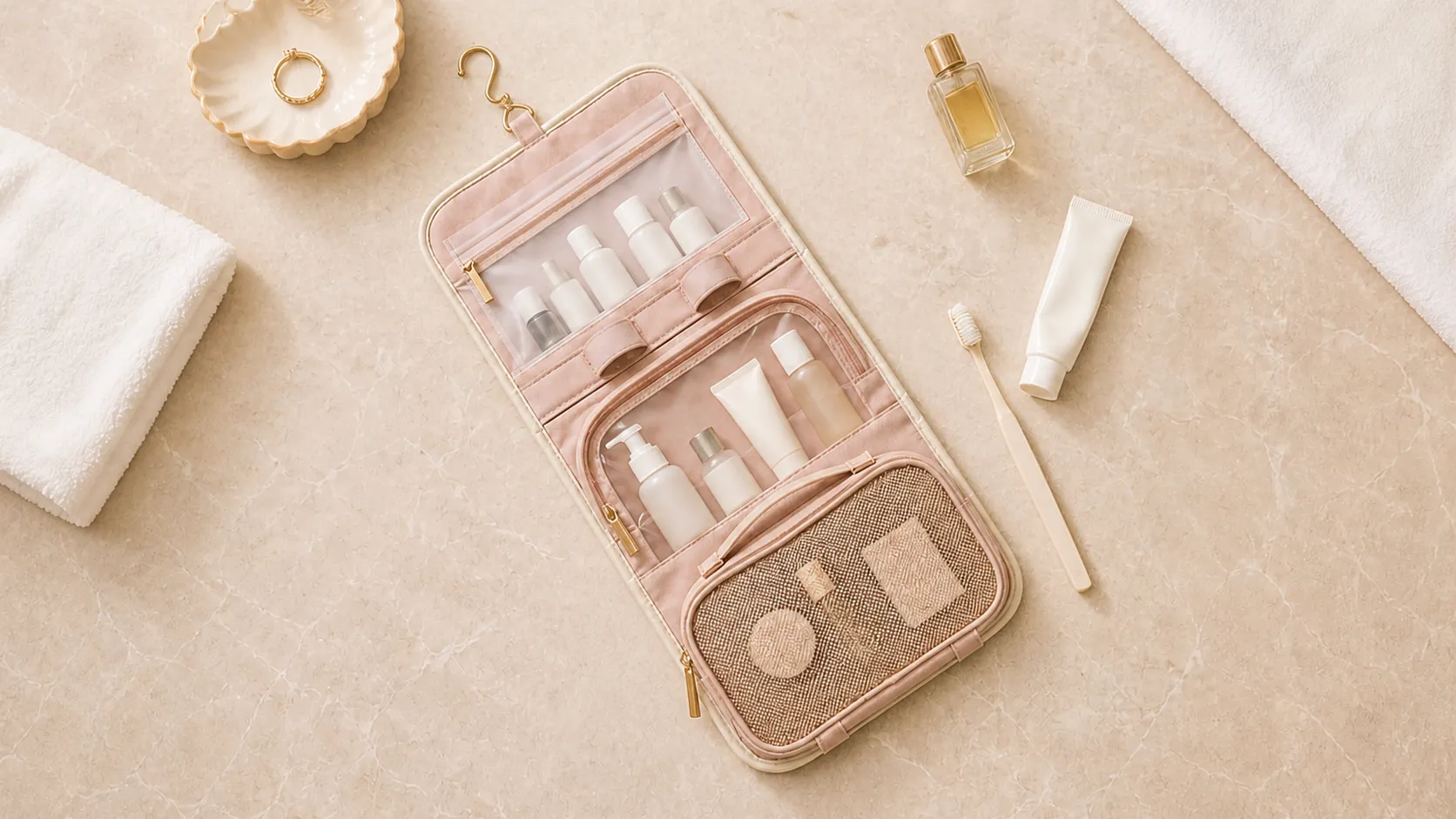
Ein überzeugendes Amazon‑Produktbild setzt sich nicht nur aus einem weißen Hintergrund und einigen schönen Szenenbildern zusammen. Seine Aufgabe ist viel konkreter: Auf der Suchseite soll das Produkt klar erkennbar sein, auf der Detailseite werden Fragen zu Größe, Material und Anwendung beantwortet – und schließlich wird die Unsicherheit verringert, dass das tatsächliche Produkt von den Bildern abweicht.
KI kann die Erstellung beschleunigen, doch sie ersetzt nicht die Authentizität des Produkts selbst. Unabhängig vom eingesetzten Tool müssen die Bilder genau das wiedergeben, was der Käufer tatsächlich erhält – Modell, Farbe, Menge und Zubehör –, und das Hauptbild muss zudem den Richtlinien von Amazon sowie den jeweiligen Kategorieregeln entsprechen. Dieser Artikel zeigt anhand von PixPixs Produktbildsets, Bildgenerierung, Bild‑zu‑Bild‑Umwandlung und lokaler Bearbeitung eine wiederholbare Vorgehensweise, die von echten Musteraufnahmen ausgeht.
Kernprinzip: Nutzen Sie KI für Hintergründe, Umgebungen, Kompositionen und die Erweiterung von Bildmaterial; halten Sie Form, Stoff, Funktionselemente, Verpackungsinformationen und Stückzahl dagegen stets anhand realer Referenzbilder fest.
Beginnen Sie nicht damit, „ein gutes Bild zu machen“: Planen Sie zunächst die sieben wichtigsten Fragen Ihrer Käufer.
Bevor Sie mit der Erstellung beginnen, betrachten Sie die einzelnen Bildpositionen als eine Reihe von Käuferfragen. Jedes Bild sollte nur eine zentrale Frage klären und vermeiden, ähnliche Perspektiven mehrfach auf einer Seite anzubieten.
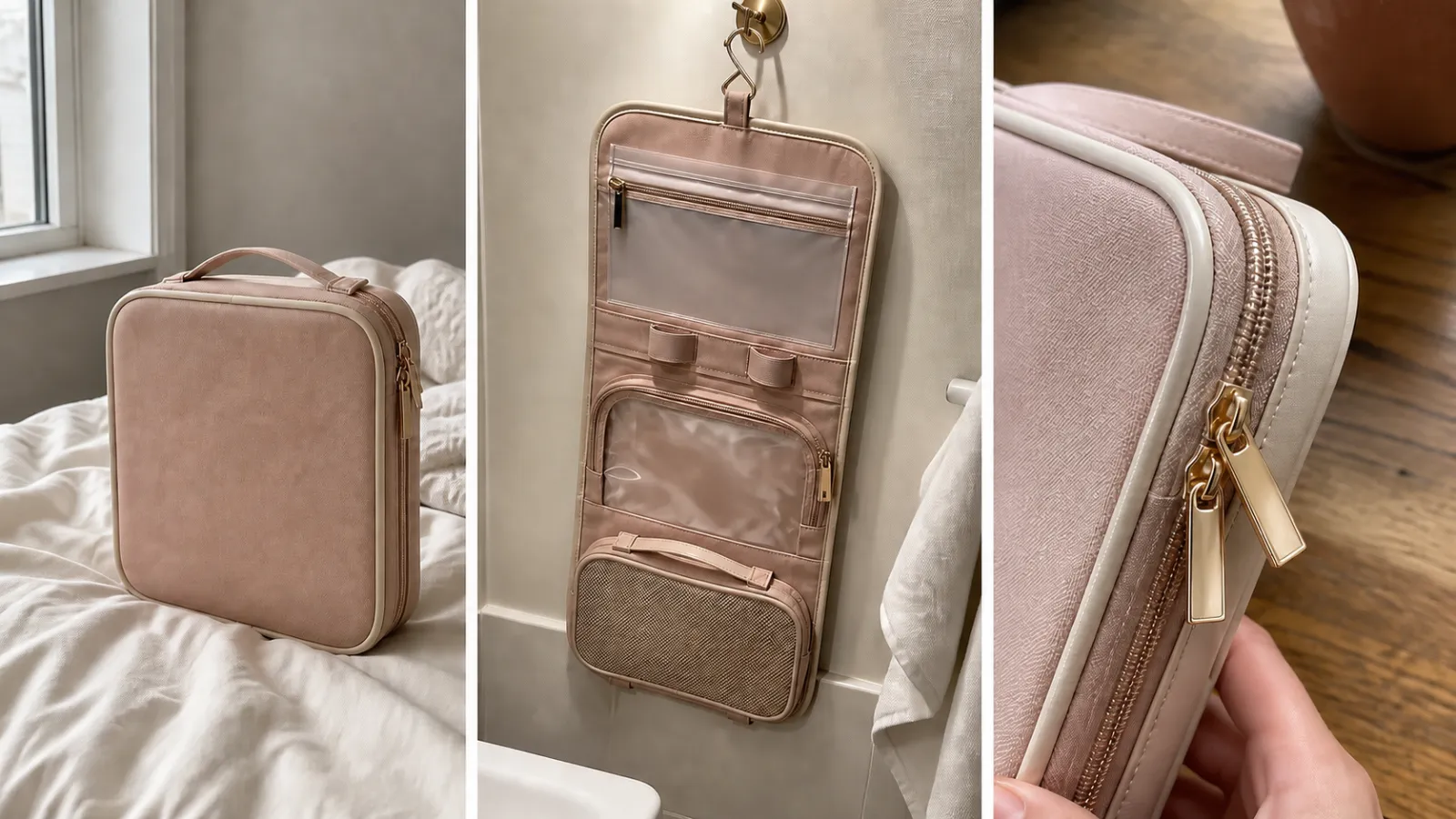
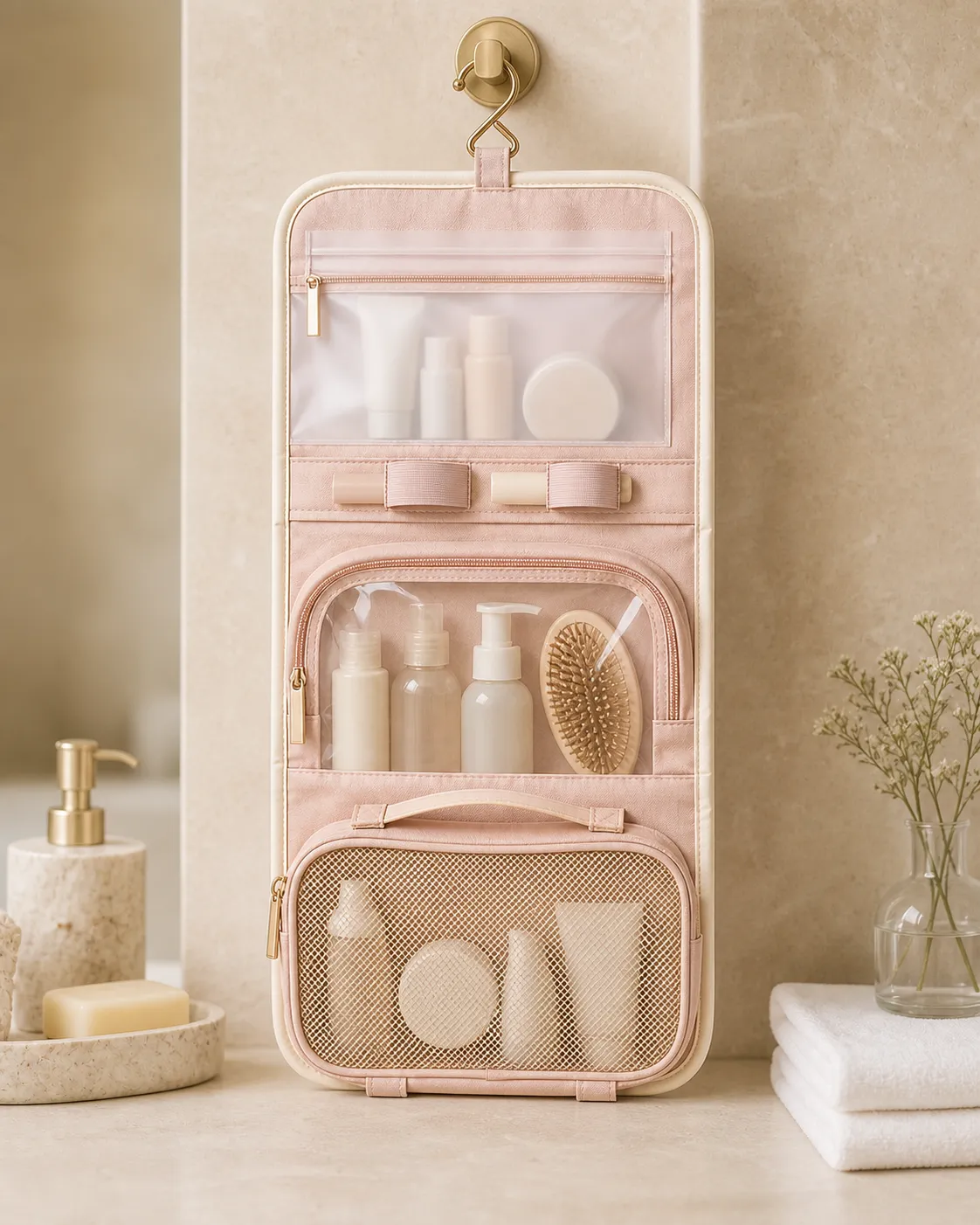
Die in diesem Artikel verwendeten Beispiele sind fiktiv und beziehen sich auf die hängbare Reise‑Wasch‑und‑Aufbewahrungstasche der Marke AsterFold: aus spritzwassergeschütztem Stoff in Puderrosa, mit elfenbeinfarbenem Saum, Messinghaken und Reißverschlüssen; im entfalteten Zustand bietet sie nacheinander einen mattierten Reißverschlussbeutel, einen transparenten, gebogenen Aufbewahrungsbeutel sowie einen sandfarbenen Netzbeutel. Diese Tasche entspricht keiner realen Marke oder einem tatsächlichen Produkt, sondern dient lediglich zur Erläuterung des Prozesses.
Bildpositionen | Was möchten Käufer bestätigt sehen? | Empfohlene Darstellungen |
|---|---|---|
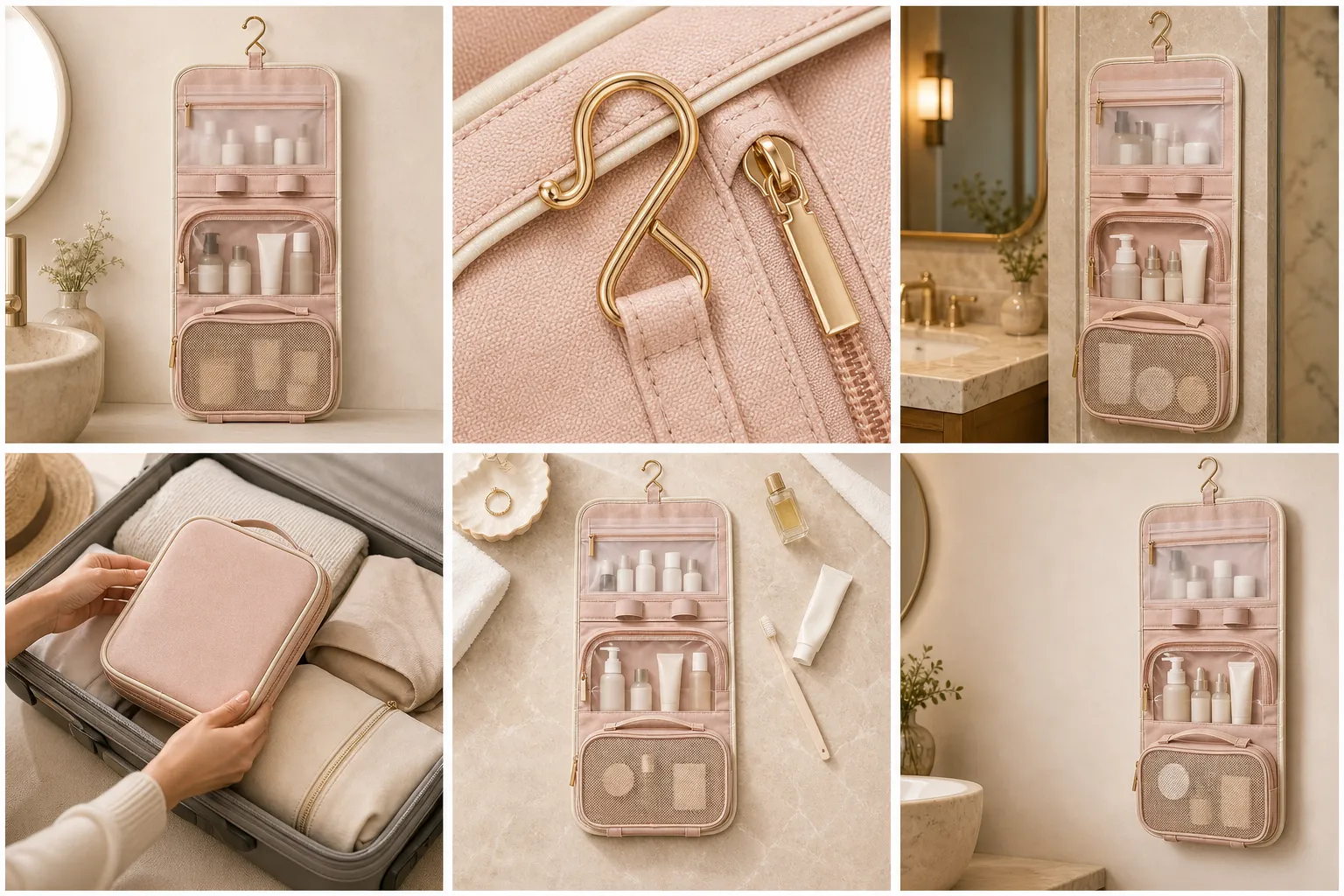
1. Hauptbild | „Was ist das eigentlich genau, was bekomme ich?“ | Echtes Produkt auf weißem Hintergrund, geschlossen und im Gesamtbild |
2. Geschlossener Blickwinkel | „Wie sieht das Produkt im zusammengeklappten Zustand aus?“ | Geschlossener Zustand aus einer anderen Perspektive |
3. Entfaltete Struktur | „Wo befinden sich die Fächer und Haken?“ | Haken, transparenter Beutel und Netzbeutel vollständig entfaltet |
4. Material und Beschläge | „Sind Reißverschlüsse und Stoffe hochwertig und langlebig?“ | Saum, Textur und Messingreißverschluss aus nächster Nähe |
5. Nutzung im Hotel | „Wie lässt sich das Produkt unterwegs nutzen?“ | Vollständige Entfaltungsszene am Badezimmerhaken |
6. Das Einpacken | „Wie nimmt man es mit nach draußen?“ | Die Hand legt die geschlossene Tasche in den Koffer |
7. Kernverkaufsargumente | „Warum genau dieses Produkt wählen?“ | Diagramm zur freien Gestaltung von Aufhängung und Fächern |
Dieses Rahmenkonzept ist stabiler als die Methode „Zuerst sieben Bilder erzeugen, dann das schönste auswählen“. Es leitet dich direkt an, in PixPix jeweils ein Hauptbild, Produkt‑Details, Szenenbilder sowie Funktionsgrafiken zu erstellen – statt mit einem vagen Prompt versuchen, alle Aufgaben auf einmal zu erledigen.
Nimm zunächst drei authentische Referenzfotos auf: Sie bilden den Ankerpunkt für das gesamte Materialpaket.
So raffiniert eine KI‑generierte Szene auch sein mag – sobald sich der Reißverschluss‑Standort, das Verhältnis von Taschen oder die Textur des Materials ändert, wird das Vertrauen der Kunden untergraben. Bereite vor Beginn für jeden SKU eine kleine Sammlung klarer Originalfotos vor, über die du verfügen kannst:
Vollständiges Foto im geschlossenen Zustand: Die Produktkanten, Tragegriffe und der Reißverschluss sind nicht verdeckt, die Farbe entspricht nahezu dem Original;
Vollständiges Foto im geöffneten Zustand: Alle Fächer wie Haken, transparente Taschen, Netztaschen und elastische Bänder sind vollständig im Bild sichtbar;
Funktions‑Nahaufnahme: Reißverschlüsse, Haken, transparente Materialien, Saum‑ und Nahtdetails – alles, was leicht von der KI verändert werden könnte.
Verwende beim Fotografieren möglichst diffuses Tageslicht oder eine gleichmäßige Zusatzbeleuchtung und stelle sicher, dass das Produkt vollständig im Bild erscheint. Vermeide Fotos, bei denen Teile vom Handgelenk verdeckt sind, starke perspektivische Verzerrungen auftreten, Reflexionen überbelichtet wirken oder zu stark retuschiert wurden. Für Produkte mit gedruckten Texten, Zertifizierungszeichen, komplexen Logos oder Zubehörteilen empfiehlt es sich, zusätzlich hochauflösende Echtzeitfotos einzelner Bereiche beizufügen, um diese später einzeln zu überprüfen.
Diese Bilder können als „AsterFold‑Produkt‑Master‑Gruppe“ zusammengefasst werden. Bei jeder späteren Erstellung einer Szene oder Bearbeitung eines Hintergrunds in PixPix lade jeweils das entsprechende Master‑Bild hoch, anstatt nur den Prompt „Eine pinke Toiletten‑Tasche“ einzugeben. So erhältst du eine höhere Chance, Farbe, Proportionen und Struktur des Produkts konstant zu halten.
Erste Hürde: Erstelle zunächst ein sauberes Hauptbild auf weißem Hintergrund
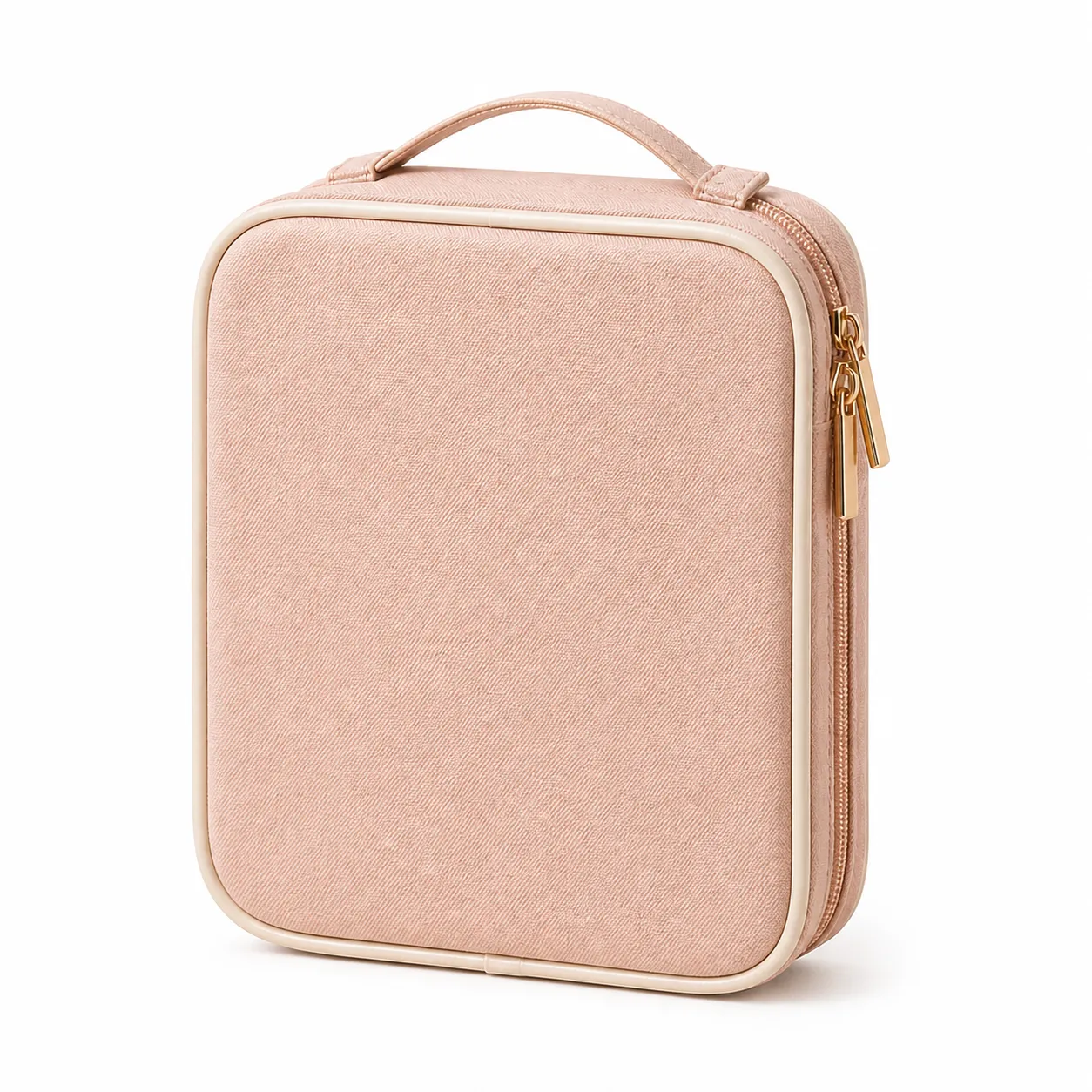
Das Hauptbild ist kein kreatives Konzeptbild – seine Aufgabe besteht darin, dem Käufer sofort die Identität des Produkts zu vermitteln. Wichtigstes Kriterium in dieser Phase ist nicht die Atmosphäre, sondern Genauigkeit, Klarheit und Abwesenheit von Ablenkungen.
Lade in PixPix das klarste, vollständige Echtzeitfoto des Produkts hoch und bearbeite es zunächst mithilfe von Funktionen wie Hintergrundentfernung, Hintergrundersetzung, Zuschneiden und Bildverbesserung, um einen weißen Hintergrund zu erzeugen. Überprüfe vor und nach der Generierung, ob das Produkt selbst nicht verändert wurde.
Prompt‑Vorlage für das Hauptbild auf weißem Hintergrund:
Verwende das hochgeladene, echte Produkt‑Referenzfoto als einzige Grundlage für das Produkt. Bewahre die genaue Kontur des Produkts,
das rosa‑aprikosenfarbene, wasserabweisende Gewebe, den elfenbeinfarbenen Saum, die Messing‑Haken und den Reißverschluss, die Tragegriffe, die matte Reißverschlusstasche,
die transparente, gebogene Aufbewahrungstasche sowie die Netz‑Tasche am Boden – deren Struktur, Proportionen und sämtliche sichtbaren Details.
Erstelle professionelle E‑Commerce‑Produktfotografie auf weißem Hintergrund: Das vollständige Produkt zentriert, reinweißer Hintergrund RGB 255,255,255,
sanfte, detailfreundliche natürliche Schatten, wobei das Produkt etwa 85 % oder mehr des Bildes einnimmt.
Füge keine Hände, Personen, Requisiten, Texte, Werbeaufkleber, zusätzliche Accessoires, Rahmen oder Wasserzeichen hinzu.
Das generierte Hauptbild muss zweimal geprüft werden:
Vergrößerte Prüfung: Überprüfe Nähte, Reißverschluss‑Köpfe, Haken, Anzahl der Innenfächer, Kanten und Stoffe auf mögliche Änderungen;
Prüfung des Miniaturbilds: Verkleinere das Bild auf die übliche Größe einer Suchseite und vergewissere dich, dass das helle Produkt auf weißem Hintergrund weiterhin deutlich erkennbar bleibt.
Wenn das Produkt sehr flach, sehr hell oder stark spiegelnd ist, sollte besonders geprüft werden, ob der Hintergrund zwar „weiß aussieht“, in Wirklichkeit jedoch einen Grau‑ oder Blaustich aufweist oder deutliche Reflexionen zeigt. Notfalls sollten Sie mit einem Bildbearbeitungsprogramm Hintergrundpixel abtasten und prüfen, anstatt sich auf das bloße Auge zu verlassen.
Stufe 2: Mit demselben Master‑Bild „beweisbare“ Unterbilder erzeugen
Nachdem das Hauptbild genehmigt wurde, wird dasselbe Produkt‑Masterbild auch für die Unterbilder verwendet. Obwohl die Unterbilder mehr Raum bieten, bedeutet dies dennoch nicht, dass Funktionen oder Zubehör beliebig erfunden werden dürfen. Ein praktischer Ansatz besteht darin, die Unterbilder entsprechend dem jeweiligen „Beweistyp“ zu erstellen.
1. Struktur‑Beweise: Zeigen Sie Bereiche, die Käufer nicht sehen können
Beispielsweise sollten Sie ein vollständig ausgeklapptes Front‑ oder 45‑Grad‑Bild des Waschbeutels erstellen, wobei insbesondere Haken, matte Taschen, transparente Taschen, Netzbeutel, Reißverschlussverläufe sowie die Kantenausführung hervorgehoben werden. Sollten sich durch die Erstellung Änderungen in der Anzahl der Taschen, den Nähten oder der Reißverschlusskonstruktion ergeben, ist das Original‑Fotoshooting zurückzugeben und neu anzufertigen – statt fehlerhafte Details zugunsten eines besseren Gesamteindrucks hinzunehmen.
Als Hauptmotiv dient derselbe AsterFold‑Waschbeutel mit Aufhängemöglichkeit aus dem Referenzbild; dabei bleiben das rosa‑aprikosenfarbene Material,
die elfenbeinfarbene Kantenausführung, die Messing‑Haken und -Reißverschlüsse, die matte Reißverschlusstasche, die transparente, gebogene Aufbewahrungstasche, die untere Netz‑Tasche sowie die Proportionen unverändert.
Das Bild zeigt den Waschbeutel im aufgehängten Zustand und in vollständig ausgeklappter Frontansicht, platziert in einer sauberen, hellen Hotelbadewanne;
das Bild enthält ausschließlich das tatsächlich im Set enthaltene Produkt sowie einen notwendigen neutralen Hintergrund.
Natürliches, weiches Licht, klare Details, ohne Text, Logos oder zusätzliche Accessoires.
2. Nutzungs‑Beweise: Lassen Sie die Szene dem Produkthandeln dienen
Bei Szenenbildern geht es nicht nur darum, das Produkt „in ein schönes Zimmer zu stellen“. Vielmehr soll der Käufer verstehen, wie das Produkt im Alltag genutzt wird: etwa beim Aufhängen und Entnehmen von Toilettenartikeln im Hotelbad, beim Verstauen des Waschbeutels im Koffer vor dem Flug oder beim Organisieren von Reiseflaschen unterwegs. Wenn Personen abgebildet werden, sollten Handpositionen und Bewegungen klar beschrieben und die Berührungspunkte auf Natürlichkeit überprüft werden.
Die Optik, die Maßverhältnisse, das rosa‑aprikosenfarbene Material, die elfenbeinfarbene Kantenausführung sowie die Messing‑Reißverschlüsse des hochgeladenen Referenzwaschbeutels bleiben unverändert.
In einer hellen, zurückhaltenden Hotelreiseszene legt ein erwachsenes Paar den geschlossenen Waschbeutel in den Koffer;
die Hände dienen lediglich als Unterstützung für die gezeigte Handlung, während das Produkt weiterhin im Mittelpunkt steht. Die Aufnahme erfolgt aus der Vogelperspektive in mittlerer Nahaufnahme, bei sanftem Tageslicht;
echte E‑Commerce‑Lifestyle‑Fotografie; die Taschenstruktur darf nicht verändert werden, ebenso keine Markenlogos, Texte oder nicht zum Verkauf stehende Accessoires hinzugefügt werden.
3. Auswahl der Beweise: Nur jeweils einen echten Verkaufsargument hervorheben
Funktions‑Erklärungsbilder eignen sich, um zu erklären, „warum man dieses Produkt wählen sollte“, doch sollten nicht sämtliche Texte, Icons, Abmessungen, Gratisgeschenke und Rabatte gleichzeitig auf einem einzigen Bild untergebracht werden. Zunächst definieren Sie einen konkreten, objektbezogenen Schwerpunkt – etwa „faltbar und platzsparend“ oder „zwei innere Trennfächer“ – und schaffen so freien Raum rund um das Produkt. Anschließend fügen Sie in Ihrem Layout‑Tool sorgfältig überprüfte Texte, Maßlinien und Icons manuell hinzu.
Es wird nicht empfohlen, wichtige Spezifikationen, Zahlen, Einheiten oder Zusagen vollständig dem Bildgenerierungsmodell zu überlassen. KI könnte Texte falsch zusammensetzen, Zahlen verändern oder gar nicht existierende Symbole erfinden; daher sollten die endgültigen Texte und Maße vor dem Hochladen stets anhand Ihrer Produkt‑Spezifikationsunterlagen überprüft und manuell korrigiert werden.
Sorgen Sie dafür, dass das gesamte Bildpaket wie eine einheitliche Marke wirkt: Legen Sie vier feste Regeln fest
Unterbilder dürfen lebensnaher gestaltet werden, doch der Käufer muss stets dasselbe Produkt erkennen. Definieren Sie für jeden SKU vier unveränderliche Merkmale und wiederholen Sie diese in jedem PixPix‑Prompt:
Festgelegte Punkte | AsterFold‑Beispiel | Prüfmethode |
|---|---|---|
Produktidentifizierung | Rosa‑Aprikose, elfenbeinfarbene Kantenausführung, Messing‑Beschläge, drei Arten von Aufbewahrungsfächern | Vergleich mit dem Masterbild Punkt für Punkt |
Geometrische Proportionen | Geschlossene Länge, Breite und Höhe, Ausklapprichtung, Verlauf von Haken und Reißverschlüssen | Vergleich der Konturen nebeneinander |
Verpackung und Menge | Einzelnes Toilettenbeutel; keine erfundenen Geschenke oder Flaschenprodukte | Vergleich mit der tatsächlichen Verkaufsliste |
Visuelle Sprache | Warmes Elfenbein, helles Steinmaterial / neutrales Hotel‑Reiseambiente | Gesamte Bildreihe nebeneinander betrachtet |
Ein kleiner Tipp: Überprüfen Sie zunächst das genaueste Produktfoto und führen Sie anschließend anhand dieses Fotos lokale Bearbeitungen oder Szenen‑Erweiterungen durch. Erfinden Sie das Produkt nicht für jedes einzelne Nebenbild neu. PixPixs Bild‑zu‑Bild‑Erzeugung und lokale Bearbeitungen eignen sich besonders gut, um solche auf Referenzbildern basierenden Erweiterungen vorzunehmen; bei kleinen, aber entscheidenden strukturellen Fehlern ist es meist besser, punktuelle Korrekturen statt einer kompletten Neuerstellung einzusetzen – so bleibt alles leichter kontrollierbar.
Doppelte Prüfung vor dem Hochladen: Authentizität und Plattformrichtlinien dürfen nicht miteinander vermischt werden
Die Fertigstellung der Erstellung bedeutet noch lange nicht, dass das Produkt eingestellt werden kann. Es empfiehlt sich, die Prüfung in zwei separate Listen aufzuteilen: Die erste überprüft die Echtheit des Produkts, die zweite prüft, ob Datei und Hauptbild den aktuellen Amazon‑Richtlinien entsprechen.
A. Liste zur Überprüfung der Produkt‑Authentizität (jedes einzelne Bild muss geprüft werden)
Farbe, Material, Form und Größenverhältnisse stimmen mit dem Original überein;
So viele Stücke wie abgebildet sind, werden tatsächlich verkauft;
Es wurden keine zusätzlichen Zubehörteile, Funktionen oder Effekte hinzugefügt, die nicht zum Produkt gehören;
Verpackung, Etiketten und Texte wurden nicht manipuliert;
Die Hände von Personen, Berührungspunkte des Produkts, Reißverschlüsse sowie Öffnungs‑Zustände wirken natürlich und glaubwürdig.
B. Allgemeine Richtlinien für Amazon‑Hauptbilder (vor dem Hochladen erneut gemäß Kategorierichtlinien prüfen)
Prüfpunkte | Allgemeine Richtlinien |
|---|---|
Hintergrund | Für Hauptbilder gilt in der Regel reines Weiß: RGB 255,255,255 |
Anteil des Produkts am Bild | Das Produkt sollte im Bild mindestens etwa 85 % einnehmen |
Darstellung des Produkts | Komplett, klar und entsprechend dem tatsächlich verkauften Produkt; keine Illustrationen, Platzhalterbilder oder irreführende Requisiten dürfen verwendet werden |
Bildelemente | Im Hauptbild sollten normalerweise keine zusätzlichen Texte, Werbegrafiken, Wasserzeichen, Rahmen oder Requisiten enthalten sein, die nicht zum Produkt gehören |
Pixel . | Eine Skalierung ist möglich, wenn die längste Seite mindestens 1.000 Pixel beträgt; die Mindestanforderungen und Kategorierichtlinien richten sich nach dem Seller Central. |
Datei | JPEG gilt in der Regel als bevorzugtes Format; Amazon akzeptiert jedoch auch einige andere Formate – bitte prüfen Sie vor dem Hochladen die aktuellen Richtlinien. |
Dies sind allgemeine Bildstandards aus den öffentlichen Informationen von Amazon und stellen nicht die vollständigen Regeln für alle Kategorien dar. Für Kategorien wie Bekleidung, Schuhe, Möbel, Baby‑ und Kinderprodukte sowie Kosmetik können spezielle Anforderungen hinsichtlich Komposition, Modelle oder Hintergrund gelten; zudem können die Anforderungen je nach Marketplace variieren. Letztendlich gelten die Style‑Guidelines im Seller Central Ihres jeweiligen Marktplatzes und der konkreten Kategorie. Weitere Informationen zu den Bildstandards finden Sie im Seller Central von Amazon.
Was übernimmt PixPix in diesem Arbeitsablauf?
Sie müssen nicht jedes Bild von Grund auf neu erstellen. PixPix kann in diesem Prozess auf zwei ergänzende Arten eingesetzt werden:
Einzelne Bilder erstellen und anpassen: Mit Text‑zu‑Bild‑Generierung, Bild‑zu‑Bild‑Erzeugung, lokaler Nachbearbeitung, Hintergrundwechsel und Bildvergrößerung wird ein bestimmtes Hauptbild, Szenenbild oder Detailbild wiederholt optimiert. Dies eignet sich besonders für Bilder, bei denen klare Anforderungen an Komposition, lokale Details und die Übereinstimmung mit Referenzbildern bestehen.
Schnelle Erstellung von Produktsets: Nach dem Hochladen realer Produktbilder generiert das „Produktset“ zunächst eine Reihe von Kandidaten gemäß den gängigen E‑Commerce‑Darstellungsregeln. Dieses Tool ist für Amazon, Shopify und eigenständige Shops geeignet und deckt häufig benötigte Bildpositionen ab, darunter Hauptbilder, Verkaufsargumente, Szenenbilder, Detailaufnahmen und Spezifikationsbilder. Es empfiehlt sich, 1–3 klare, mehrseitige Originalaufnahmen des Produkts hochzuladen und anschließend die Zielplattform, Sprache sowie die Struktur des Sets auszuwählen.Zum PixPix‑Produktset wechseln
Für Produkte wie AsterFold empfiehlt es sich, zunächst mithilfe eines Produktsets schnell eine erste Version zu erhalten – bestehend aus „Hauptbild + erweitertem Aufbau + Hardware‑Details + Hotel‑Aufhängung + Verpackung + freihändigen Verkaufsargumenten“. Anschließend wählen Sie das Bild mit der höchsten Produktidentifizierungsgenauigkeit als neue Vorlage aus und übergeben es der Bild‑zu‑Bild‑Erzeugung oder lokalen Bearbeitung, um jedes einzelne Bild sorgfältig anzupassen. So sparen Sie Zeit, indem Sie nicht von Null an eine komplette Listing‑Struktur planen müssen, und behalten gleichzeitig die Kontrolle über wichtige Details, die bei einer einmaligen Generierung leicht vernachlässigt werden könnten.
Ein effizienterer und besser kontrollierbarer Arbeitsablauf lautet wie folgt:
Laden Sie Ihre eigenen klaren, realen Produktfotos hoch und erstellen Sie eine Vorlagen‑Gruppe;
Im „Produktset“ laden Sie 1–3 Vorlagen hoch, wählen Plattform, Sprache und gewünschte Bildpositionen aus und generieren schnell eine komplette Reihe von Kandidaten;
Verwenden Sie Bildbearbeitung, um zunächst weiße Hintergründe zu erstellen, Hintergründe zu bereinigen und lokale Anpassungen vorzunehmen;
Nutzen Sie dieselbe Vorlage, um mittels Bild‑zu‑Bild‑Erzeugung zusätzliche Perspektiven, Einsatzszenarien und Kompositionen hinzuzufügen;
Überprüfen Sie die verfügbaren Kandidaten auf Vergrößerung und verwenden Sie die bestätigten finalen Bilder als Basis für weitere Nebenbilder;
Führen Sie abschließende manuelle Prüfungen durch, um wichtige Texte, Abmessungen, Produktkonsistenz sowie den Hintergrund des Hauptbildes zu validieren, bevor Sie diese hochladen.
Das Produktset dient dazu, schnell eine vollständige Sammlung von Kandidaten zu erstellen, übernimmt jedoch nicht automatisch die Überprüfung der Authentizität oder der Konformität mit den Plattformrichtlinien. Insbesondere der Hintergrund des Hauptbildes, die Anzahl der Produkte, Zubehörteile, Spezifikationstexte und sichtbare Strukturen müssen weiterhin einzeln mit dem tatsächlichen Produkt, der Verkaufsliste und den Seller‑Central‑Regeln abgeglichen werden. Bei jeder Unstimmigkeit sollte zur Referenz‑Bild‑ und lokalen Bearbeitungsphase zurückgekehrt werden, statt direkt hochzuladen.
Häufig gestellte Fragen
Kann ein KI‑generiertes Bild direkt als Amazon‑Hauptbild verwendet werden?
Entscheidend ist nicht, ob das Bild mithilfe von KI erzeugt wurde, sondern ob es das reale Produkt korrekt abbildet und den aktuellen Anforderungen für Hauptbilder sowie Kategorien entspricht. Verwenden Sie keine vom Modell erzeugten Annäherungen als echte Produktbilder; stützen Sie sich stattdessen auf das tatsächliche Referenzbild des Produkts und prüfen Sie Hintergrund, Produktanteil, Vollständigkeit sowie sämtliche Bildkomponenten einzeln.
Können die von der Produkt‑Bilderserie erzeugten Bilder direkt bei Amazon verwendet werden?
Sie können PixPix „Produkt‑Bilderserie“ als schnellen Ausgangspunkt für Ihre Amazon‑Listing‑Materialien nutzen: Wählen Sie Amazon aus, und das Tool stellt Ihnen vorgeschlagene Bildsets zusammen – angepasst an die Zielplattform, das Seitenverhältnis und die Sprache –, die typische Bildpositionen wie Hauptbild, Verkaufsargumente‑Bilder, Szenenbilder, Detailaufnahmen und Spezifikationsbilder abdecken. Zudem lassen sich die Inhalte anhand Ihrer eingegebenen Produktvorteile, Anwendungsszenarien und zusätzlichen Anforderungen planen. Zum Produkt‑Bilderserien‑Tool
Dies bedeutet jedoch nicht, dass alle Bilder ohne weitere Prüfung direkt veröffentlicht werden dürfen; es handelt sich lediglich um eine Erzeugung gemäß den Anforderungen von Amazon. Das Hauptbild muss weiterhin separat auf Regeln wie reinweißen Hintergrund, vollständige Darstellung des Produkts, angemessenen Produktanteil sowie das Fehlen von Text oder Requisiten geprüft werden. Ebenso sind sämtliche Bilder hinsichtlich der realen Produktstruktur, der tatsächlich verkauften Stückzahl, der Marke sowie der technischen Spezifikationen zu überprüfen. Auch in den offiziellen Richtlinien von PixPix wird empfohlen, nach dem Herunterladen des Bildsets die Einhaltung der jeweiligen Plattformanforderungen sorgfältig zu prüfen, bevor die Produkte hochgeladen werden.
Dürfen auf den Nebenbildern Texte und Szenen platziert werden?
Ja, das ist möglich. Die Verkaufsargument‑ und Spezifikationsbilder innerhalb der Produkt‑Bilderserie können zur Darstellung von Zusatzinformationen genutzt werden – etwa zu Materialien, Aufteilungsvarianten, Anwendungsszenarien, Abmessungen oder Packungsinhalten. Szenenbilder helfen den Käufern zudem, die tatsächliche Nutzung besser zu verstehen. Bei der Eingabe von Produktvorteilen und ergänzenden Angaben sollten ausschließlich Informationen verwendet werden, die bereits durch das Datenblatt und die tatsächlichen Verkaufslisten bestätigt wurden.
Bitte beachten Sie, dass nur Erläuterungen zu den Nebenbildern zulässt, nicht jedoch zum Hauptbild . Texte, Zahlen, Maßeinheiten, Vergleichs‑Ergebnisse und Symbole auf den Nebenbildern sollten einzeln manuell überprüft werden; vermeiden Sie, dass die generierten Ergebnisse unbegründet zusätzliche Funktionen, Zertifizierungen, Größenangaben oder Gratisgeschenke hinzufügen. Wenn die spezifischen Einschränkungen Ihrer Kategorie unklar sind, konsultieren Sie zunächst den aktuellsten Style Guide im Seller Central.
Fazit: Nutzen Sie KI, um die Produktionszeit zu verkürzen, statt die Risiken nach dem Verkauf zu erhöhen
Eine gute Amazon‑Produktfotografie dient letztlich dazu, klare Entscheidungen zu ermöglichen: Käufer sollen genau erkennen, was sie erhalten, wie sie das Produkt verwenden können, wo die Details liegen und ob es ihren Bedürfnissen entspricht.
Beginnen Sie mit einer Reihe zuverlässiger Originalaufnahmen; bearbeiten Sie mit PixPix den Hintergrund, erweitern Sie die Szenen und korrigieren Sie einzelne Bereiche – abschließend erfolgt eine doppelte Prüfung auf Realitätsnähe und Compliance. So erhalten Sie nicht nur schnellere Bildgenerierung, sondern auch einen wiederverwendbaren Prozess zur Erstellung visueller Listing‑Assets für jedes einzelne SKU.
Hinweis zur Bearbeitung : AsterFold und seine Produkte dienen als fiktive Beispiele. Dieser Artikel stellt keine Empfehlung zur Einhaltung von Amazon‑Richtlinien, rechtlichen Vorgaben oder kommerziellen Genehmigungen dar; vor dem Hochladen beachten Sie bitte Ihren Seller Central, den Style Guide Ihrer Kategorie, die Produkt‑Spezifikationen sowie die geltenden Lizenzbestimmungen.

KI-Bildtool für E-Commerce-Teams
Für Produkteinführungen, Werbung und Marketingkampagnen: Erstellen Sie mit KI Produktbilder, Szenenbilder, Werbemotive und Kurzvideo-Assets und machen Sie die Content-Produktion effizienter.