6 Beispiele für das A+-Content-Layout bei Amazon

Das Design von Amazon A+ Content beginnt damit, zu entscheiden, was Käufer zuerst sehen müssen. Bei einer Aufbewahrungsbox könnte das etwa sein, ob sie in einen Schrank passt. Als Nächstes folgen Informationen zu Trennern und mitgeliefertem Zubehör. Räumen Sie der Passform, der alltäglichen Nutzung und dem Paketinhalt jeweils ihren eigenen Bereich ein, sodass jeder Abschnitt klar definiert ist.
Die sechs unten aufgeführten Layouts kombinieren visuelle Ideen mit Beispiel-Produkttexten. Ein Beispiel für eine Seite zur Aufbewahrungsbox zeigt anschließend, wie ausgewählte Konzepte zu einer einzigen Seite zusammengesetzt werden können. Nutzen Sie dies, um Bilder auszuwählen, Ihren Texter zu instruieren und festzustellen, welche Informationen auch auf mobilen Geräten gut lesbar bleiben müssen. Für jedes Produkt sind nicht unbedingt alle sechs Layouts erforderlich.
Verstehen Sie die verschiedenen A+ Content-Typen, bevor Sie das Layout planen.
A+ Content erweitert die Produktinformationen auf einer Amazon-Produktdetailseite. Ein Modul ist ein Block, den Sie im A+ Content Manager hinzufügen können – etwa ein Bild‑Text‑Block oder ein Vergleichsdiagramm. Ein Layout ist Ihre redaktionelle Anordnung dieser Inhalte.
Inhaltstyp | Worauf es in diesem Leitfaden ankommt |
|---|---|
Grundlegendes A+ | Bis zu fünf Module pro ASIN, mit Optionen für Bilder, Texte, Vergleichstabellen und mehr |
Premium A+ | Bis zu sieben Module pro ASIN, mit zusätzlichen Optionen wie Videos, Hotspots, Karussells und Q&A; es gelten entsprechende Zulassungsvoraussetzungen |
Markenstory | Ein separater Bereich für die Markenstory, statt eines zusätzlichen Bildmoduls innerhalb von Basic A+ |
Die sechs Layouts in diesem Artikel sind Designvorschläge, nicht sechs offizielle Modulnamen von Amazon. Die ursprünglichen KI-generierten Illustrationen zeigen Möglichkeiten, Inhalte zu strukturieren. Es handelt sich dabei weder um Screenshots aus Seller Central noch um echte Fallstudien von Marken.
Prüfen Sie, welche Module im A+ Content Manager verfügbar sind, und notieren Sie anschließend die Kauffragen, auf die Ihre Seite antworten muss. Wenn die passgenaue Integration in einen Schrank das Hauptanliegen ist, sollte eine Erklärung der Abmessungen vor einem Marken‑Stimmungsbild platziert werden.
Sechs Amazon A+-Layouts und die Produktfragen, die sie beantworten
1. Ein Lifestyle‑Layout, das eine Anwendung vorstellt
Ein Lifestyle‑Bild hilft Käufern zu verstehen, wo ein Produkt seinen Platz hat. Stellen Sie eine Kaffeemühle auf eine Kaffeetheke, neben einer kleinen Tasse und mit wenigen Hintergrundobjekten. Die Mühle sollte zunächst die Aufmerksamkeit auf sich ziehen, bevor das Umfeld ins Blickfeld rückt.
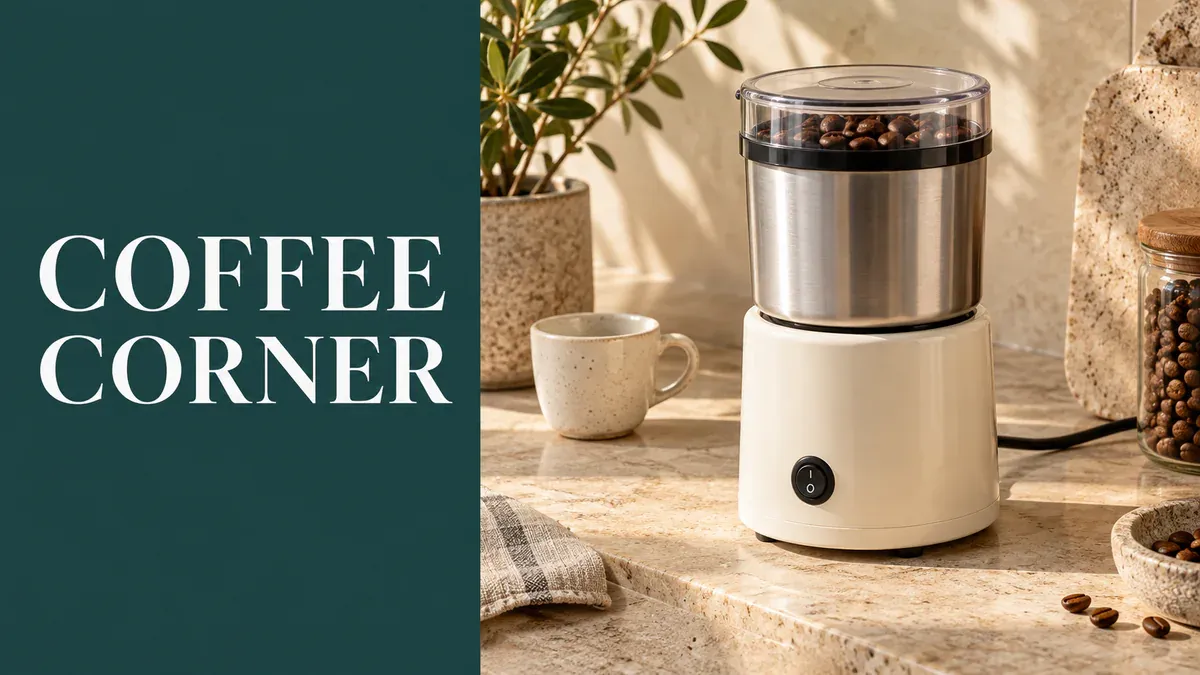
Ein Lifestyle‑Layout für eine Kaffeemühle kombiniert eine kurze Überschrift mit einer klaren Produktszene.
Eine geeignete Überschrift könnte sein A grinder for your coffee corner. Fügen Sie anschließend eine sachliche Nutzungsschilderung hinzu, etwa „Mahlen von Kaffeebohnen als Teil der täglichen Zubereitung“, sofern dies zum Produkt passt. Vermeiden Sie es, leichtfertig Aussagen wie „kompatibel mit jeder Zubereitungsmethode“ oder „professionelle Mahlgrad‑Konsistenz“ hinzuzufügen. Diese sind separate Behauptungen, die jeweils durch entsprechende Produktbelege gestützt werden müssen.
Wenn Sie ein klares Produktfoto, aber kein Lifestyle‑Bild haben, laden Sie die Vorderansicht sowie eine kurze Szenenbeschreibung in das Tool Produktbild‑Set hoch. Geben Sie Hintergrund, Arbeitsplatte und Ausrichtung des Produkts an. Wählen Sie eine Ausgabe, die dem tatsächlichen Artikel entspricht; der Einführungsteil braucht nicht das gesamte generierte Bildset.
2. Ein Detail‑Layout, das eine spezifische Eigenschaft hervorhebt
Kleidungsstücke profitieren von Nahaufnahmen. Die Frontleiste, Manschetten und Rückenfalten eines Hemdes müssen nicht alle gleichzeitig in einem einzigen Ganzkörpermodellfoto um die Aufmerksamkeit konkurrieren. Wählen Sie zwei besonders erwähnenswerte Details aus und widmen Sie jedem eine klare Fotografie.
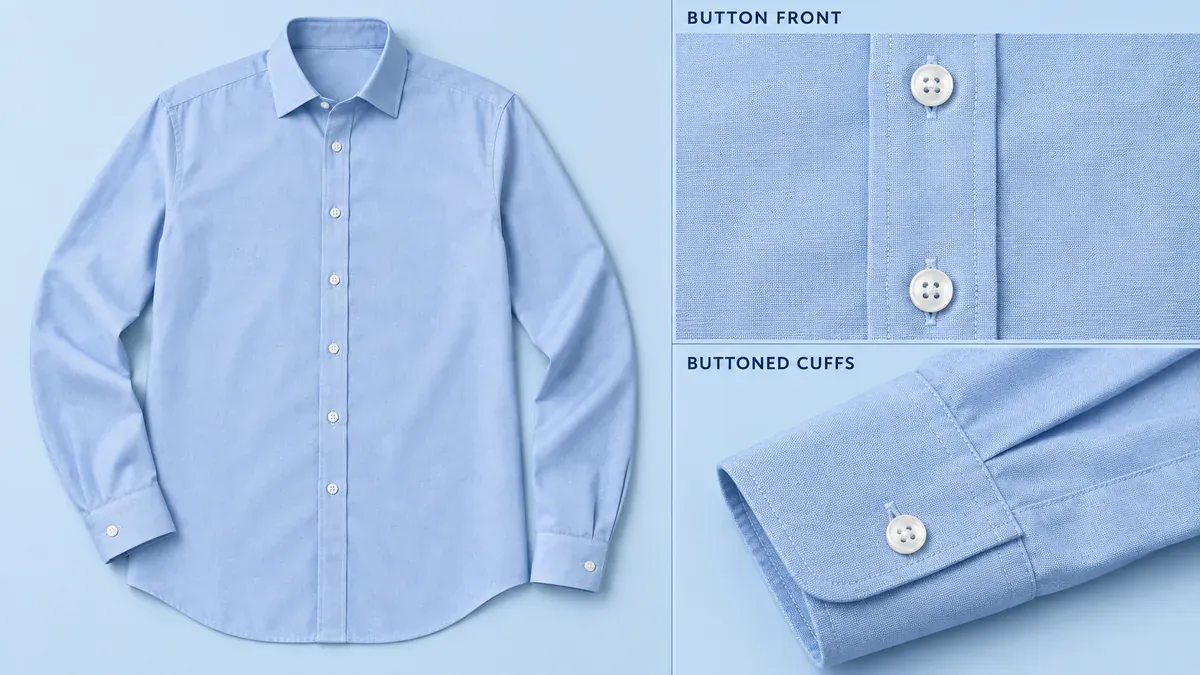
Eine Gesamtansicht des Hemdes steht neben separaten Nahaufnahmen der Knopfleiste und der geknöpften Manschette.
„Exquisite Handwerkskunst und außergewöhnliche Qualität“ sagt dem Käufer nur sehr wenig. Wenn das Produkt und die Fotos dies unterstützen, ist Button front with buttoned cuffs deutlich hilfreicher. Pflegehinweise, Stoffzusammensetzung und Knitterarmut bedürfen jeweils eigener Belege; eine Nahaufnahme kann diese Aspekte nicht nachweisen.
Halten Sie jede Beschriftungszeile an einem einzelnen Merkmal fest, statt sie über das gesamte Kleidungsstück zu ziehen. Für Hintergrundflecken oder Staub, die während eines Fotoshootings entstehen, verwenden Sie Produktretusche und bewahren Sie dabei die echten Nähte, Knöpfe und Falten auf. Lose Fäden oder Schäden am Artikel selbst sollten direkt am Produkt behoben werden, nicht im Bild kaschiert.
3. Ein schrittweises Layout mit handlungsorientierten Texten
Zusammenbau, Öffnen und Vorbereitung eignen sich gut für eine Abfolge. Das Beispiel mit der Kaffeemühle zeigt das Einfüllen der Bohnen, das Schließen des Deckels und das Mahlen sowie das Ausstecken des Geräts vor dem Entnehmen der Tasse. Folgen Sie der Bedienungsanleitung und achten Sie darauf, dass alle Komponenten von Bild zu Bild einheitlich bleiben.
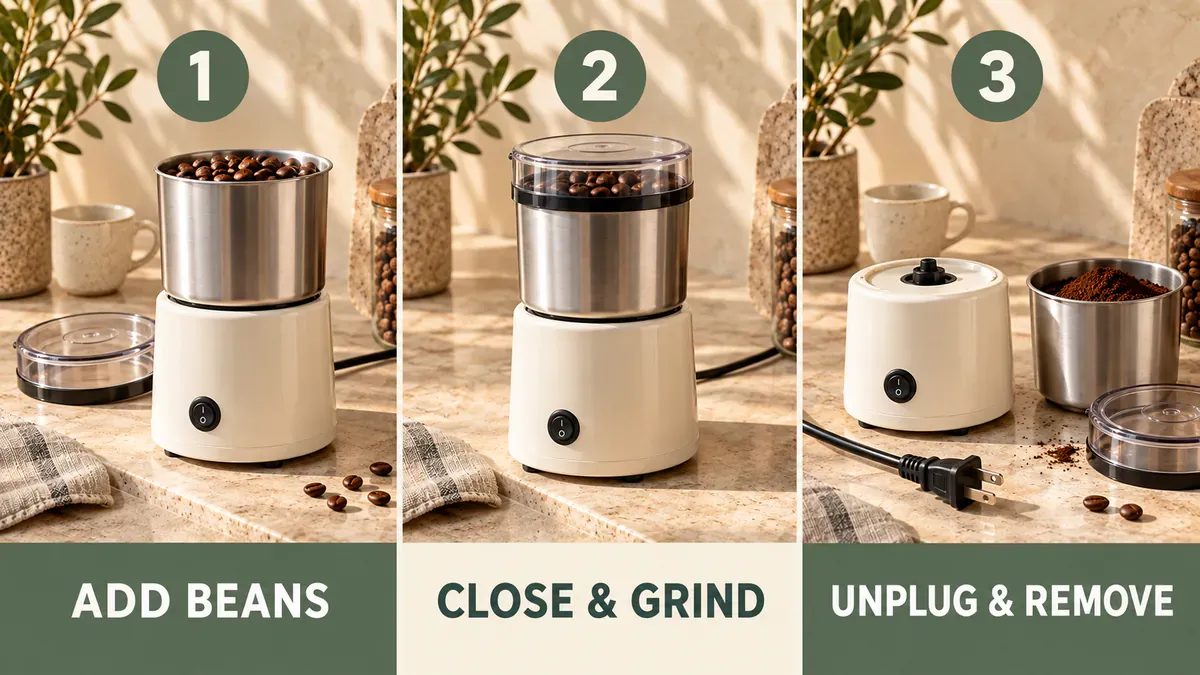
Illustration eines dreistufigen Layouts: Bohnen einfüllen, Deckel schließen und mahlen, dann Gerät ausschalten und Tasse entfernen; verwenden Sie separate Bilder und Textfelder im eigentlichen A+-Modul.
Kurze Handlungskennzeichnungen funktionieren gut: Add beans, Close & grind und Unplug & remove. Platzieren Sie die Betriebsbedingungen neben der jeweiligen Handlung. Wenn die Mühle vor dem Entnehmen der Tasse abgeschaltet und vom Stromnetz getrennt werden muss, sollte diese Anweisung nicht erst im Kleingedruckten am Ende der Seite erscheinen. Füllen Sie die Beladungsgrenzen, Laufzeiten und Reinigungshinweise direkt aus der Bedienungsanleitung dieses Modells – nicht aus einer anderen Liste.
Die Illustration stellt die einzelnen Schritte nebeneinander dar, um deren Reihenfolge deutlich zu machen. Für das eigentliche Modul exportieren Sie drei Handlungsbilder separat und geben jede Anweisung in ein eigenes Textfeld ein. Wählen Sie im Editor ein geeignetes Mehrbildmodul. Die Abfolge sollte auch auf mobilen Geräten vertikal sinnvoll lesbar sein. Würde die gesamte Illustration als ein einziges A+-Bild hochgeladen, würden die Texte zusammen mit den Fotos verkleinert dargestellt.
4. Ein passendes Layout, das Maße mit dem verfügbaren Raum verknüpft
Eine Aufbewahrungsbox mit der Bezeichnung „Groß“ lässt Käufer weiterhin über die Passform im Schrank rätseln. Zeigen Sie Breite, Tiefe und Höhe separat und markieren Sie anschließend, wo genau das Regal oder der Schrank gemessen werden soll. Außenmaße, nutzbarer Innenraum und der Freiraum für das Öffnen einer Schublade sind jeweils unterschiedliche Maße.
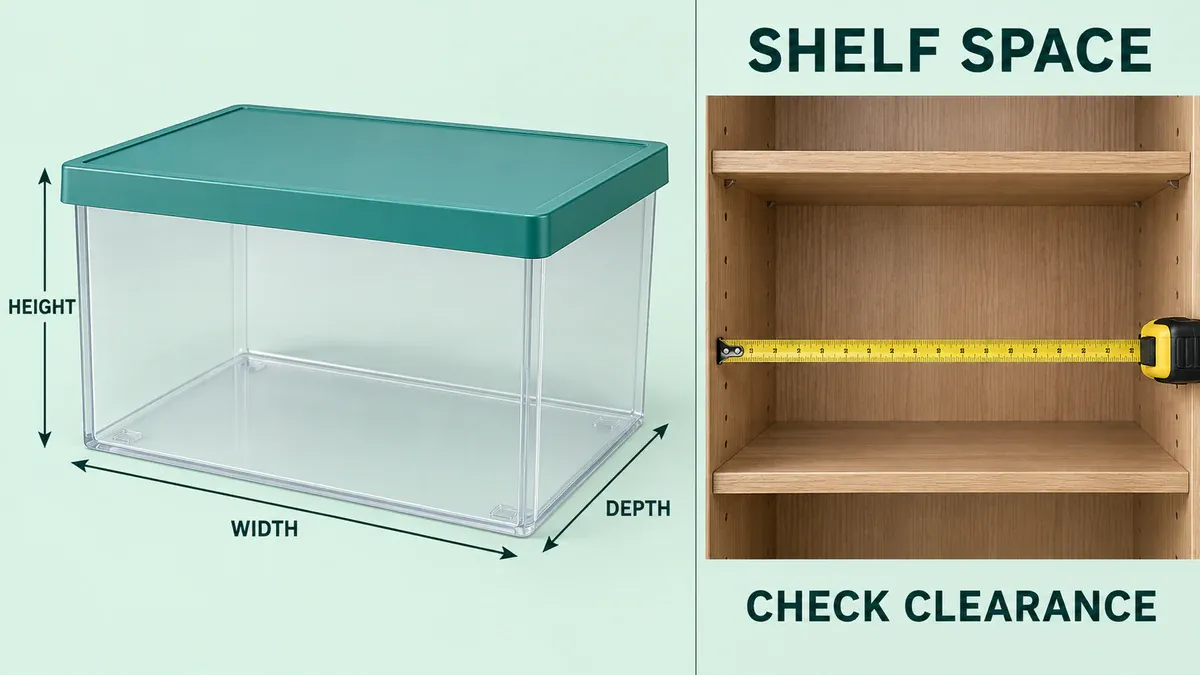
Die Illustration der Aufbewahrungsbox trennt Breite, Tiefe und Höhe vom verfügbaren Regalplatz.
Versuchen Sie eine Überschrift wie Measure your shelf before choosing. Verwenden Sie im Text die bestätigten Außenmaße und erläutern Sie etwaige relevante Freiräume um Griffe, Türen oder Rohre. Die Maßangaben müssen vom tatsächlichen Produkt oder den Herstellerspezifikationen stammen – nicht aus den Proportionen einer künstlich generierten Szene.
Das Beispiel nutzt Width, Depth und Height zur Erläuterung der Anweisungen, ohne erfundene Zahlen zu verwenden. Fügen Sie bei der Erstellung von Produktinhalten die realen Maße des Modells hinzu. Lassen Sie keine Box so wirken, als würde sie passen, indem Sie sie verkleinern, den Schrank vergrößern oder den zum Öffnen benötigten Raum wegschneiden.
5. Ein Layout der Packungsinhalte, das jedes einzelne Teil zählbar macht
Bei einem Set beantworten Sie die einfache Frage: Was wird geliefert? Dieses Beispiel enthält eine Aufbewahrungsbox, einen passenden Deckel sowie zwei Trennwände. Stellen Sie den Deckel neben die geöffnete Box und zeigen Sie beide Trennwände vollständig, damit Käufer die Teile ohne Raten zählen können.
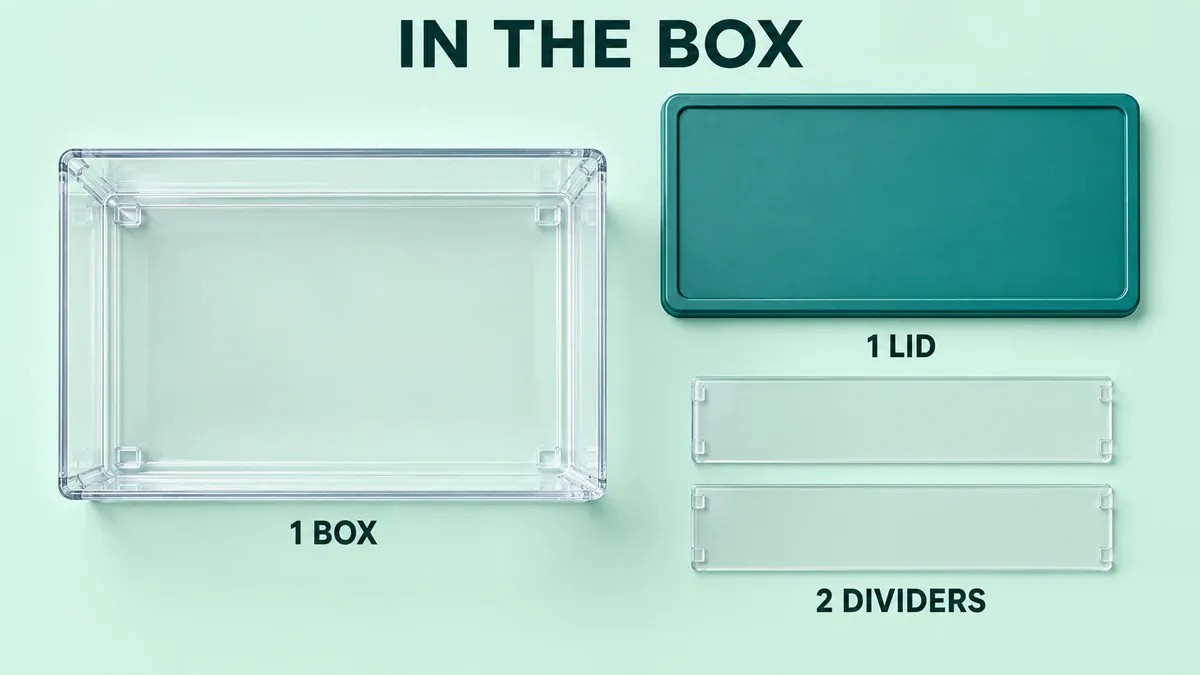
Das abgebildete Set besteht aus einer Box, einem passenden Deckel und zwei separaten Trennwänden.
Der Text kann ebenso schlicht sein: In the box: 1 storage box, 1 lid, 2 dividers. Das ist das hier gezeigte Demonstrationsset. Bei Produktwechseln sollten sowohl das Bild als auch der Inventartext aktualisiert werden.
Dekorative Vasen, Kleidung oder Kaffeebohnen bleiben außerhalb des „Im Karton“-Bereichs, wenn es sich lediglich um Dekorationsobjekte handelt. Dieser Abschnitt muss nicht erneut jede Produktfunktion erklären; seine Aufgabe besteht darin, die enthaltenen Inhalte klar darzustellen.
6. Ein Vergleichs‑Layout, das sich auf wesentliche Modellunterschiede konzentriert
Wenn Ihre Marke zwei Modelle von Aufbewahrungsboxen anbietet, kann eine Vergleichstabelle Käufern bei der Auswahl helfen. Verwenden Sie die echten Modellnamen als Spalten und relevante Unterschiede als Zeilen: Außenmaße, Trennwandkonfiguration oder Freiraumvorgaben. Wenden Sie in jeder Zeile dieselben Einheiten und Definitionen an.
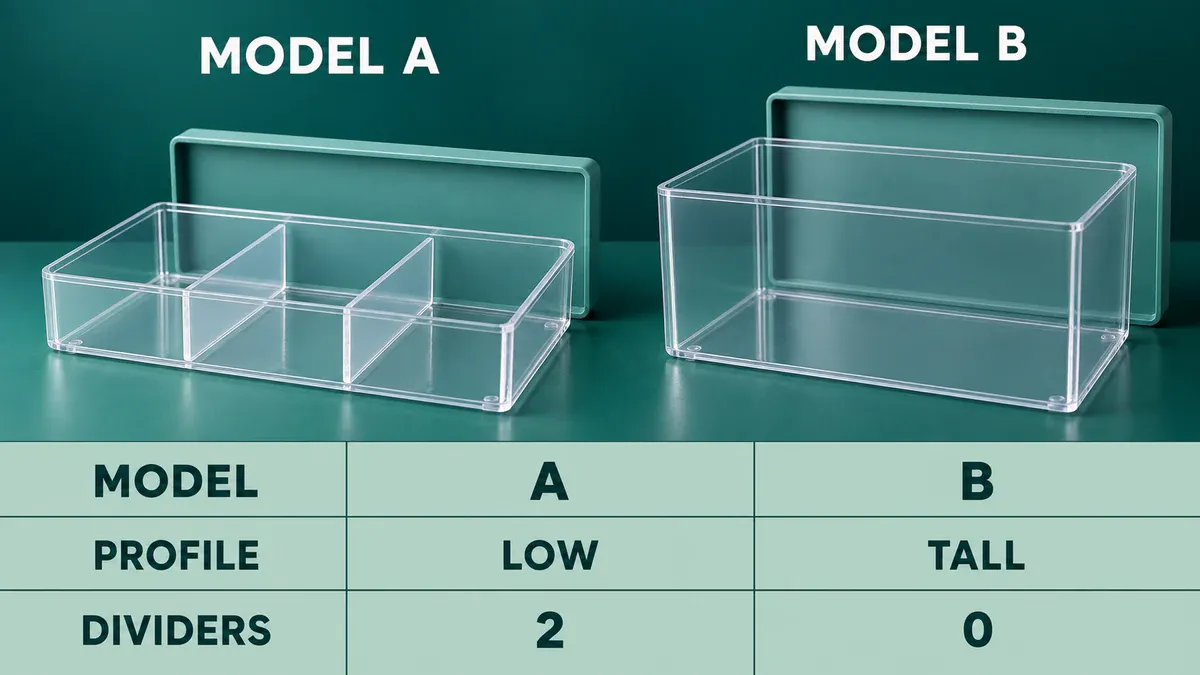
Das illustrative Modell A verfügt über ein niedriges Profil und zwei Trennwände; Modell B ist höher und hat keine Trennwände.
Jede Zelle mit „Ausgezeichnet“ zu füllen, hilft niemandem bei der Modellauswahl. Nutzen Sie konkrete Unterschiede. Die untenstehende Tabelle ist eine Struktur zum Ausfüllen; die eingeschlossenen Textpassagen sind noch keine fertigen Produktinformationen.
Vergleichspunkt | Modell A | Modell B |
|---|---|---|
Außenmaße | [Gemessene Breite × Tiefe × Höhe] | [Gemessene Breite × Tiefe × Höhe, gleiche Einheiten] |
Trennwände inklusive | [Tatsächliche Verpackungskonfiguration] | [Tatsächliche Verpackungskonfiguration] |
Passform-Anforderungen | [Erforderlicher Abstand oder Installationsbedingungen] | [Erforderlicher Abstand oder Installationsbedingungen] |
Erstellen Sie im Editor die tatsächliche A+-Vergleichstabelle unter Verwendung der relevanten Produkte und anerkannten Spezifikationen. Vergleichen Sie Ihre eigenen, verwandten Produkte – nicht benannte Wettbewerber oder erfundene „Wir gegen andere Marken“-Behauptungen. Für ein kleines Sortiment reichen zwei oder drei Spalten aus.
Kombinieren Sie ausgewählte Layouts zu einer Seite mit fünf Modulen
Für Erstkäufer von Aufbewahrungsboxen beginnen Sie mit der Passform und zeigen anschließend die Organisation sowie das enthaltene Zubehör. Hier ist ein einfacher A+-Inhaltsplan, der mithilfe der im Editor verfügbaren Module zusammengestellt wird.
Position | Inhalt | Vorgeschlagenes Bild‑Text‑Format | Käuferfrage |
|---|---|---|---|
1 | Passform | Maßbild mit separatem erläuternden Text | Passt es in meinen Schrank? |
2 | Alltagsgebrauch | Ein Lifestyle‑Bild mit Überschrift und Begleittext | Wie hilft es mir, den Raum zu organisieren? |
3 | Details | Nahaufnahmen mit individuellen Funktionsbeschreibungen | Wie sehen der Deckel, die Griffe oder die Trennwände aus? |
4 | Lieferumfang | Flachbildaufnahme mit einer Inventarliste | Was ist in diesem Kauf enthalten? |
5 | Modellvergleich | Ein Vergleichsdiagramm im Editor | Passt ein anderes Modell dieser Marke besser? |
Löschen Sie den fünften Abschnitt, falls kein weiteres Modell vorhanden ist. Vier nützliche Module sind besser, als ein Foto zu wiederholen, um fünf Plätze zu füllen. Kleidung benötigt möglicherweise eine Ansicht am Körper vor Details und Größenangaben; ein kleines Haushaltsgerät könnte früher Bedienungsschritte erfordern. Lassen Sie das Produkt die Reihenfolge bestimmen, statt jede Seite mit einer Markengeschichte zu beginnen.
Sobald die Reihenfolge festgelegt ist, bringen Sie Ihre Originalproduktfotos, verifizierte Funktionsbeschreibungen sowie einen Bild‑Brief für jedes Modul zum AI A+ Detailseiten‑Tool. Geben Sie jedem Bild eine konkrete Aufgabe, etwa: „Zeigen Sie die Aufbewahrungsbox im Schrank, halten Sie die gesamte Box sichtbar und geben Sie keine Maßangaben an.“ „Erstellen Sie eine hochkonvertierende Seite“ ist allein kein brauchbarer visueller Brief.
Überprüfen Sie jedes Ergebnis anhand der Originalproduktfotos: Deckelkonstruktion, Anzahl der Trennwände, Proportionen und Erscheinungsbild. Verifizierte Funktionsbeschreibung bedeutet, dass die Beschreibungen mit dem jeweiligen Artikel, den Herstellerspezifikationen oder dem Handbuch abgeglichen wurden. Fügen Sie die Maße aus diesen Spezifikationen separat hinzu; vertrauen Sie nicht auf Zahlen, die innerhalb eines Bildes generiert werden.
Zum Beispiel könnte ein Übergabeverzeichnis namens „01 Fit‑Modul“ ein Produktbild ohne Maßangaben, eine Textdatei mit den bestätigten Außenmaßen (Breite, Tiefe und Höhe) sowie das Messprotokoll oder die Spezifikationsliste enthalten. Laden Sie das Bild hoch und geben Sie den Text separat ein. Prüfen Sie in der Vorschau auf Zuschneideeffekte, korrekte Maßbezeichnungen und einheitliche Einheiten. So lässt sich alles leichter überprüfen als bei einem einzigen langen Bild, das voller Zahlen ist.
Exportieren Sie die übrigen Modulbilder separat, passen Sie ihre Größe den Anforderungen der ausgewählten Amazon‑Module an und halten Sie Überschriften und Fließtext in separaten Textdateien bereit. Fügen Sie sie anschließend im A+ Content Manager zusammen. PixPix erstellt visuelle Assets; das Erzeugen eines langen Bildes führt weder zur Erstellung noch zur Übermittlung einer Amazon A+ Seite.
Prüfen Sie den Amazon A+ Content in normaler mobiler Lesegröße
Breite Bilder werden auf Mobilgeräten kleiner dargestellt, und einige Module ordnen ihren Inhalt neu an. Platzieren Sie Überschriften und Erläuterungen nach Möglichkeit in den Textfeldern des Editors. Bilder können das Produkt, eine Handlung oder eine Position darstellen, ohne jeden Satz in ihren Pixeln zu transportieren.
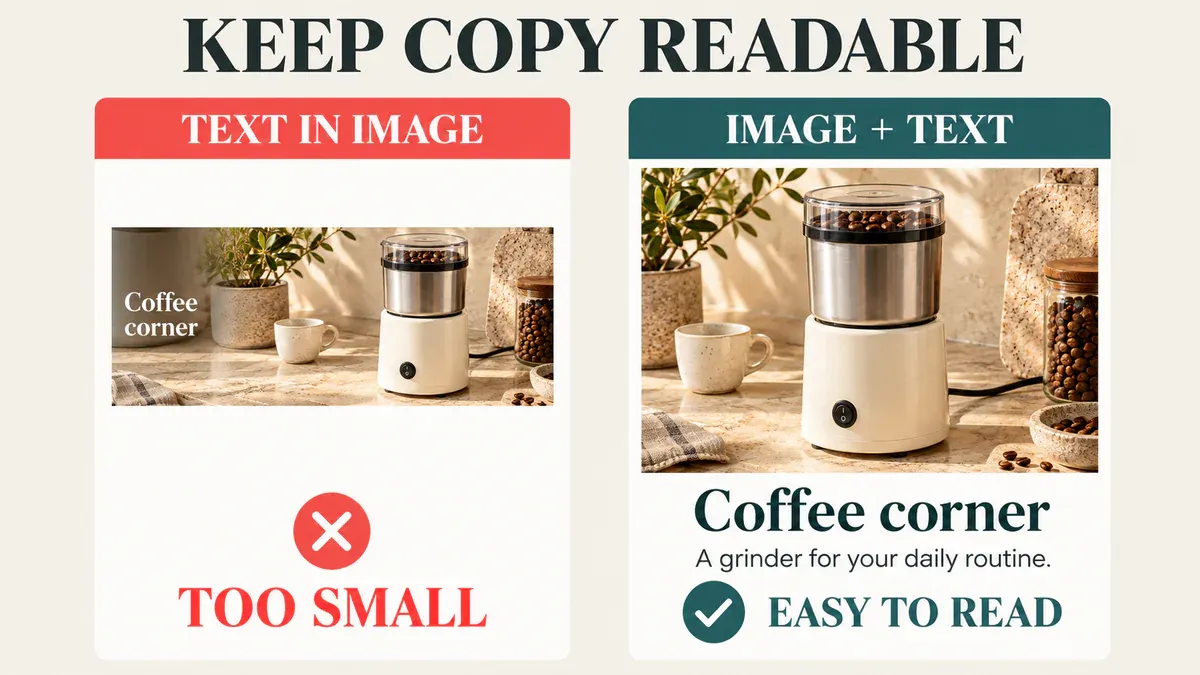
Vergleich der Lesbarkeit auf Mobilgeräten: Der Text innerhalb eines breiten Banners wird klein, während separater Fließtext leichter zu lesen bleibt.
Öffnen Sie sowohl die Desktop‑ als auch die mobile Vorschau im A+ Content Manager. Prüfen Sie diese in normaler Browsergröße, statt hineinzuzoomen, um die Seite zum Laufen zu bringen. Ist ein Satz unlesbar, kürzen Sie ihn oder verschieben Sie ihn in ein separates Textfeld. Wird ein Produktrand abgeschnitten, passen Sie die Komposition dieses Moduls an. Wenn ein Modul eine separate Eingabe für mobile Bilder vorsieht, halten Sie sich an dessen Anforderungen; gehen Sie nicht davon aus, dass eine Datei sich stets automatisch anpasst.
Senden Sie dem Prüfer die Bilddateien, Überschriften und Fließtexte, Quellen für Produktspezifikationen sowie die Reihenfolge der Module gemeinsam zu. Überprüfen Sie vor der Einreichung Modellnamen, Einheiten und enthaltene Mengen. Fügen Sie Ihrer A+‑Kopie oder Ihren Bildern keine Rabatte, externen URLs, QR‑Codes, Kontaktdaten, Vergleiche mit Mitbewerbern oder Formulierungen wie „Bestseller“ oder „Top‑Bewertet“ hinzu.
FAQ zur Gestaltung von Amazon A+ Content
1. Kann ich sekundäre Listing‑Bilder im A+ Content wiederverwenden?
Sie können relevante Produktfotografien wiederverwenden, sollten deren Zweck und Abmessungen jedoch im A+ erneut bewerten. Ein sekundäres Bild, das mit kleinem Text überladen ist, passt schlecht in ein kleineres Modul. Beginnen Sie nach Möglichkeit mit dem originalen, textfreien Bild und nutzen Sie A+ dazu, verbleibende Käuferfragen zu beantworten, statt die gesamte Galerie zu wiederholen.
2. Sollte jedes A+-Modul den Produktnamen und die Ziel‑Keywords wiederholen?
Nein. Verwenden Sie präzise Begriffe für das Produkt, die Komponenten und die Anwendungsfälle, wenn sie die Erklärung unterstützen. Drängen Sie nicht stets denselben Ausdruck in jeden Abschnitt. Bild‑Keywords oder Alt‑Texte sollten das jeweilige Bild beschreiben und keine Liste unverwandter Suchbegriffe enthalten. Sie ersetzen nicht die übliche Optimierung des Produkttitels, der Aufzählungspunkte und anderer Felder im Produktlisting.
3. Können mehrere Farben oder Modelle denselben A+‑Inhalt nutzen?
Berücksichtigen Sie eine gemeinsame Nutzung von Inhalten nur dann, wenn sie vollständig zutreffen – nach Prüfung jedes Bildes, jeder Spezifikation, jedes Zubehörs und jeder Beschreibung. Selbst bei einer rein farblichen Variante sollte kein weißes Produkt auf der Seite eines blauen Produkts ohne klare Erläuterung angezeigt werden. Modelle mit unterschiedlicher Bauweise oder unterschiedlichem Lieferumfang benötigen entsprechende, abgestimmte Informationen. Eine Vergleichstabelle kann Unterschiede erläutern, ersetzt jedoch keine präzisen Angaben zu jedem einzelnen Modell.
Referenzen: Amazon‑Leitfaden zur Gestaltung von A+‑Inhalten · Arten von Amazon‑A+‑Inhalten · Richtlinien für Amazon‑A+‑Inhalte

KI-Bildtool für E-Commerce-Teams
Für Produkteinführungen, Werbung und Marketingkampagnen: Erstellen Sie mit KI Produktbilder, Szenenbilder, Werbemotive und Kurzvideo-Assets und machen Sie die Content-Produktion effizienter.