Wie lässt sich aus einem Model‑Bild ein KI‑basiertes virtuelles Outfit‑Präsentationsvideo erstellen?
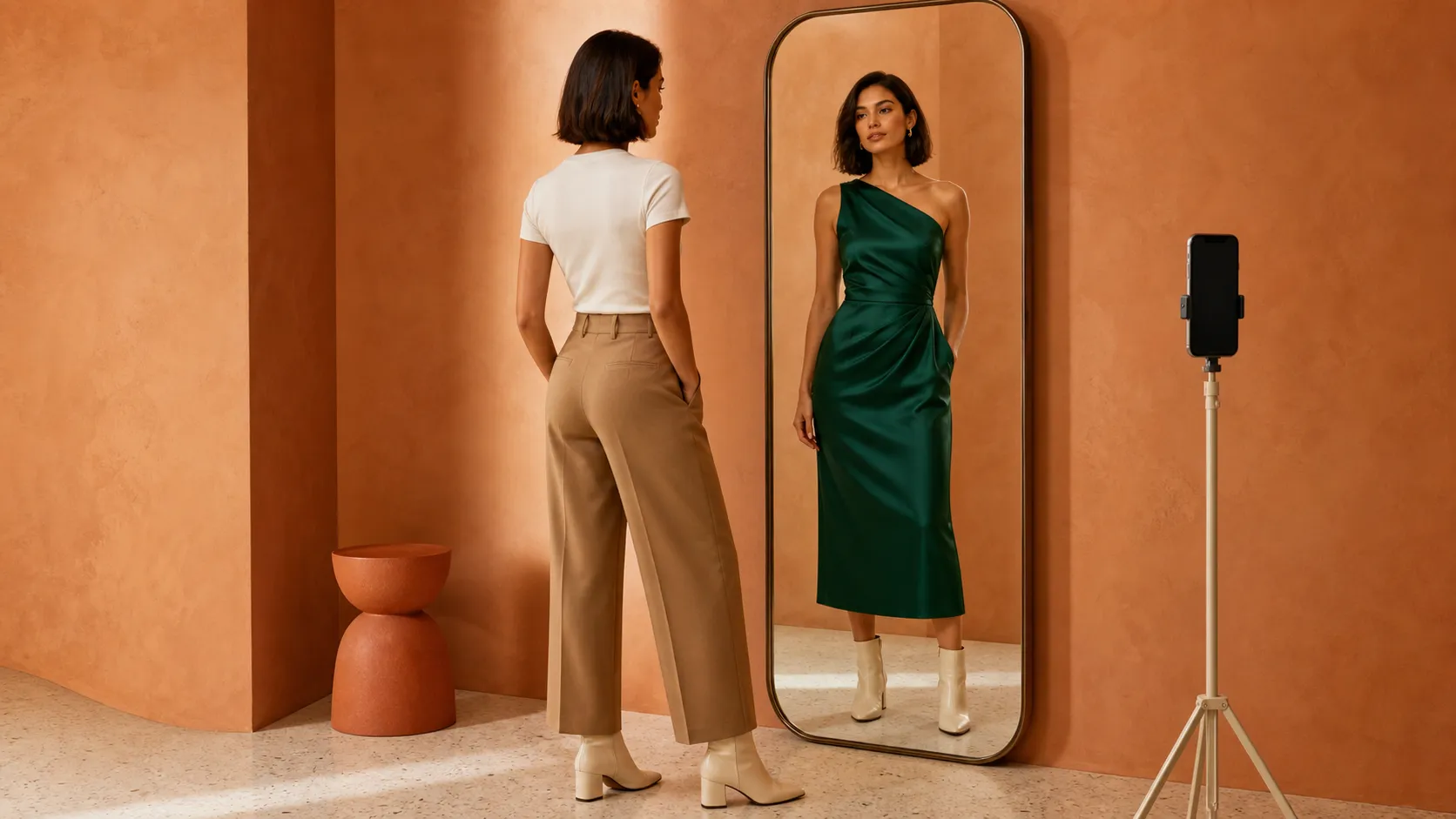
Auch aus einem einzigen Modelbild lässt sich schnell ein natürliches, realistisches virtuelles Styling‑Video erzeugen.
In diesem Tutorial laden wir mithilfe von PixPix ein Referenzbild des Models hoch, verwenden den Agenten, um einen Videotext zu generieren, und rufen anschließend das Seedance‑2.5‑Modell auf, um das statische Modelbild in ein Selfie‑ähnliches Styling‑Präsentationsvideo vor dem Spiegel zu verwandeln.
Das generierte Model dreht sich natürlicherweise vor dem Bodenspiegel, richtet seine Haare, zeigt den Kragen und den Saum – so können die Zuschauer das Kleidungsstück aus verschiedenen Blickwinkeln hinsichtlich Schnitt und Details betrachten.
Erster Schritt: Vorbereitung eines Referenzbilds des Models
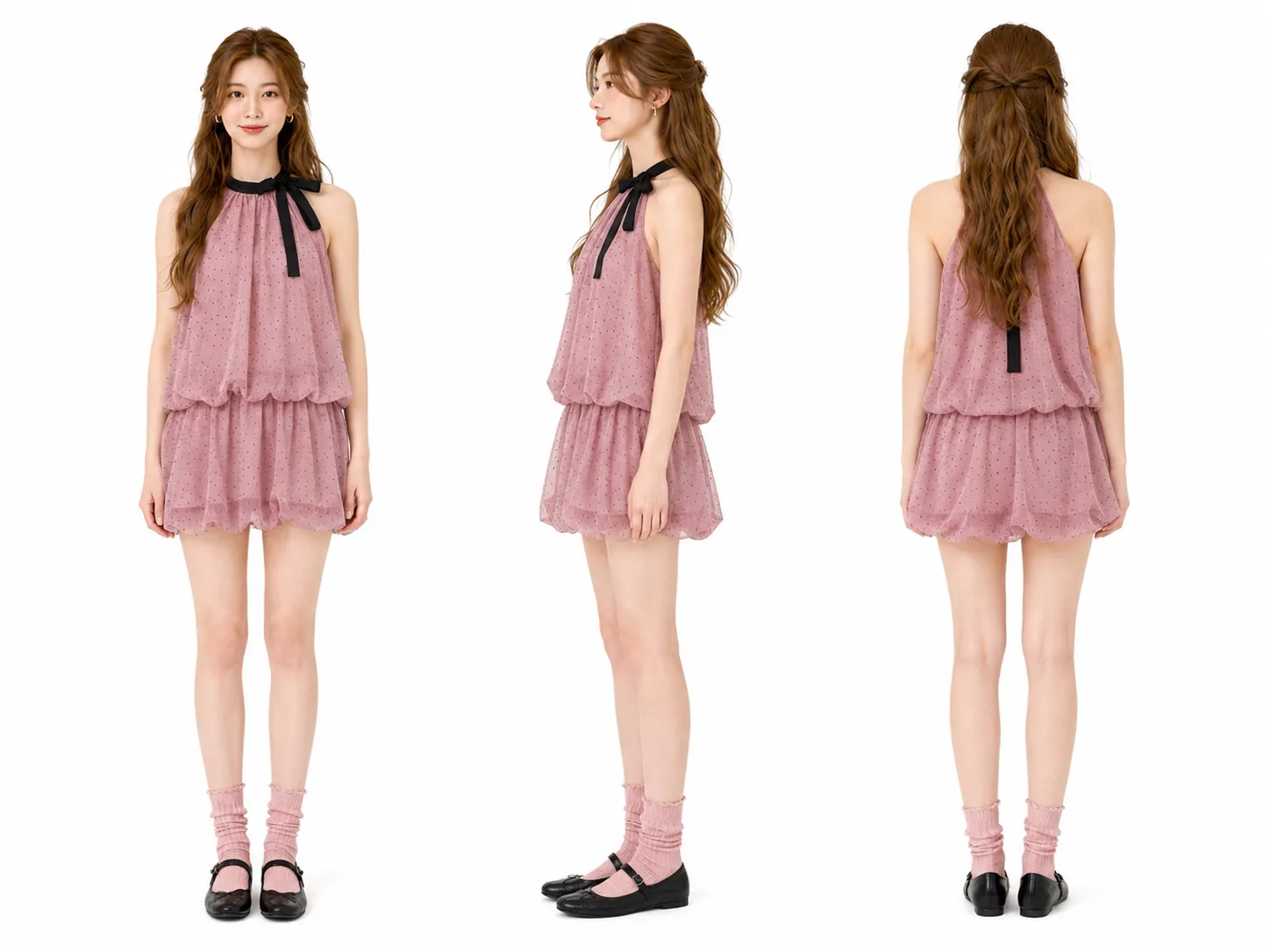
Zunächst bereiten Sie ein vollständiges, scharfes Bild Ihres Models vor.
Das Referenzbild im Video zeigt sowohl die Front-, Seiten- als auch die Rückansicht des Models und hilft der KI, folgende Merkmale zu erkennen:
Gesicht und Frisur des Models
Vorderseitiges Design der Kleidung
Seitliche Silhouette der Kleidung
Rückseitige Struktur der Kleidung
Details zum Kragen und zur Schleife
Verhältnis von Oberteil und Rock
Farbe und Stil von Schuhen und Socken
Es wird empfohlen, ein Modellbild mit einfarbigem Hintergrund oder weißem Grund zu verwenden und sicherzustellen, dass die Person von Kopf bis Fuß vollständig abgebildet ist. Mehrfache Blickwinkel sind in der Regel vorteilhafter, um die Stabilität der Kleidungsstruktur zu gewährleisten, als ein einzelnes Frontbild.
Zweiter Schritt: Das Modelbild an die KI übermitteln
Öffnen Sie die PixPix‑Unlimited‑Leinwand und laden Sie das vorbereitete Modelbild in die KI hoch.
Nach dem Hochladen wählen Sie den Agentenmodus und geben Sie die Anweisungen für die Erzeugung des Videotextes ein.
Bild 1: Dies ist mein Model. Bitte erstellen Sie einen 10‑sekündigen Videotext für eine virtuelle Anprobe, wobei das Video aus der Perspektive des Handys gedreht wird, das gegenüber dem Spiegel positioniert ist, um Kleidung und deren Details zu präsentieren. Verwenden Sie die First‑Person‑Perspektive: Das Model hält das Handy selbst, während die Rückkamera auf den Bodenspiegel gerichtet ist. Das Handy erscheint im Spiegelreflexion, bleibt jedoch stets seitlich neben dem Gesicht, ohne den Kragen oder die Kleidung zu verdecken. Die Bewegungen des Models sollten abwechslungsreich sein; die Kleidung bleibt unverändert und formstabil. Format: 9:16, vertikal.
Diese Anweisung definiert deutlich die Videolänge, die Aufnahmemethode, die Bewegungen des Models sowie die Formstabilität der Kleidung und ermöglicht es dem Agenten, auf Basis des Model‑Referenzbilds einen noch vollständigeren Videotext zu generieren.
Dritter Schritt: Den Agenten den Videotext generieren lassen
Nachdem Sie die Anweisungen eingereicht haben, analysiert der Agent die Personen, die Kleidung und das Styling im Modelbild und erzeugt einen passenden Videotext für eine Selfie‑Aufnahme vor dem Spiegel.
Der in diesem Video generierte Text enthält hauptsächlich folgende Inhalte:
Erstellen Sie ein realistisches virtuelles Anprobe‑Video mit einer Länge von 10 Sekunden im Hochformat (9:16). Die Aufnahme erfolgt, indem die Modelle das Smartphone selbst in der Hand halten und mit der Rückkamera des Telefons eine Ganzkörper‑Standspiegel‑Aufnahme direkt vor sich machen; das gesamte Video wird aus der Perspektive des Smartphones vor dem Spiegel aufgenommen. Im Spiegel sind gleichzeitig das Model, das Smartphone sowie das komplette Kleidungsstück zu sehen. Durch Vor‑ und Zurückbewegen des Handys, Neigen nach oben und unten sowie durch natürliche seitliche Drehungen des Models werden sowohl die Gesamtform als auch die Details der Kleidung präsentiert.
Ohne Text, Untertitel, Dialoge, Sprecherkommentar, Logo und ohne Darstellung der Handy‑Kameraoberfläche.
Die Figur bleibt fixiert.
Bei den Kleidungsstücken darf aus einem einteiligen Minirock kein kurzer Rock oder ein getrenntes Oberteil‑Unterteil‑Set entstehen.
【Beziehung zwischen Smartphone und Spiegel】
Das Model hält in der rechten Hand ein markenloses, einfarbiges Smartphone und filmt mit der Rückkamera einen Standspiegel. Das Smartphone befindet sich im Spiegel seitlich neben dem Gesicht oder über der Schulter des Models und darf dabei weder die schwarze Schleife, den Kragen, die Taille noch die Hose verdecken.
Die rechte Hand hält stets dasselbe Smartphone; die linke Hand dient zum Richten der Kleidung. Im Spiegel dürfen nur das Model und ein einziges Smartphone sichtbar sein, wobei die Spiegelbilder links und rechts korrekt zueinander stehen müssen. Das Smartphone darf nicht schweben, wechseln, mehrfach erscheinen oder mit der Hand verschmelzen.
【Szene】
Ein helles, sauberes, modernes Ankleidezimmer oder Schlafzimmer, an dessen Wand ein Ganzkörper‑Standspiegel mit schmalem Holzrahmen steht. Helle beigefarbene Wände, heller Holzboden, ein weicher cremefarbener Teppich, schlichte niedrige Hocker und wenige Pflanzen – der Hintergrund ist aufgeräumt, ohne unordentliche Kleidung.
Sanftes Tageslicht vom Fenster, realistische Hauttöne und präzise wiedergegebene grau‑rosa Farben der Kleidung. Das Bild besitzt die authentische Qualität eines echten Smartphone‑Videos, mit leichter, natürlicher Handshake‑Bewegung und automatischer Fokussierung des Handys, jedoch ohne starke Verwacklungen.
【Zeitachse】
0–1,8 Sekunden: Eröffnung mit Ganzkörperaufnahme vor dem Spiegel
Das Smartphone ist im Weitwinkel auf den Standspiegel gerichtet; im Spiegel erscheint das vollständige Spiegelbild des Models von Kopf bis Fuß. Das Model hält das Smartphone mit der rechten Hand seitlich am Gesicht, ohne den Kragen zu verdecken; die linke Hand hängt entspannt herab. Ein Fuß tritt leicht einen halben Schritt nach vorne, das Körpergewicht verlagert sich natürlich zur anderen Seite, anschließend bewegt sich die Schulter leicht. Deutlich erkennbar sind die schwarze Schleife am Hals, das grau‑rosa Chiffon‑Oberteil, die Taille, der einteilige Minirock, die Stulpensocken und die Mary‑Jane‑Schuhe.
1,8–3,5 Sekunden: Nahaufnahmen von Kragen und Stoffen
Das Model hält das Smartphone weiterhin auf den Spiegel gerichtet und nähert sich dem Standspiegel um einen kleinen Schritt; gleichzeitig hebt es das Smartphone sanft an und rückt es etwas näher an den Spiegel heran, sodass sich die Komposition von einer Ganzkörper‑Aufnahme zu einer Nahaufnahme des Brustbereichs bis zum Kopf ändert.
Die linke Hand richtet vorsichtig die schwarze Schleife, greift eine schwarze Bänderstreifen und lässt ihn dann wieder locker los; anschließend streicht sie mit den Fingerspitzen sanft über die feinen Falten des Chiffon‑Stoffs unterhalb des Kragens. Die Kamera zeigt deutlich die Form der Schleife, das schwarze Bandende, die feinen dunklen Punkte im rosa Stoff sowie die leichte, luftige Textur des Chiffons. Die Bewegungen sollen wie beim täglichen Richten der Kleidung wirken – keine steifen, auf die Kleidung gerichteten Fingerbewegungen.
3,5–5,2 Sekunden: Details von Taille und Hose
Die Kamera des Smartphones neigt sich sanft vom Brustbereich nach unten, wobei die Komposition auf den Bereich zwischen Brust und Oberschenkel eingestellt bleibt. Das Model führt mit der linken Hand den Chiffon‑Stoff des Oberteils sanft zur Taille hin, drückt dort leicht nach und lässt die Spannung der Taillenbündchen wieder los, wodurch die lockere Struktur des Oberteils und die natürliche Taillenform sichtbar werden.
Anschließend nimmt die linke Hand das äußere Chiffon‑Rüschen der Hosenbeine leicht in die Hand, öffnet es etwa einige Zentimeter und lässt es dann wieder locker fallen, sodass die Rüschen natürlich zurückfallen. Es müssen beide Hosenbeine klar erkennbar sein; es darf nicht wie ein kurzer Rock aussehen.
5,2–6,8 Sekunden: Seitliche Präsentation
Die Kamera des Smartphones wird wieder sanft angehoben und etwas zurückgezogen, sodass die Komposition nahezu wieder ganzkörperlich wird. Das Model dreht sich natürlich um etwa 45 Grad zur linken Seite, während die rechte Hand das Smartphone weiterhin seitlich am Gesicht hält und auf den Spiegel gerichtet hat.
Die linke Hand legt sich leicht an die Taille, ein Bein wird leicht nach hinten gestreckt. Dabei werden die lockere, voluminöse Form des Oberteils, die Taillenform, die Seitenlinie des einteiligen Minirocks sowie die doppelten Rüschen sichtbar. Chiffon, Schleifenband und langes Haar bewegen sich leicht mit der Drehung.
6,8–8,4 Sekunden: Präsentation der Rückseite
Das Model dreht sich weiter um etwa 70 Grad nach hinten, während es das lange Haar, das hinter dem Rücken fällt, mit der linken Hand sanft zur Seite führt. Über den Spiegel blickt sie zurück auf den Bildschirm ihres Smartphones, während die rechte Hand das Gerät nahe der Schulter hält und die Kamera weiterhin auf den Spiegel gerichtet bleibt.
Deutlich sichtbar sind die freien Schultern und der Rücken, die Halsschleife, das Nackenband sowie das schwarze Bandende, das hinter dem Rücken herabhängt, ebenso wie die Rückseite des einteiligen Minirocks. Das Smartphone darf die rechte Hand nicht verlassen, und die Person darf nicht völlig dem Spiegel abgewandt sein, sodass der Blickwinkel erhalten bleibt.
8,4–10 Sekunden: Rückkehr zur Front für den Abschluss
Das Model kehrt in seiner ursprünglichen Richtung sanft zur Front zurück und nähert sich dem Spiegel um einen halben Schritt. Die rechte Hand senkt das Smartphone leicht nach unten, sodass das volle Gesicht und die schwarze Schleife sichtbar werden.
Die linke Hand ordnet zunächst die Locken am Ohr und streicht dann sanft den Chiffon an der Taille glatt. Ein Fuß tritt natürlich nach vorne, während sie über den Spiegel auf den Bildschirm des Smartphones blickt und ein entspanntes Lächeln zeigt. Das Video endet mit einer Komposition oberhalb der Knie, wobei die Schleife, die punktierten Muster im Chiffon, die Taille sowie die Rüschen an den Hosenbeinen weiterhin deutlich sichtbar bleiben.
【Bewegungsanforderungen】
Die vollständige Bewegungsabfolge lautet: Ganzkörper‑Standpräsentation, Annäherung an den Spiegel, Richten der Schleife, Berühren des feinen Chiffon‑Rüschenmusters, Herabgleiten des Kamerafokus, Präsentation der Taille, sanftes Ausbreiten der Blütenblätter am Hosenboden, Rückkehr zur Ganzkörperansicht, Seitwärtsdrehung, Zurückstreichen der Haare, um die Rückseite zu zeigen, Wiederkehr nach vorne, Anpassen von Haaren und Taille.
Die Bewegungen sind vielfältig, bleiben jedoch im Rahmen einer authentischen Anprobe vor dem Spiegel; Tanzbewegungen, schnelle Drehungen, übertriebene Hüftschwünge oder ständiges, mechanisches Posieren sind zu vermeiden. Die Handybewegung und die Körperbewegungen des Models müssen aufeinander abgestimmt sein, und die Spiegelkomposition muss jederzeit der realen Aufnahmelogik entsprechen.
【Sound】
Zum Einsatz kommen leichte, frische, modische Instrumentalmusik sowie dezente Geräusche wie das leise Knistern beim Halten des Handys, das Rascheln des Chiffons, das Gleiten der Schuhsohlen und natürliche Raumgeräusche. Keine Gesangstexte, keine Dialoge, keine Sprecherstimme.
【Verbotene Punkte】
Dreht sich eine Fremdkamera um das Model herum – verboten; plötzliches Verlassen des Spiegelblickwinkels – verboten; Erscheinung eines Fotografen oder einer zweiten Person – verboten; falsche Mehrfachspiegelungen, unendliche Spiegelbilder, zwei Handys, zwei Hände oder zwei Models – verboten; das Handy darf nicht die Schleife oder Kleidungsdetails verdecken – verboten; aus einem einteiligen kurzen Hosenanzug darf kein Rock werden – verboten; die beiden Hosenbeine dürfen nicht miteinander verkleben – verboten; schwarze Halteschlaufen, Schleifen, Taillenelastik, punktuelle Muster und Rüschen dürfen nicht verschwinden – verboten; Farbveränderungen der Kleidung, Gesichtswechsel, plötzliche Frisurveränderungen, ungewöhnliche Fingerbewegungen, das Einstecken des Handys in die Hand, Verzögerungen im Spiegelbild sowie eine Desynchronisation zwischen Spiegelbild und echter Bewegung – verboten; jegliche Texte, Wasserzeichen, Logos und Aufnahmeoberflächen – verboten.
Nach Abschluss der Textgenerierung kopieren Sie den gesamten Inhalt und verwenden ihn anschließend zur Erstellung des Videos.
Vierter Schritt: Zur Erstellung des Videos in die Unlimited‑Leinwand zurückkehren
Kehren Sie zur PixPix‑Unlimited‑Leinwand zurück und verbinden Sie das Model‑Referenzbild mit dem Bereich zur Videogenerierung.
Wählen Sie nach Auswahl des Videomodus die folgenden Einstellungen:
Laden Sie das Model‑Referenzbild hoch oder wählen Sie es aus.
Wählen Sie das Seedance‑2.5‑Modell aus.
Stellen Sie das Seitenverhältnis auf
9:16ein.Stellen Sie die Auflösung auf
720Pein.Stellen Sie die Videolänge auf
10秒ein.Fügen Sie den von Agent generierten Video‑Prompt ein.
Senden Sie die Aufgabe zur Videogenerierung.
Nach Abschluss der Generierung erhalten Sie ein virtuelles Outfit‑Video im Stil eines Selfies vor dem Spiegel.
Schritt 5: Überprüfung der Übereinstimmung zwischen Kleidung und Person
Das Wichtigste bei einem virtuellen Outfit‑Video ist, dass sich Kleidung und Person nicht deutlich verändern.
Nach der Generierung sollten Sie insbesondere Folgendes überprüfen:
Ob das Gesicht des Modells konsistent bleibt
Ob Frisur und Haarfarbe sich verändert haben
Ob die Farbe der rosa Kleidung stabil bleibt
Ob die schwarze Schleife vollständig vorhanden ist
Ob der Ausschnitt nicht verzogen ist
Ob das Verhältnis von Oberteil und Rock stimmt
Ob der Rockschwung mit der natürlichen Bewegung des Stoffs übereinstimmt
Ob Schuhe und Socken unverändert bleiben
Ob das Handy die Kleidung nicht versehentlich verdeckt
Ob die Richtung der Spiegelreflexion angemessen ist
Ob Finger und Gliedmaßen natürlich bewegt werden
Ob der Hintergrund nicht flackert oder verzerrt ist
Sollten nur einzelne Bewegungen problematisch sein, können Sie den Prompt anpassen und erneut generieren – es ist nicht nötig, das Original‑Modellbild zu ersetzen.
Schnelle Erstellung eines virtuellen Outfit‑Videos mit „Gleichen machen“
Neben der Erzeugung von Grund auf in der unendlichen Leinwand können Sie auch in PixPix-Startseitenach fertigen KI‑Video‑Beispielen suchen.
Rufen Sie unten auf der Startseite die Kategorie „KI‑Videos“ auf, finden Sie passende Videos im Stil eines Selfies vor dem Spiegel oder einer Outfit‑Präsentation und klicken Sie dann auf den entsprechenden „Gleichen machen“‑Button.
Bei Verwendung eines Vorlagen‑Videos müssen Sie lediglich das ursprüngliche Referenzmodell durch Ihr eigenes Modell ersetzen; die bereits vorhandenen Bewegungen und Kameraeinstellungen bleiben dabei unverändert.
Diese Methode eignet sich besonders für:
Wenn Sie nicht wissen, wie Sie einen Bewegungs‑Prompt formulieren sollen
Wenn Sie schnell den Effekt eines Outfits vor dem Spiegel nachbilden möchten
Muss verschiedene Modelle oder Kleidungsstücke in großen Mengen ersetzen
Möchte bewährte Kamerafahrten und Bewegungen aus Videos übernehmen
Muss schnell Materialien für die Präsentation von Mode im E‑Commerce erstellen
Wie kann die Stabilität von virtuellen Styling‑Videos verbessert werden?
Verwendung von Modellbildern aus mehreren Blickwinkeln
Wenn Vorder-, Seiten- und Rückansicht gleichzeitig auf dem Referenzbild zu sehen sind, kann die KI die Struktur der Kleidung präziser erfassen und die Wahrscheinlichkeit verringern, dass sich das Design beim Drehen des Modells verändert.
Vermeidung allzu komplexer Bewegungen
Für Selfies vor dem Spiegel eignen sich natürliche, leicht ausgeführte Bewegungen, zum Beispiel:
Haare zurechtlegen
Kragen leicht berühren
Rocksaum anheben
Seitliche Darstellung
Leicht auf Zehenspitzen stehen
Haltung korrigieren
Vor dem Spiegel verharren
Schnelle Drehungen, Sprünge oder weit ausholende Armbewegungen führen leicht zu Verformungen von Kleidung und Figur.
Klare Anforderungen, dass die Kleidung unverändert bleibt
Im Prompt muss betont werden:
Keine Umkleidung
Keine Änderung der Kleidungsfarbe
Keine Änderung des Kleidungsmusters
Keine Veränderung der Kragenstruktur
Keine Veränderung der Schleifenform
Keine Änderung der Rockschichten
Keine Änderung der Schuh‑ und Sockenmodelle
Diese Einschränkungen helfen dem Modell, sich auf die Bewegungen der Person und die Stoffbewegungen zu konzentrieren.
Positionierung der Handyabdeckung kontrollieren
Das Handy sollte im Spiegelreflexionsbereich sichtbar sein, darf jedoch den Kragen und den Hauptteil der Kleidung nicht vollständig verdecken.
Im Prompt kann festgelegt werden, dass das Handy seitlich am Gesicht positioniert wird oder nur einen Teil des Gesichts bedeckt, während Schultern, Kragen und Brustbereich vollständig sichtbar bleiben.
Zusammenfassung
Der Produktionsprozess für diese Art von virtuellen Styling‑Videos lässt sich wie folgt zusammenfassen:
Vorbereitung von Modellbildern aus mehreren Blickwinkeln → Hochladen auf PixPix → Verwendung des Agents zur Erzeugung von Video‑Prompten → Öffnung der unbegrenzten Leinwand → Auswahl von Seedance 2.5 → Einstellung von 9:16、720P und 10秒 → Einfügen der Prompts → Generierung des Videos
Wenn Sie keine Bewegungen von Grund auf neu entwerfen möchten, können Sie auch auf der PixPix‑Startseite die Kategorie „KI‑Videos“ aufrufen, ein passendes Beispiel für ein Selfie vor dem Spiegel finden und anschließend über die Funktion „Dasselbe machen“ das Model‑Bild ersetzen, um schnell ein neues virtuelles Outfit‑Video zu erstellen.

KI-Bildtool für E-Commerce-Teams
Für Produkteinführungen, Werbung und Marketingkampagnen: Erstellen Sie mit KI Produktbilder, Szenenbilder, Werbemotive und Kurzvideo-Assets und machen Sie die Content-Produktion effizienter.