AI‑Video‑Restaurierungstutorial: PixPix – Schärfeverbesserung und Leitfaden zur Bewertung alter Aufnahmen
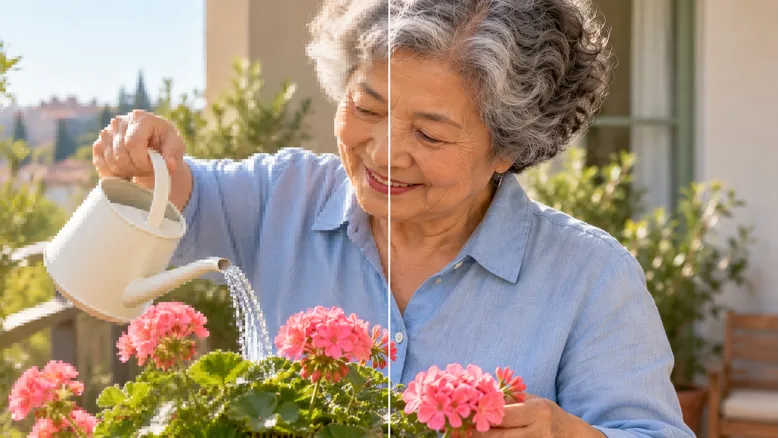
Bei der KI‑Video‑Restaurierung besteht die größte Gefahr, dass man „schärfer aussehend“ mit „dem Original näher kommend“ verwechselt. Gesichter, Stofftexturen und die Ränder von Blumentöpfen in alten Aufnahmen können nach der Verstärkung zwar deutlicher erscheinen, doch gleichzeitig könnten neue Details auftauchen, die im Originalmaterial gar nicht vorhanden waren.
Diese Anleitung verwendet das Original‑Heimvideo „Die Terrasse der Großmutter“, um zu zeigen, wie man Qualitätsprobleme erkennt, wie man in PixPix testweise das Video schärft und wie man Personen, Bewegungen sowie das Exportergebnis überprüft. Ziel ist es, ältere Aufnahmen leichter betrachtbar zu machen und gleichzeitig die ursprünglichen Personen und Ereignisse beizubehalten.
Zunächst klären: Was genau möchten Sie restaurieren?
Superauflösung, Rauschunterdrückung, Farbkorrektur und kreative Bearbeitung lösen jeweils unterschiedliche Probleme. Sehen Sie sich das Original zunächst vollständig an, identifizieren Sie die Defekte, die den Nutzen am stärksten beeinträchtigen, und entscheiden Sie anschließend über das Ziel der ersten Bearbeitungsphase.
Beobachtete Probleme | Zu prüfende Aspekte | Erste Bearbeitungsstrategie |
|---|---|---|
Die Dateigröße ist klein; beim Vergrößern wirken die Kanten rau | Gibt es noch bessere Quelldateien? Wurde die Aufnahme mehrfach konvertiert? | Suchen Sie das Original und versuchen Sie dann eine Schärfeverbesserung oder Vergrößerung |
Dunkle Bereiche weisen starke Körnung und Kompressionsartefakte auf | Sind Gesichter und Kleidung noch deutlich erkennbar? | Versuchen Sie eine sanfte Behandlung und prüfen Sie, ob dabei die Textur abgeschliffen wird |
Das Gesicht bleibt beim Drehen des Kopfes weiterhin unscharf | Handelt es sich um Unschärfe durch Fokusverlust oder Bewegungsunschärfe? | Testen Sie zunächst schwierige Szenen und betrachten Sie eine Größenerweiterung nicht als Garantie für eine erfolgreiche Restaurierung |
Farbverschiebungen und unangemessene Helligkeit | War die Tonwertkurve des Originals tatsächlich so? Muss ein kreatives neues Exemplar erstellt werden? | Betrachten Sie die Farbkorrektur separat und mischen Sie sie nicht mit der Schärfebearbeitung in einer einzigen Phase |
Bei Bewegungen treten Zahnrad‑Effekte an den Kanten auf | Handelt es sich um interlaced Material? Wurde der Konvertierungsprozess ordnungsgemäß durchgeführt? | Bestätigen Sie zunächst die Feldreihenfolge und den Deinterlacing‑Prozess, um direkte, wiederholte Schärfungen zu vermeiden |
Wenn das Original von einer Videokassette stammt und die aktuelle Konvertierung offensichtlich fehlerhaft ist, sollte zunächst die Quelle der Konvertierung überprüft werden. Eine spätere Verbesserung kann eine qualitativ einwandfreie Digitalisierung nicht ersetzen.
Originalfall: Definieren Sie zunächst, was auf der „Terrasse der Großmutter“ erhalten bleiben soll
Erstellen Sie eine Aufgabenkarte für das Material
Angenommen, Sie verfügen über eine 12‑sekündige Heimaufnahme: Die Großmutter steht auf der Terrasse und gießt ihre Geranien, bevor sie schließlich zum Objektiv dreht. Die didaktischen Vorgaben basieren auf 640×480 , 4:3 und 25fps; sie stellen weder das tatsächliche Benutzerfile dar noch sind sie als Standard für alle Videos zu verstehen.
Figur: Eine etwa 68-jährige ostasiatische Frau mit kurzen, grau‑weißen, gelockten Haaren, einem hellblauen Baumwollhemd und beigen langen Hosen; sie trägt keine Brille.
Requisiten: Eine kleine, cremeweiße Gießkanne ohne Beschriftung, ein Blumentopf aus Ton sowie eine Gruppe rosa Geranien mit runden Blättern.
Raum: Eine hellgrüne Balkontür, warmgraue Wände und Terrakotta‑Fliesen; rechts hinten steht ein Holzstuhl.
Bewegung: Die Kanne wird leicht geneigt, das Wasser fließt in die Erde; nach dem Gießen hebt die Figur die Gießkanne an und wendet sich dann um.
Zielbewahrung: Das Alter im Gesicht, die Frisur, die Farbe des Hemdes, die Form der Gießkanne sowie die Gießbewegung bleiben unverändert.
Dieses Mal werden lediglich leichte Bildweichungen und durch Kompression verursachte Qualitätseinbußen getestet; es handelt sich nicht um eine umfassende Demonstration zur Risskorrektur, Schwarz‑Weiß‑Färbung oder Gesichtsrekonstruktion.
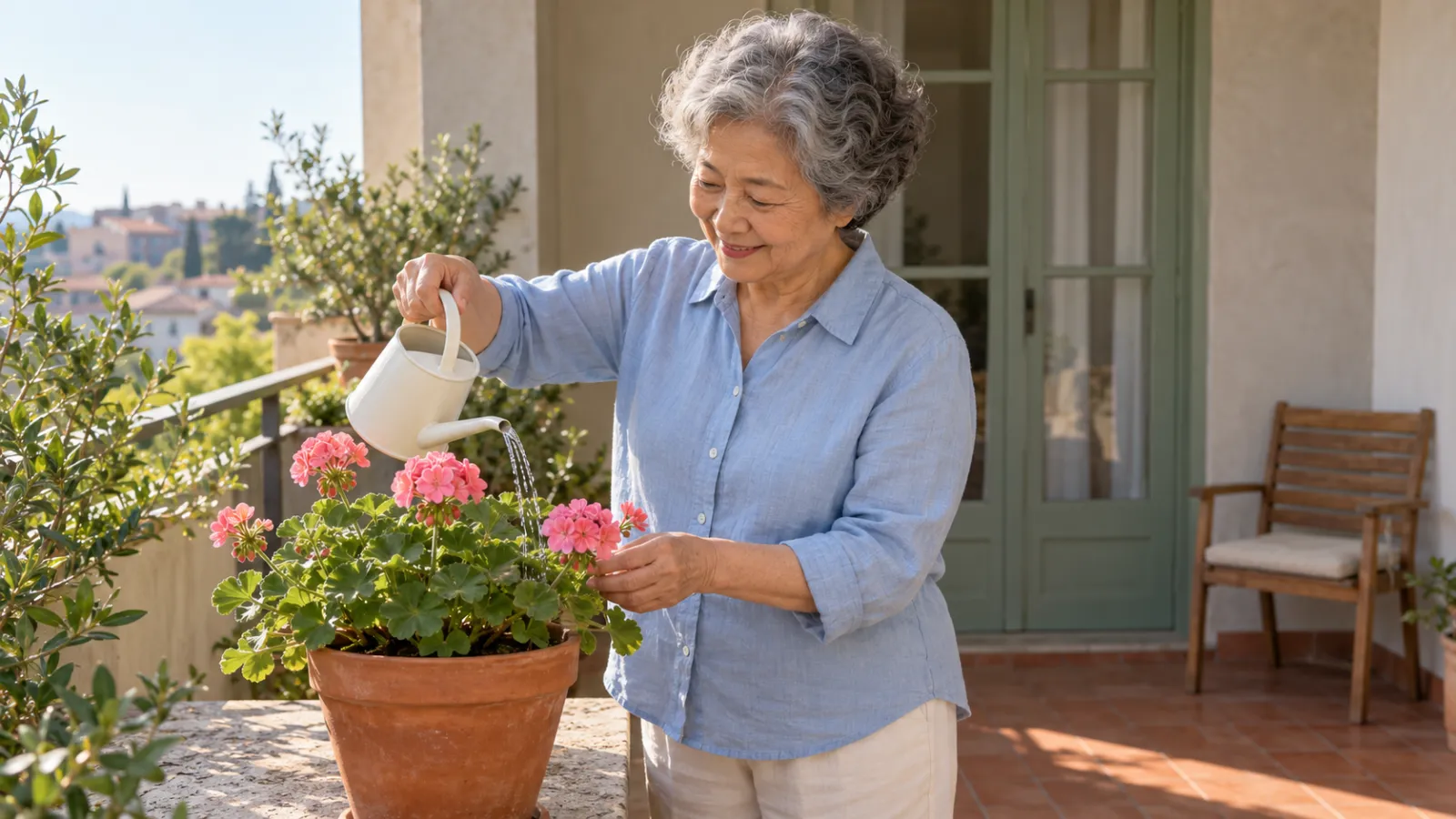
Bildunterschrift: Original‑Aufnahme einer Familienvideo‑Szene, statische Lehrsimulation, kein PixPix‑Test.
Wählen Sie einen Ausschnitt, der sowohl Standbilder als auch Bewegung enthält.
Verwenden Sie nicht nur ein klares Foto von Oma, das direkt ins Kameraobjektiv blickt, um die Ergebnisse zu beurteilen. Der Testausschnitt sollte die Bewegung der Kanne, den dünnen Wasserstrahl, die Reaktion der Blätter auf das Wasser sowie die abschließende Drehung des Kopfes enthalten.
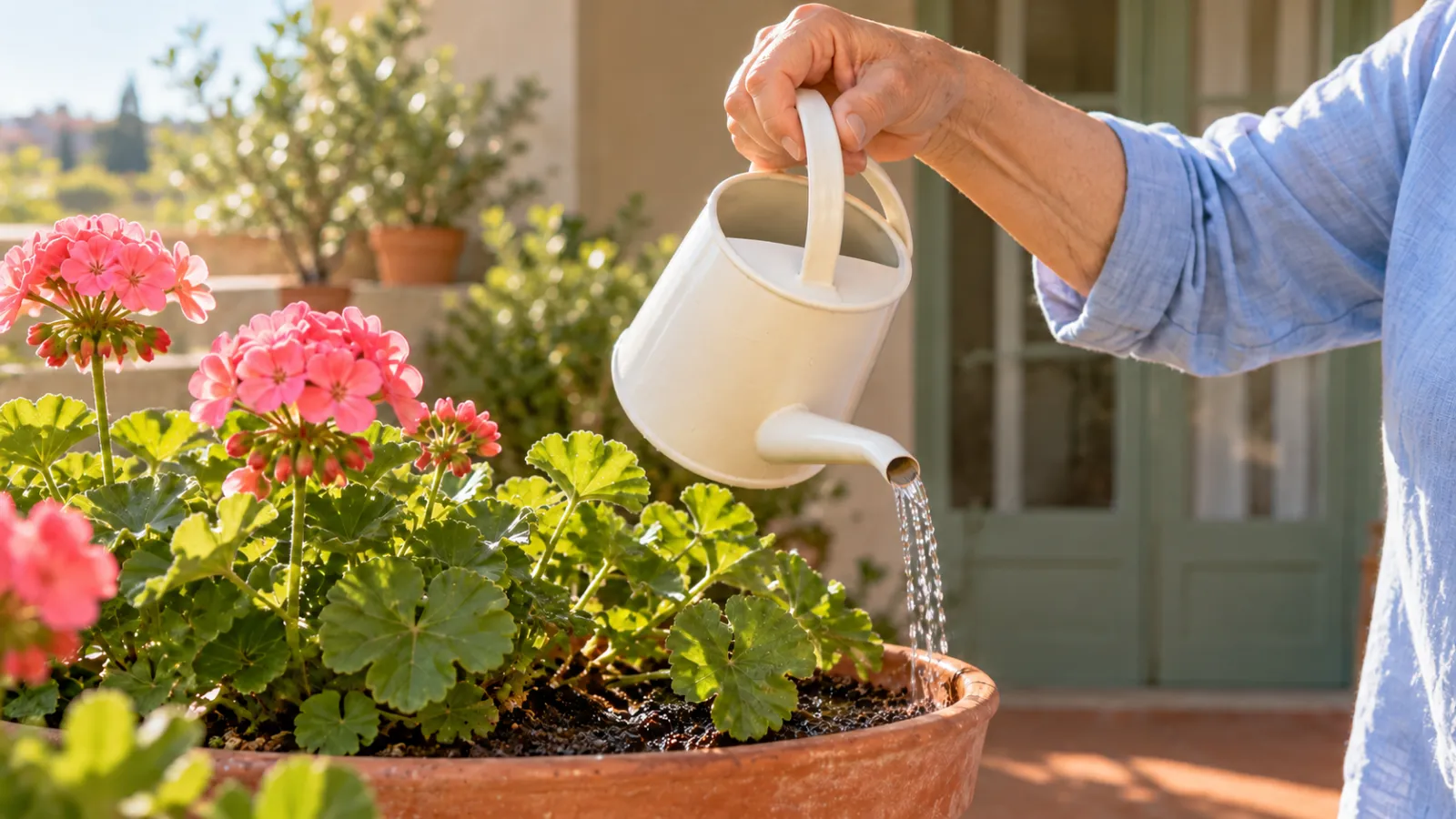
Bildunterschrift: Schematische Darstellung der betrachteten Objekte – Gießkanne, Hand und Blätter –, statische Lehrsimulation, kein PixPix‑Test; dies beweist nicht, dass die Bewegung tatsächlich korrigiert wurde.
Für diesen Fall können aus einem 12‑Sekunden‑Ausschnitt mehrere aufeinanderfolgende Sekunden ausgewählt werden, die die oben genannten Veränderungen abdecken. Die konkrete Länge hängt von den Bewegungen im Original und den aktuellen Einschränkungen des Tools ab; es wird kein fester Zeitrahmen vorgeschrieben.
Klare Fotos von Person und Gießkanne können bei der manuellen Überprüfung der Optik hilfreich sein, dürfen jedoch nicht als Beweis dafür dienen, dass ein bestimmtes Detail bereits im alten Video vorhanden war. Insbesondere sollten Sie das Gesicht im Video nicht aufgrund eines klareren Referenzfotos auf ein anderes Alter „retuschiert“ werden.
Bei PixPix zunächst die Schärfeverbesserung durchführen und anschließend entscheiden, ob weitere Bearbeitungen nötig sind.
Verwenden Sie den bereits geprüften Eingang zur Videoverschärfung.
von PixPixOffizielle EinführungshinweiseEs wird das Tool „Video klarer machen“ vorgestellt, mit dem bereits vorhandene Videos hochgeladen und deren Bildqualität verbessert werden kann, sowie der entsprechende Zugang bereitgestellt.
Öffnen PixPix – Video schärfer machen, laden Sie gemäß den Anforderungen der aktuellen Seite ein Testsegment hoch, um die tatsächlich verfügbaren Modi, Ausgabespezifikationen, Dateigrenzen und Ressourcenverbrauch zu prüfen. In diesem Artikel wurden lediglich der öffentliche Zugang sowie die offiziellen Funktionsbeschreibungen überprüft; eine vollständige Parameteranzeige wurde ohne Login‑Authentifizierung nicht eingesehen. Daher werden weder Modellname, Vergrößerungsfaktor, Rauschunterdrückungsregler noch eine feste Anzahl an Bildern vorgegeben.
Definieren Sie zunächst nur ein Ziel: Die Konturen von Person und Requisiten sollen deutlicher erkennbar werden, während das ursprüngliche Erscheinungsbild möglichst erhalten bleibt. Falls die Seite verschiedene Stärken oder Modi anbietet, beginnen Sie mit einer konservativen Option; gibt es solche Einstellungen nicht, suchen Sie nicht nach Knöpfen, die auf anderen Plattformen existieren, aber hier fehlen.
Da es keinen Eingabefeld gibt, ist es nicht nötig, willkürliche „Korrekturhinweise“ einzugeben.
Spezielle Bildqualitäts‑Tools und generative Videobearbeitung sind zwei unterschiedliche Wege. Erstere arbeiten meist nach festen Vorgaben oder Parametern, letztere dagegen modifizieren das Bild häufig durch schriftliche Beschreibungen. Ob ein Hinweis erforderlich ist, hängt davon ab, welche Eingabemethoden der jeweilige Modus tatsächlich bietet.
Wenn Sie lediglich die Schärfe verbessern möchten, müssen Sie nicht zuerst das Gesicht wechseln, den Hintergrund ändern oder ganze Abschnitte neu generieren. Machen Sie zunächst einen kleinen Testausschnitt und prüfen Sie, ob das Ergebnis weiterhin das ursprüngliche Material bewahrt.
Legen Sie Anforderungen wie Farbkorrekturen oder zusätzliche Beleuchtung in separate Versionen.
von PixPix Seedance 2.5-Seitestellt die Videoreferenz und die Funktion zur Bearbeitung von Zeitstempeln vor. Diese Darstellungen dürfen nicht unmittelbar als Garantie für eine „verlustfreie Wiederherstellung historischer Aufnahmen“ angesehen werden.
Wenn Sie kreative Anpassungen akzeptieren und der aktuelle Bearbeitungsmodus diese Aufgaben unterstützt, können Sie Ihre Anforderungen separat formulieren, zum Beispiel:
Nur die im Balkon‑Bild zu dunkel wirkende Belichtung wird angepasst, damit Gesicht und das hellblaue Hemd leichter erkennbar sind. Das Alter der Person, die Gesichtszüge, die grau‑weiße Frisur, der Gießkanne sowie die Geranien, die ursprüngliche Bildkomposition, die Abfolge der Bewegungen und die Dauer der Szenen bleiben unverändert. Natürliche Schatten werden beibehalten; es werden keine zusätzlichen Objekte hinzugefügt und die Farben der Kleidung bleiben unverändert.
Dies ist eine zu prüfende Bearbeitungsabsicht; sie stellt kein spezielles Reparatur‑Parameterprofil dar und garantiert nicht, dass das Modell vollständig unverändert bleibt. Nach der Bearbeitung müssen Personen, Requisiten und Bewegungen erneut überprüft werden; die Version zur Erinnerung und die neu kolorierte Version sollten getrennt gespeichert werden.
Reparatur‑Abnahme: Zuerst die Person betrachten, dann prüfen, ob das Bild stabil ist.
Gleichzeitiger Vergleich im gleichen Maßstab
Das Original‑ und das Ausgabebild auf dieselbe Bewegungsphase ausrichten und mit identischer Bildgröße sowie Anzeigemaßstab vergleichen. Unterschiede in der Synchronisation, eine stärkere Vergrößerung der rechten Seite oder neue Farbfilter auf einer Seite können die Beurteilung beeinträchtigen.
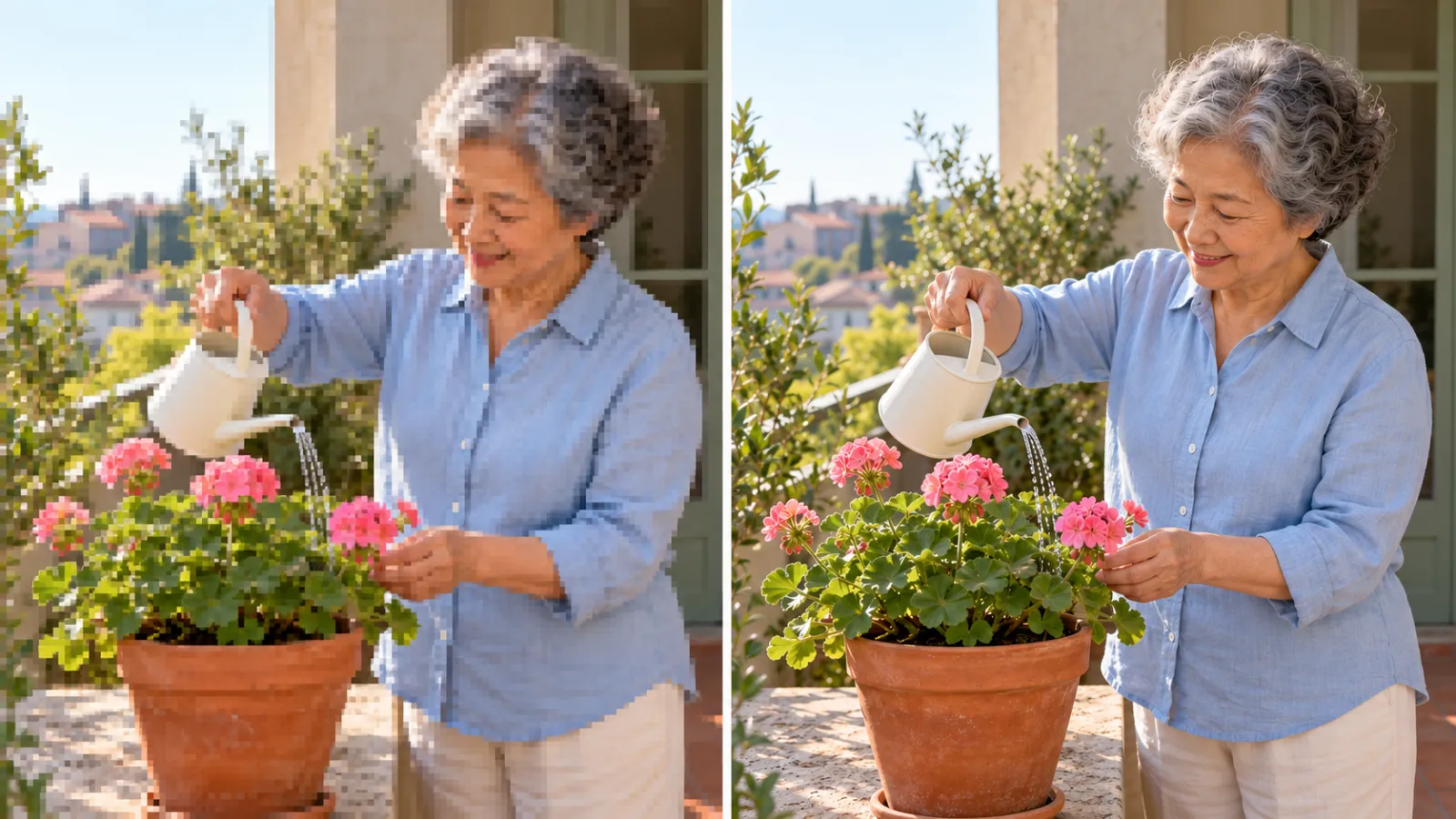
Bildunterschrift: Links ein niedrig aufgelöstes und rechts ein hochaufgelöstes Bild derselben Komposition – eine statische Lehrsimulation, keine tatsächlichen PixPix‑Messungen oder echte Vorher/Nachher‑Ergebnisse.
In diesem Fall liegt der Fokus auf dem Gesichts‑ und Haarprofil sowie den Hemdfalten vor und nach dem Kopfdrehen der Großmutter. Eine verjüngte Erscheinung, wachsartige Haut oder wiederholte Linien in den Haaren sollten keinesfalls pauschal als „mehr Details“ eingestuft werden.
Lokale Vergrößerung zur Überprüfung von Kanten und Materialien
Auswahl von Tülle, Fingern und Blattkanten für lokale Inspektion:
Ist die Tülle noch fest mit dem Körper der Kanne verbunden, und wurden die Konturen nicht zu zwei scharfen Kanten verschärft?
Besteht zwischen den Fingern und dem Henkel der Kanne eine unnatürliche Verklebung, die ursprünglich nicht vorhanden war?
Wurde der Wasserstrahl zu einem dicken, leuchtenden Strang oder einer unterbrochenen weißen Linie verarbeitet?
Sind die Blattadern natürlich, oder weist jedes Blatt wiederholte Muster auf?
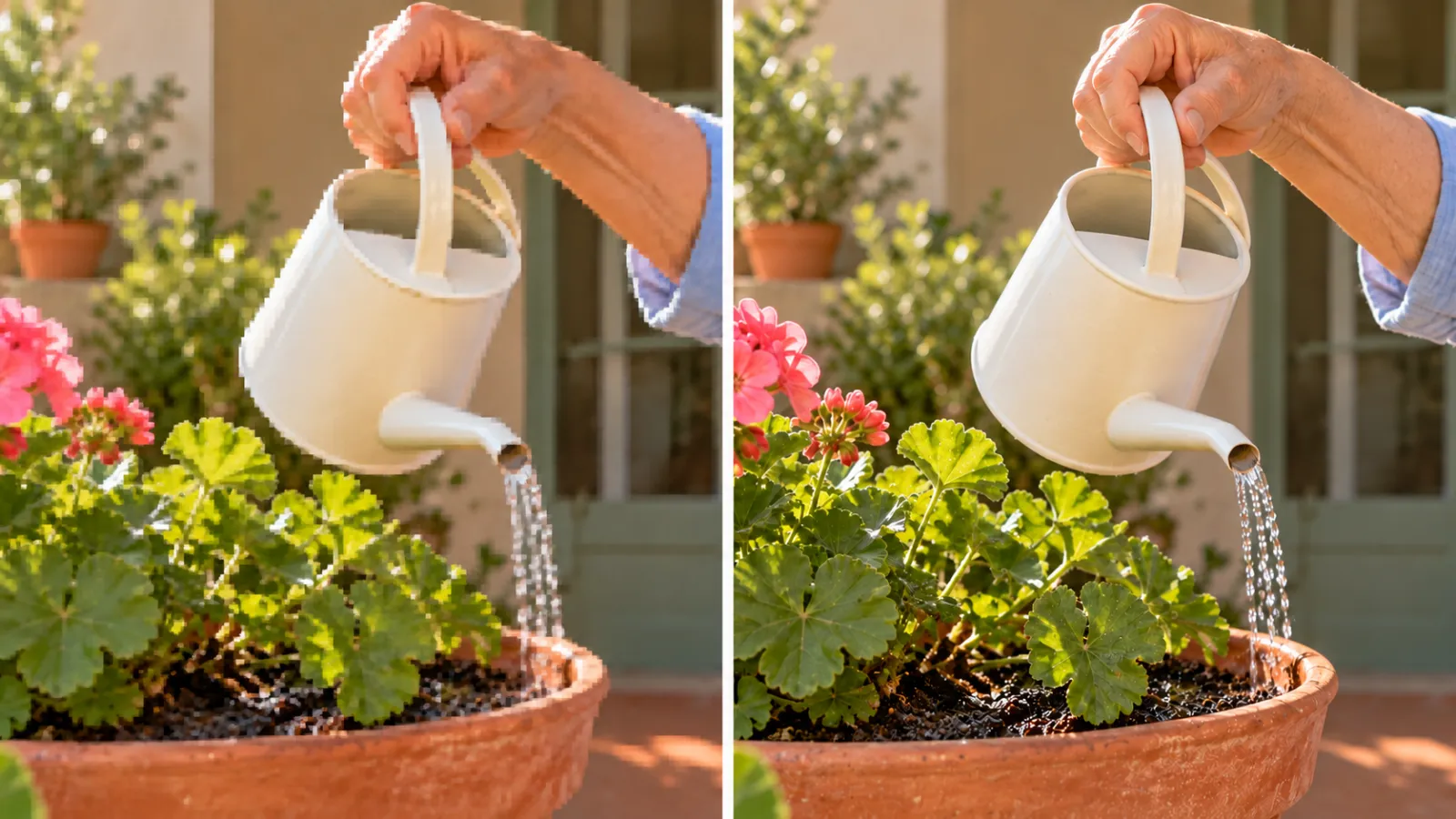
Bildunterschrift: Illustration zur Beobachtung der Schärfe bei identischen Kanne und Blättern – eine statische Lehrsimulation, keine tatsächlichen PixPix‑Messungen oder echte Vorher/Nachher‑Ergebnisse.
Das Erkennen von Mängeln bedeutet nicht, die Bearbeitung weiter zu verstärken. Eine wiederholte Verstärkung kann zudem die Kanten härter und die Haut glatter machen. Zunächst sollte man das Originalbild erneut vergleichen und dann entscheiden, ob die Bearbeitung abgeschwächt, ein anderes Verfahren gewählt oder akzeptiert wird, dass das Ergebnis dennoch etwas weicher bleibt.
Fortlaufende Wiedergabe zur Prüfung von Einzelbildern, die im Stillbild nicht sichtbar sind
Ein einzelnes Standbild kann die Qualität der Videoreparatur nicht beweisen. Die Teile wie das Kopfdrehen, das Bewegen der Kanne und der feine Wasserstrahl sollten vom Anfang bis zum Ende abgespielt werden, um zu beobachten, ob sich das Gesicht Bild für Bild verändert, ob der Hintergrund flackert, ob die Kanten springen und ob Ton und Bewegung weiterhin synchron laufen.
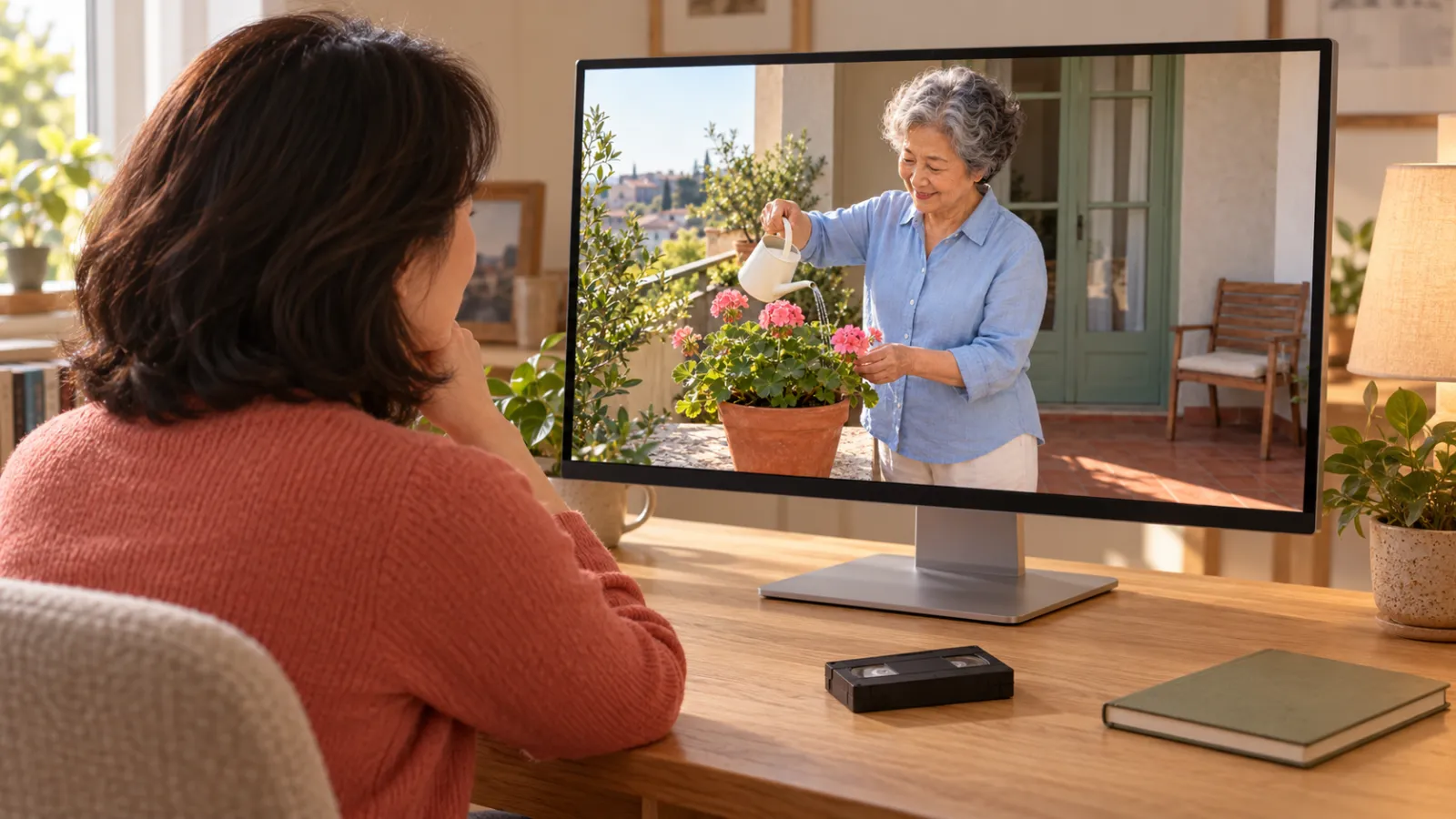
Bildunterschrift: Szenario einer Familien‑Rückblick‑Aufnahme – eine statische Lehrsimulation, keine tatsächlichen PixPix‑Messungen oder Produkt‑Screenshots; dies bedeutet nicht, dass die zeitliche Kontinuität bereits geprüft wurde.
Wenn der gesamte Abschnitt deutlicher ist als das Original, aber bei jedem Kopfdrehen ein anderes Gesicht erscheint, ist diese Version dennoch ungeeignet für eine fidele Reparatur‑Lieferung. Man könnte das Bearbeitungsziel einschränken, einen anderen Testabschnitt wählen oder die vertrauenswürdigeren Teile des Originals beibehalten.
Vergrößerung der Bildgröße und Erhöhung der Bildrate sollten separat entschieden werden
Mehr Pixel bedeuten nicht zwangsläufig, mehr wahre Informationen zurückzugewinnen.
Für das didaktisch vorgesehene 640×480 Bild gilt: Wenn Breite und Höhe jeweils verdoppelt werden, erhöht sich die Dateigröße auf 1280×960, wobei die Gesamtzahl der Pixel viermal so groß ist. Dies zeigt lediglich eine Änderung der Ausgabegröße, sagt jedoch nichts darüber aus, ob die tatsächlichen Details tatsächlich um das Vierfache zugenommen haben, und bedeutet auch nicht, dass das Tool diesen Faktor derzeit unbedingt bereitstellt.
Zunächst die ursprüngliche 4:3 Komposition beibehalten und anschließend je nach tatsächlicher Betrachtungsweise sowie den verfügbaren Spezifikationen des Tools die Ausgabe auswählen. Nicht wegen eines 16:9 die Großmutter breiter ziehen oder das Bild durch einen neu hinzugefügten Hintergrund als Originaldarstellung ausgeben.
Framedropping sollte nicht als Standard‑Reparaturmaßnahme angesehen werden.
Die Erhöhung der Bildrate kann die Generierung von Zwischenbildern beinhalten und ist eine andere Aufgabe als die Schärfeverbesserung. In diesem Fall sollte zunächst die Ausgabebildrate und die Dauer mit dem Original abgeglichen werden, bevor entschieden wird, ob eine weitere Version mit höherer Bildrate erstellt werden soll.
Quellgesicherte Zeilen‑Interlaced‑Aufnahmen müssen entsprechend ihrer Frame‑ bzw. Feld‑Eigenschaften verarbeitet werden; nicht jede Änderung der Bildrate ist als Fehler zu werten. Bei normalen progressiven Materialien hingegen besteht kein Grund, einfach 25fps in 60fps umzuwandeln, nur weil die Zahl größer wird.
Speichern Sie eine Version, die rückgängig gemacht und nachvollziehbar ist.
Behalten Sie die Originaldatei und führen Sie alle Tests ausschließlich auf einer Arbeitskopie durch. Verwenden Sie nicht, um das einzigartige Original durch eine reparierte Ausgabe zu ersetzen, und leiten Sie dieselbe Datei auch nicht wiederholt über Chatprogramme weiter, bevor Sie mit der Bearbeitung fortfahren.
Version | Verwendungszweck | Unverzichtbare Aufzeichnungen |
|---|---|---|
Originalmaterial | Identität, Komposition und Bewegungsgrundlage | Originaldatei und bekannte Quelleninformationen |
Testmuster | Prüfen, ob sich die weitere Bearbeitung lohnt | Testbereiche, -modi, -spezifikationen, tatsächlicher Ressourcenverbrauch sowie Beobachtungsergebnisse |
Auflösungsversion | Altes Material besser sichtbar machen | Vergleich mit dem Original sowie offene Fragen |
Kreativ bearbeitete Version | Separate Anpassung von Belichtung oder Farben | Bearbeitungsabsichten, Umfang der Änderungen und Ergebnis der Überprüfung |
Nach dem endgültigen Export noch einmal vollständig abspielen, um Anfang, Ende, Bildformat, Ton und Laufzeit zu prüfen. Sollte weiter geschnitten werden, verwenden Sie vorzugsweise die lokal bearbeiteten Dateien, um den Arbeitsprozess fortzusetzen – vermeiden Sie es, komprimierte Kopien, die erneut aus sozialen Netzwerken heruntergeladen wurden, als neue Master‑Version zu betrachten.
Auch die Kosten sind gemäß der jeweiligen Aufgabe zu dokumentieren: Nicht verwendete Testmuster, wiederholte Bearbeitungen und einzelne Korrekturen zählen ebenso zum Projektverbrauch. Da in diesem Artikel keine konkreten Aufgaben vorgestellt werden, liegen keine Angaben zur Verarbeitungsgeschwindigkeit, zu den Kosten pro Minute oder zur Erfolgsquote vor.
Häufige Fragen
Kann ein Video in niedriger Auflösung unbedingt zu einem echten HD‑Video aufgerüstet werden?
Nicht unbedingt. Die Ausgabe kann zwar größer und leichter zu betrachten sein, doch stark unscharfe, verdeckte oder fehlende Inhalte werden selbst bei höherer Auflösung nicht zu überprüfbareren historischen Details. Das Ziel sollte stets anhand der Qualität des Ausgangsmaterials festgelegt werden.
Umfasst PixPix’s Video‑Auflösungsschärfe alle Funktionen zur Restaurierung älterer Aufnahmen?
Diese Überprüfung bestätigte die offiziellen Erklärungen und Zugänge zur Bildqualitätsverbesserung, jedoch nicht deren Abdeckung sämtlicher separater Funktionen wie De‑Interlacing, Reparatur von Filmkratzern, Einfärbung von Schwarzweißaufnahmen oder Nutzung aller Modelle innerhalb der jeweiligen Plattform. Bei solchen Anforderungen sollten zunächst die aktuellen Tool‑Anleitungen geprüft werden, ohne Einstellungen anderer Plattformen einfach zu übernehmen.
Sind Wasserzeichenentfernung und Bildreparatur dasselbe?
Nein. Bildqualitätsverbesserung und das Entfernen von Bildelementen verfolgen unterschiedliche Ziele. Bei Familienfilmen, die als Erinnerung bewahrt werden, können Datum, Beschriftungen und andere ursprüngliche Markierungen von Bedeutung sein; sie sollten nicht automatisch gelöscht werden, nur weil das Bild sauberer wirkt.
Kann man das Gesicht der Großmutter einfach durch ein klares Foto ergänzen?
Dies würde eine erneute Generierung oder Bearbeitung der Identitätsreferenz‑Treiber mit sich bringen und sollte von der Version unterschieden werden, die das ursprüngliche Original aufbewahrt. Klare Fotos eignen sich zur Unterstützung der Überprüfung, beweisen jedoch nicht, dass die im Video gezeigten Gesichtsausdrücke, Hautdetails oder Bewegungen tatsächlich dem ursprünglichen Erscheinungsbild entsprechen.
Beginnen Sie mit einem repräsentativen Testsegment.
Suchen Sie die Datei, die dem Original am nächsten kommt, und wählen Sie ein kurzes Ausschnitts‑Video aus, das sowohl Gesichter als auch Bewegungen enthält. Prüfen Sie anschließend in PixPix – Video‑Schärfe erhöhen die aktuellen Einstellungen, bevor Sie den Test fortsetzen.
Zuerst prüfen, ob die Großmutter noch dieselbe ist wie zuvor, dann überprüfen, ob Wasserkocher, Blätter und Bewegungen glaubwürdig dargestellt werden. Nur wenn klar benannt werden kann, was verbessert, was beibehalten und welche Probleme weiterhin bestehen, lässt sich leicht beurteilen, ob diese Version für die nachfolgende Bearbeitung geeignet ist.

KI-Bildtool für E-Commerce-Teams
Für Produkteinführungen, Werbung und Marketingkampagnen: Erstellen Sie mit KI Produktbilder, Szenenbilder, Werbemotive und Kurzvideo-Assets und machen Sie die Content-Produktion effizienter.