Wie werden KI‑Bilder erzeugt: Ein 6‑Schritte‑Tutorial von der Idee bis zum fertigen Bild mit PixPix
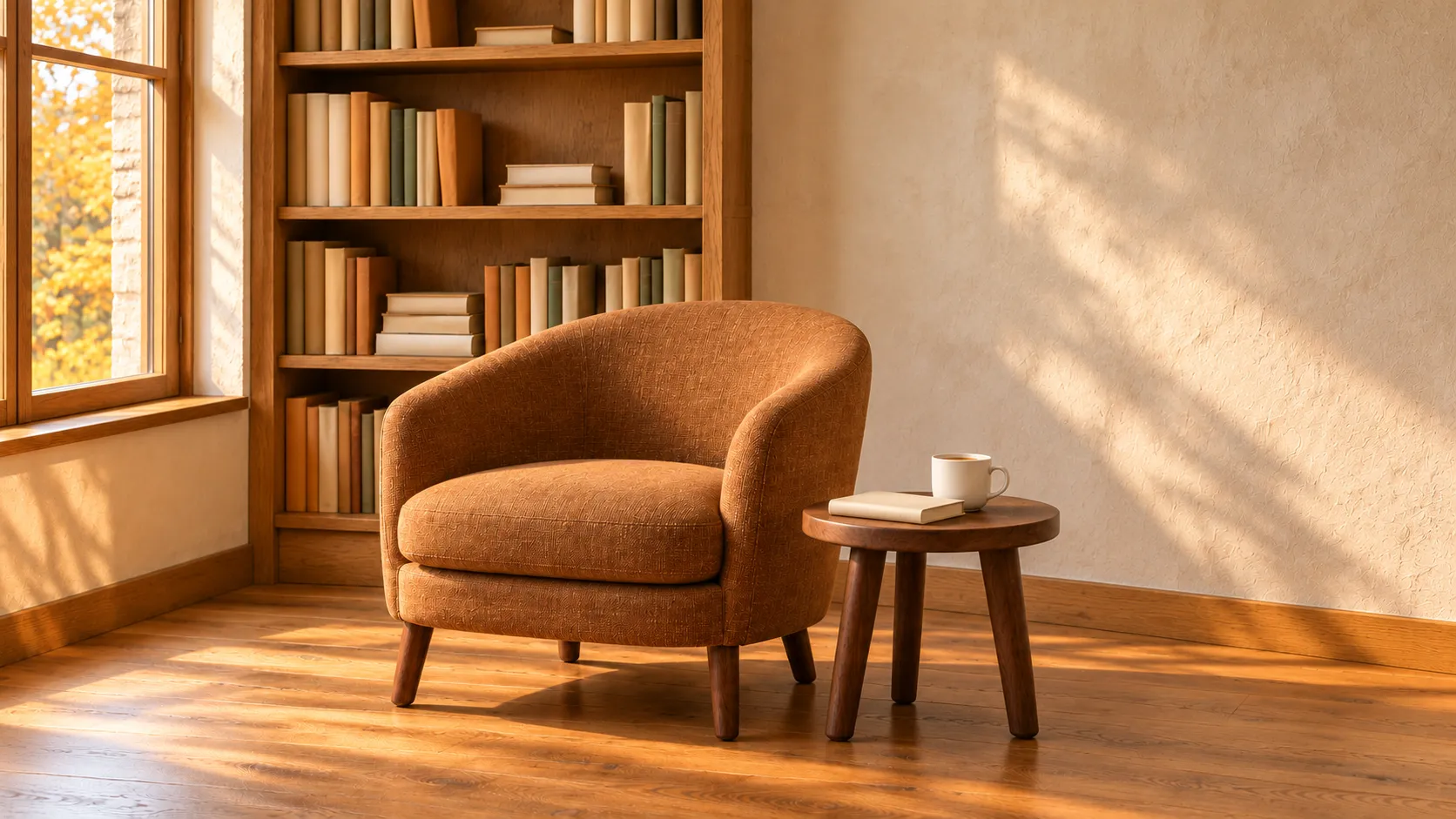
Wenn Sie wissen möchten, wie man mit KI Bilder erzeugt, beginnen Sie am besten mit einer konkreten Aufgabe: Erstellen Sie ein Banner für eine Herbst‑Buchhandlungsveranstaltung, das eine warme Leseatmosphäre vermittelt und gleichzeitig Platz für einen Titel lässt.
Das ist leichter umzusetzen und einfacher zu bewerten als „ein schönes Bild einer Buchhandlung generieren“. Im Folgenden gehen wir anhand eines fiktiven Leseecks in einer Buchhandlung die sechs Schritte durch: klare Zielsetzung festlegen, Eingabemethode wählen, Prompt formulieren, Einstellungen prüfen, Komposition anpassen und das fertige Bild erstellen. Im Text sind drei editierbare Lehrvorlagen beigefügt.
Erster Schritt: Formulieren Sie klar den Zweck des Bildes
Bevor Sie mit der Erzeugung beginnen, definieren Sie das Lieferziel in einem kurzen Satz:
Erstellen Sie ein horizontales Werbebild für eine Herbst‑Leseveranstaltung. Ein karamellfarbener Sessel mit geschwungenem Rücken und ein warmes Holzregal bilden den Hauptakzent; das Licht fällt von links durch das Fenster, während rechts eine helle Wandfläche bleibt, auf der später der Titel hinzugefügt werden kann.
Dieser Satz enthält bereits die Bewertungskriterien: Der Betrachter soll eine Lese‑Szene erkennen können, der Stuhl muss deutlich hervortreten, das Licht wirkt natürlich, und das Bild muss Platz für den Text bieten.
Fixieren Sie das Hauptmotiv und lassen Sie Raum für sekundäre Details
In diesem Beispiel sind die Merkmale, die in allen Bildern wiederkehren sollen, ein karamellfarbener Stoffstuhl mit geschwungenem Rücken, ein warmes Holzregal, das linke Fenster sowie eine warmweiße Wand. Die genaue Anordnung der Bücher und die Form der Blätter vor dem Fenster können variieren.
Würden gleichzeitig präzise Buchtitel, komplizierte Schilder, mehrere Personen und zahlreiche Dekorationselemente gefordert, wäre es sehr schwierig, beim ersten Bild zu erkennen, wo genau etwas nicht stimmt. Zunächst sollten klare räumliche Beziehungen festgelegt werden, bevor weitere Details hinzugefügt werden, die tatsächlich zum Thema passen.
Bestimmen Sie das Seitenverhältnis entsprechend dem Einsatzbereich
Im Folgenden finden Sie einige Kompositions‑Vorschläge; das tatsächlich gewählte Seitenverhältnis sollte jedoch den aktuellen Einstellungen des Modells entsprechen:
Verwendungszweck des Bildes | Mögliche Seitenverhältnisse | Dinge, die vor der Erzeugung zu überprüfen sind |
|---|---|---|
Blog‑Cover, Web‑Banner | 16:9 – horizontal | Benötigt der Hauptinhalt neben dem Motiv Platz für einen Titel? |
Quadratische Event‑Karte | 1:1 – quadratisch | Kann das Hauptmotiv auch auf einem eher kompakten Bild vollständig dargestellt werden? |
Vertikale Inhalte für Smartphones | 9:16 – vertikal | Müssen oben und unten Platz für Titel und Buttons vorgesehen werden? |
In diesem Beispiel wird zunächst das horizontale Banner erstellt. Sollte zusätzlich ein vertikales Format benötigt werden, empfiehlt sich eine separate Kompositionsplanung, um die Beziehung zwischen Stuhl und Regal im schmalen Bildformat zu prüfen.
Zweiter Schritt: Entscheiden Sie, ob Sie mit Text oder Referenzbild beginnen
Die offizielle Beschreibung des PixPix‑KI‑Bild‑ und Videogenerators umfasst Text‑zu‑Bild‑Generierung, Bild‑zu‑Bild‑Transformation sowie Bildbearbeitung. Je nach Aufgabe kann der Ausgangspunkt entsprechend gewählt werden.
Entdecken Sie eine neue Szene – beginnen Sie mit Text
Fiktive Buchhandlungen, konzeptionelle Illustrationen oder atmosphärische Event‑Bilder lassen sich zunächst mithilfe von Texten erkunden. Wichtig ist dabei, die wichtigsten Objekte im Bild und ihre Positionen klar zu definieren.
Beginnen Sie mit dieser kurzen Vorlage, um eine grundlegende Idee zu entwickeln:
Allgemeiner Vorlage: Beispiel für eine grundlegende Konzeption
Eine Leseecke in einer kleinen Buchhandlung: Ein einzelner, bogenförmiger Sessel aus karamellfarbenem Stoff steht vor einem warmen Holzregal; links befindet sich ein Fenster mit Holzrahmen, rechts eine warmweiße Wand. Der Sessel ist vollständig im Bild sichtbar, seine Beine stehen natürlich auf dem Boden. Blick aus der Mitte des Raumes, horizontale Komposition, sanftes, natürliches Licht, realistische Innenaufnahme ohne Personen, Schilder oder lesbare Texte.
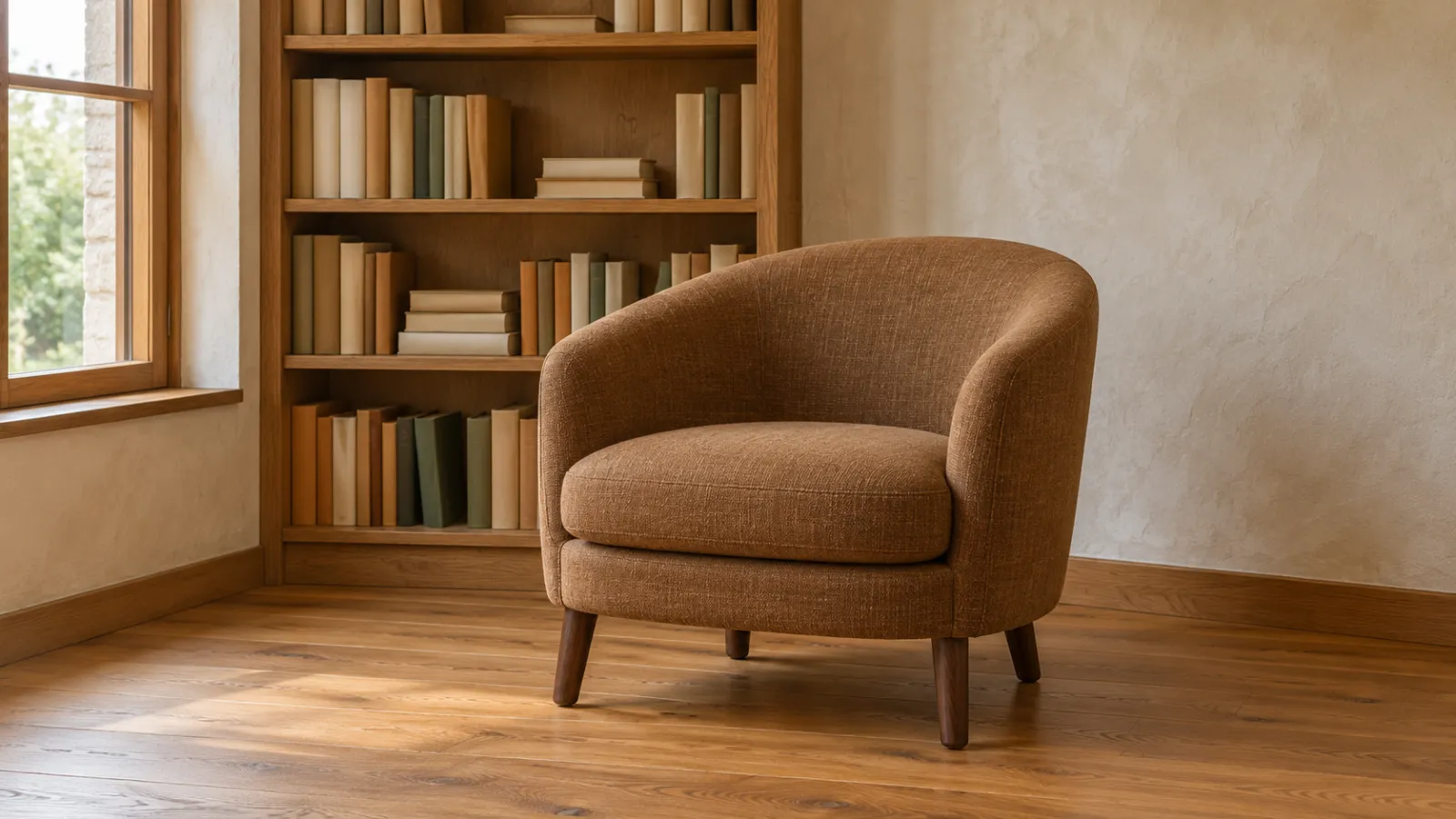
Bei der grundlegenden Konzeption wird zunächst das Verhältnis zwischen Sessel, Regal, Fenster und Wand festgelegt, um später weitere Umgebungsdetails hinzuzufügen.
Fortführung eines bereits festgelegten Objekts – beginnen Sie mit einem Referenzbild.
Wenn die Form des Sessels, die tatsächliche Ladenanordnung oder die Komposition eines bestehenden Bildes fortgeführt werden sollen, können Sie ein Referenzbild hochladen und angeben, welche Teile beibehalten und welche verändert werden sollen.
Auch die Aufgaben des Referenzbildes sollten klar definiert werden: Soll die Sessel-Form beibehalten, die Raumgestaltung übernommen oder das Licht nachempfunden werden? Nur ein einziges Stimmungsbild genügt nicht, um automatisch die räumliche Struktur eines realen Ladens zu bestimmen.
In diesem Beispiel kann die gewählte Grundkonzeption als weiterer Referenzpunkt dienen. Wird die Aufgabe jedoch zur Werbung für eine echte Buchhandlung, sollten klare Fotos vom Originalort bereitgestellt und nach der Erstellung die Position von Türen, Fenstern, Möbeln sowie Gängen überprüft werden.
Schritt 3: Formulieren Sie die Eingabewörter als konkrete Anforderungen.
„Gemütlich“ und „mit viel Haptik“ geben eine Richtung vor, während konkrete Objekte, deren Position und das Licht diese Richtung leichter umsetzbar machen. Es empfiehlt sich, die Beschreibung anhand von vier Fragen zu ergänzen:
Was ist das Hauptmotiv und welche Formen und Materialien sollen beibehalten werden?
Wie sind das Hauptmotiv und andere Objekte angeordnet und wo berühren sie sich?
Woher kommt das Licht und welche Oberflächen werden beleuchtet?
Welche Gestaltungsaufgaben übernimmt das Bild und welche Bereiche sollen freigelassen werden?
Mit wenigen Dekorationselementen lässt sich eine herbstliche Atmosphäre schaffen.
Im Fall der Buchhandlung werden lediglich ein runder Holztisch, ein geschlossenes Buch und eine weiße Porzellantasse hinzugefügt. Die goldgelben Blätter vor dem Fenster verdeutlichen die Jahreszeit, während das warme Licht von links die Stofftextur und die Holzmaserung deutlicher hervorhebt.
Die folgende Beschreibung kann zur Unterstützung beim Erstellen oder Bearbeiten eines Referenzbildes verwendet werden:
Allgemeiner Vorlage: Beispiel für eine vollständige Szene
Basierend auf dem von mir hochgeladenen Bild der Leseecke behalte ich den bogenförmigen Rücken, die dicke Polsterung und die dunkelholzfarbenen Beine des karamellfarbenen Stoffsessels sowie das warme Holzregal, das linke Fenster mit Holzrahmen und die warmweiße Wand. Rechts neben dem Sessel platziere ich einen kleinen runden Holztisch, auf dem ein geschlossenes cremefarbenes Buch und eine weiße Porzellantasse liegen. Durch das Fenster sind sanfte goldgelbe Herbstblätter zu sehen, das natürliche Nachmittagslicht fällt von links herein, wodurch Sessel und Tisch nach rechts einen einheitlichen Schatten werfen. Die Aufnahme bleibt eine realistische Innenaufnahme aus der Augenhöhe und in horizontaler Ausrichtung, wobei Stoff- und Holzstrukturen deutlich erkennbar sind; es werden keine Personen, zusätzliche Möbel oder lesbare Texte eingefügt.
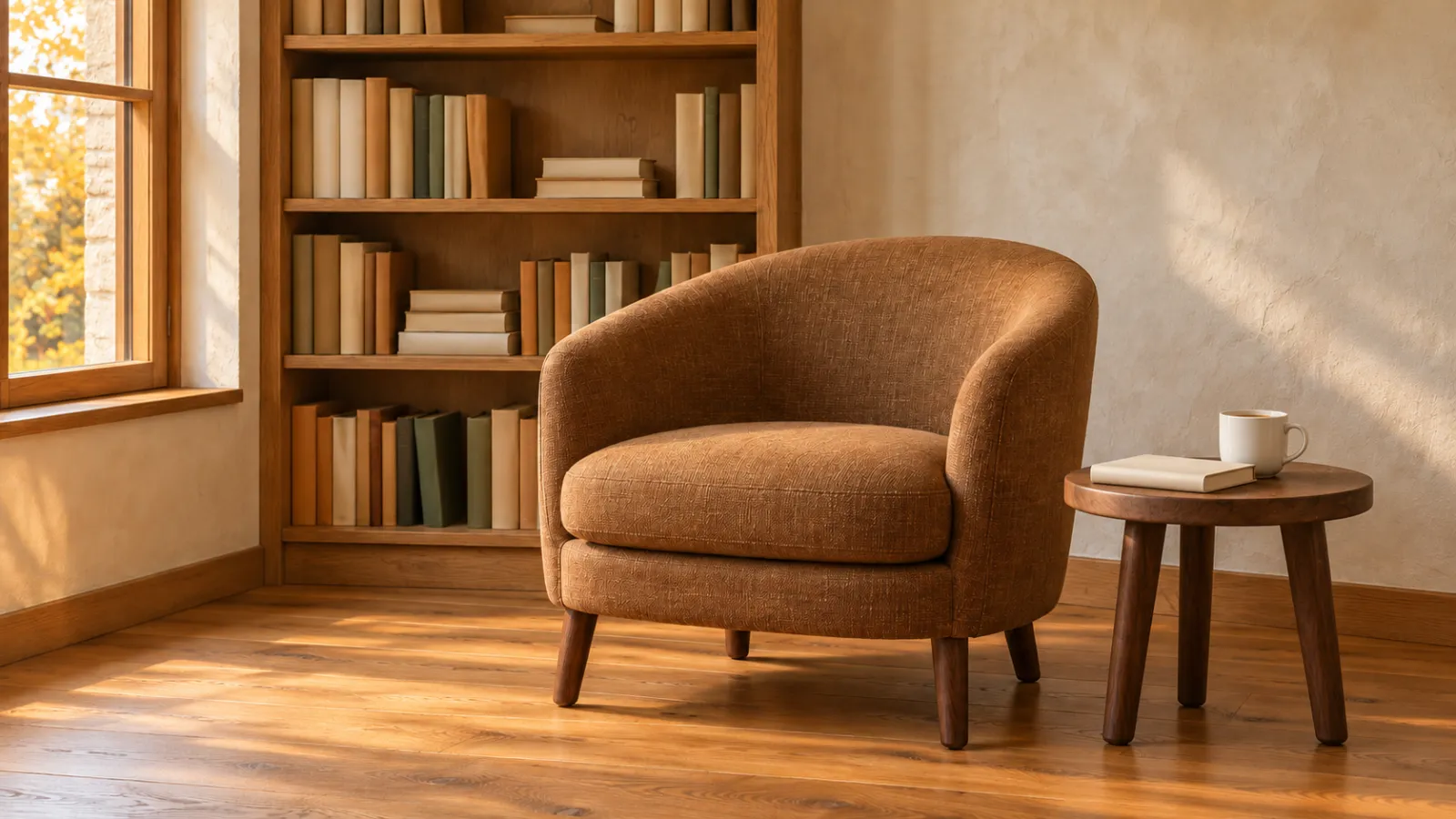
Die vollständige Szene entsteht durch die Herbstblätter vor dem Fenster, das Licht von links und einige wenige Dekorationselemente auf dem Tisch; der Sessel bleibt das zentrale visuelle Element.
Schreiben Sie „was beibehalten“ und „was hinzufügen“ getrennt, um den Änderungsumfang leichter prüfen zu können. Wenn man nur schreibt: „Den Raum gemütlicher gestalten“, lässt sich schwer einschätzen, ob neue Möbel oder eine Farbänderung des Sessels den Erwartungen entsprechen.
Passen Sie die Einschränkungen den tatsächlichen Risiken an.
In dieser Szene gilt es besonders darauf zu achten, dass die Sesselbeine den Boden berühren, die Tasse stabil steht, das Regal nicht kippt und die Buchrücken keine unverständlichen Schriftzeichen aufweisen. Die Einschränkungen im Prompt sollten sich genau auf diese Punkte konzentrieren.
Falls das Modell keinen separaten Feld für negative Hinweise besitzt, können notwendige Einschränkungen direkt in die natürliche Sprachanweisung eingebaut werden. Das wiederholte Hinzufügen abstrakter Begriffe wie „nicht hässlich“ oder „nicht minderwertig“ kann eine klare Beschreibung von Raum und Materialien nicht ersetzen.
Schritt 4: Überprüfen Sie die Generierungseinstellungen in PixPix.
Öffnen Sie die PixPix-Bildgenerierungs-Oberfläche, gehen Sie zum Tab „Bildgenerierung“. Die aktuell öffentlich zugängliche Seite zeigt Eingabefelder für Text und Referenzbilder sowie Informationen zu Modell, Bildformat, Auflösung und Anzahl der generierten Bilder. Prüfen Sie vor dem Absenden jede Einstellung sorgfältig.
Wählen Sie das Modell entsprechend den Eingabe- und Änderungsaufgaben aus.
Vergewissern Sie sich zunächst, dass das ausgewählte Modell die aktuelle Eingabe verarbeiten kann: Ist eine reine Textvorlage geeignet? Können hochgeladene Bilder als Referenz dienen? Und über welchen Eingangsbereich sollten spätere Änderungen vorgenommen werden? Nach dem Wechsel des Modells prüfen Sie erneut die Einstellungen und Eingabeanforderungen.
Wenn Sie das Tutorial zum ersten Mal abschließen, empfiehlt es sich, zunächst ein für die jeweilige Aufgabe geeignetes Modell beizubehalten, um sich damit vertraut zu machen, wie es Beschreibungen verarbeitet. Häufiges Wechseln zwischen Modellen, Prompt‑Texten und Bildformaten erschwert die Einschätzung der Ursachen für Änderungen in den Ergebnissen.
Prüfen Sie Format, Auflösung und Qualität separat
Das Bildformat bestimmt die horizontale oder vertikale Ausrichtung sowie die räumliche Verteilung; die Auflösung legt die Pixelgröße fest. Wenn das aktuelle Modell verschiedene Qualitätsstufen anbietet, sollten Sie diese ebenfalls einzeln überprüfen.
Beim Banner für einen Buchladen muss zunächst geklärt werden, ob auf der rechten Seite genügend Platz für Text vorhanden ist. Eine höhere Auflösung schafft nicht automatisch zusätzlichen Raum an der Wand und korrigiert auch keine verzogenen Stuhlbeine. Zunächst sollte die Hauptkomposition und das Gesamtbild stimmig sein; erst danach entscheiden Sie anhand der endgültigen Platzierung die Ausgabegröße.
Führen Sie zunächst einen kleinen Test durch
Bei der ersten Überprüfung können Sie zunächst ein einzelnes Bild einreichen, um Hauptmotiv, Raum und Licht zu prüfen. Falls Sie verschiedene Layouts ausprobieren möchten, erhöhen Sie anschließend die Anzahl der Varianten; die tatsächlich verfügbaren Optionen richten sich nach dem aktuellen Panel.
Behalten Sie den aktuellen Prompt‑Text, die Referenzbilder und die Einstellungen bei – so haben Sie bei jeder späteren Änderung einen klaren Ausgangspunkt.
Schritt 5: Nach Erhalt des Bildes beheben Sie zunächst die Probleme, die die Nutzung am stärksten beeinträchtigen.
Verkleinern Sie das Bild, um dessen Darstellung auf einer Webseite zu simulieren. Prüfen Sie zunächst drei Aspekte: Finden Sie den Leseecke auf den ersten Blick? Wirken Möbel und Licht natürlich? Hat der Titel eine angemessene Position?
Selbst wenn die Atmosphäre eines Buchladens stimmt, kann ein Bild, in dem Stuhl und Beistelltisch die Bildmitte dominieren, den beweglichen Titel einschränken. In diesem Fall sollten Sie vorrangig das Layout anpassen.
Passen Sie nur die Komposition an und behalten Sie die bereits festgelegten visuellen Elemente bei.
Allgemeine Vorlage: Beispiel zur Anpassung der Komposition
Basierend auf diesem Bild einer herbstlichen Buchhandlung bleiben Form und Materialien der karamellfarbenen Bogenstühle, der warmen Holzregale, des runden Holzbeistelltisches sowie der cremefarbenen Bücher und weißen Porzellantassen unverändert; das warme Tageslicht vom linken Fenster bleibt erhalten. Das horizontale Bild wird nach rechts erweitert oder neu komponiert, sodass die Leseecke links zentriert wird, Stuhl und Beistelltisch vollständig im Bild bleiben und mindestens ein Drittel der rechten Seite als saubere, warmweiße Wandfläche frei bleibt. Im freien Bereich sollen weder zusätzliche Möbel, Regale, Dekoration noch stark kontrastreiche Lichtflecken platziert werden; direkte Texte für den Titel werden nicht generiert.
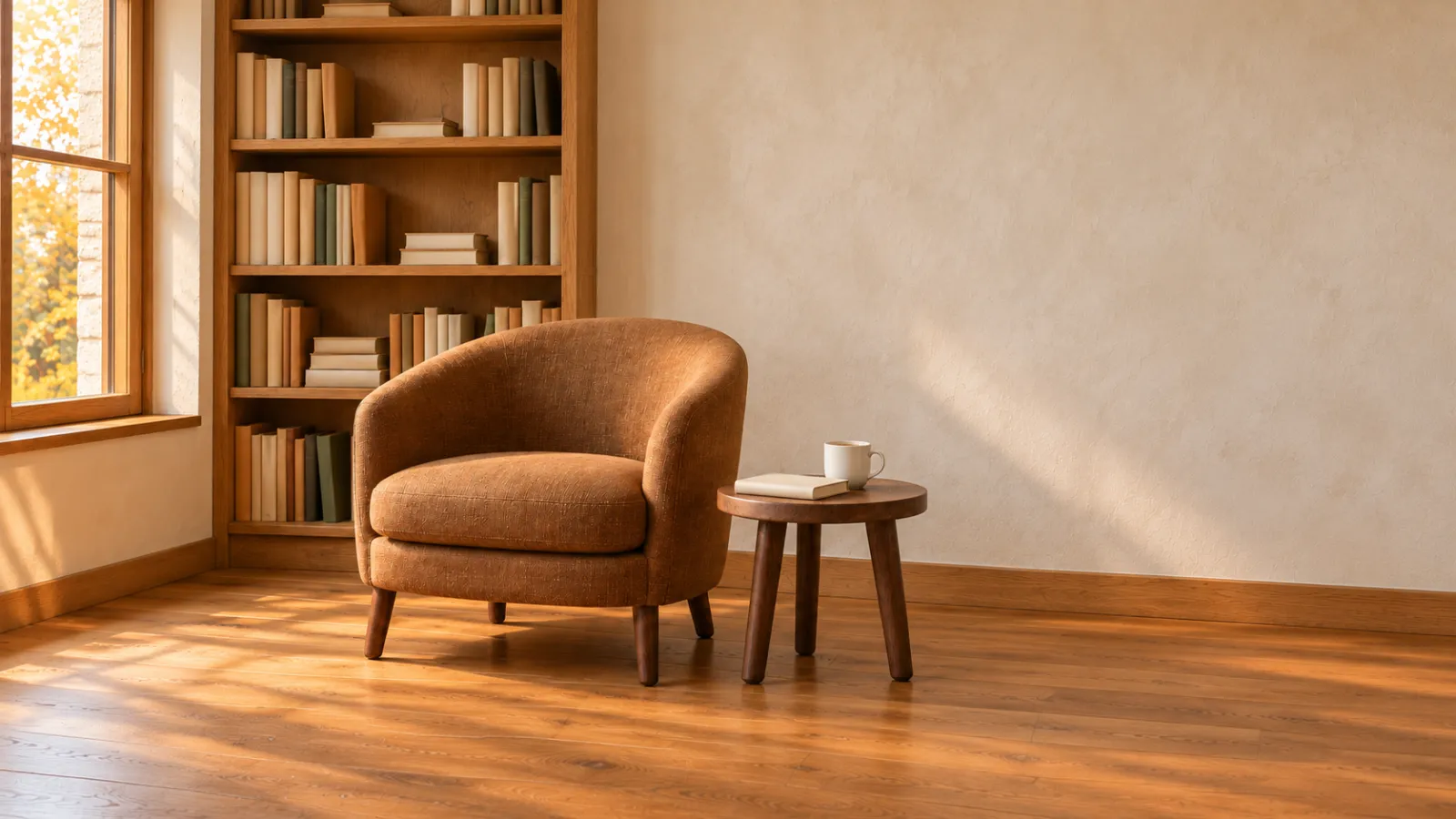
Die Komposition des Banners konzentriert die Leseecke links, während die rechte Wandfläche späteren Typografie‑Platz bietet.
Diese Änderung dreht sich um ein zentrales Problem: Platz für den Titel schaffen. Sollten gleichzeitig Stuhl, Licht oder Stil geändert werden, müsste das gesamte Bild erneut überprüft werden.
Entscheiden Sie über den nächsten Schritt entsprechend dem Umfang der Fehler.
Erkannte Probleme | Priorität bei der Richtungsanpassung |
|---|---|
Der Stuhl wurde beschnitten, die Leseecke ist zu klein | Anpassung des Bildausschnitts und des Anteils des Hauptmotivs |
Der Titelbereich wird von Regalen oder Beistelltischen eingenommen | Klare Festlegung der Position des Hauptmotivs und des Freiraums; bei Bedarf Vergrößerung des Bildausschnitts |
Die Tasse schwebt, die Stuhlbeine stehen nicht auf dem Boden | Korrektur der Kontaktbeziehungen und Überprüfung der nahen Schatten |
Der Stuhl wechselt vom Stoff zum Leder | Stärkung der Materialbeschreibung; Verwendung des ausgewählten Referenzbildes als Orientierung |
Die gesamte Raumgestaltung weicht vom Ziel ab | Zurück zur Aufgabenbeschreibung oder zum Referenzbild, um die Szene neu zu ordnen |
Nur ein einziger falscher Textteil oder überflüssiges Kleinod | Überprüfen Sie, ob die lokale Bearbeitung für diesen Bereich geeignet ist |
Offizielle Funktionsseite von PixPix beschreibt lokale Retusche, Bildvergrößerung, Hintergrundersetzung und Bildqualitätsverbesserung. Je nach Umfang des Problems können Sie die weitere Vorgehensweise auswählen und anschließend die Struktur, Materialien sowie Schatten im unmittelbaren Umfeld der Änderungen erneut prüfen.
Schritt 6: Prüfung gemäß dem endgültigen Verwendungszweck und Zusammenstellung des Bildes
Das Bild in das tatsächliche Layout einfügen erleichtert das Erkennen von Problemen im Vergleich zum reinen Vergrößern und Betrachten. Bei einem Buchhandels-Banner kann zunächst eine Zeile mit dem Veranstaltungstitel und ein Button hinzugefügt werden, um zu prüfen, ob der Text klar lesbar ist und ob das Hauptmotiv nicht verdeckt wird; erst danach entscheidet man, ob das Bild beibehalten wird.
Vor der Übergabe nacheinander prüfen:
Ob Stuhl, Bücherregal und Beistelltisch eine klare Leseszene bilden;
Ob die Kontaktbeziehungen zwischen Stuhlbeinen, Tischbeinen, Büchern und Tassen natürlich wirken;
Ob Stoffe, Holzmaserungen und Porzellan jeweils ihre eigenen Materialmerkmale aufweisen;
Ob das Licht vom linken Fenster mit der Hauptprojektionsrichtung übereinstimmt;
Ob der Titelbereich ausreichend ruhig bleibt und auch bei Verkleinerung noch gut lesbar ist;
Ob Bildformat und Pixelgröße dem endgültigen Einsatzort entsprechen;
Ob die endgültige Datei, eine weiterbearbeitbare Version sowie die zugehörigen Prompt‑Wörter gespeichert wurden.
Wenn das Bild genaue Titelangaben, Datumsangaben oder Regeln einer Veranstaltung benötigt, empfiehlt es sich, bereits in der Layoutphase entsprechende Texte hinzuzufügen und diese wortwörtlich zu überprüfen. So lassen sich später auch Aktualisierungen der Veranstaltungsinformationen leichter vornehmen.
Häufige Fragen
Kann ich auch ohne Referenzbild beginnen?
Ja, das ist möglich. Für fiktive Szenarien bietet sich an, zunächst mit einer textuellen Konzeption zu starten. Sobald ein aussichtsreicher Kandidat feststeht, kann dieses Bild als Referenz für spätere Anpassungen dienen.
Wie formuliere ich chinesische Prompts richtig?
Beginnen Sie zunächst mit einer Sprache, die das Bild präzise beschreiben kann. Zerlegen Sie „herbstliches Flair“ in goldgelbe Blätter vor dem Fenster, warmes Licht von links und karamellfarbene Stoffe – so lässt sich oft leichter prüfen, als ständig emotionale Adjektive hinzuzufügen. Wenn ein bestimmter Ausdruck immer wieder missverstanden wird, wechseln Sie besser zu einer konkreteren Formulierung.
Warum ändert sich der Stuhl trotz hochgeladenem Referenzbild noch?
Das Referenzbild liefert zwar visuelle Anhaltspunkte, doch das Ergebnis muss dennoch Punkt für Punkt überprüft werden. Achten Sie darauf, Rückenlehnenform, Stoffmaterial, Polsterung und Stuhlbeine genau beizubehalten; weichen diese Merkmale von den Vorgaben ab, bearbeiten Sie zunächst das Hauptmotiv und fügen Sie anschließend weitere Details zur Szene hinzu.
Muss wirklich die höchste Auflösung generiert werden?
Legen Sie zunächst den endgültigen Einsatzort und die erforderlichen Pixelabmessungen fest. In der Kompositionsphase sollten Sie vor allem das Hauptmotiv, den Raum und die Freiräume prüfen; eine hohe Auflösung kann diese Entscheidungen nicht ersetzen.
Kann diese Methode auch für Personen, Produkte oder Illustrationen angewendet werden?
Die Vorgehensweise „Verwendungszweck, Merkmale des Hauptmotivs, räumliche Beziehungen, Licht und Layout“ lässt sich grundsätzlich übernehmen; die konkreten Prüfpunkte müssen jedoch je nach Thema angepasst werden. Bei Personen sind Identität und Körperhaltung zu prüfen, bei realen Produkten deren Form und Details zu überprüfen, während bei Illustrationen zu überprüfen ist, ob Gestaltung und Stil einheitlich bleiben.
Beginnen Sie mit Ihrer ersten Aufgabe
Gehen Sie zu PixPix Bildgenerierungsarbeitsplatz, schreiben Sie zunächst auf, wo das Bild eingesetzt werden soll, welche Elemente unbedingt vorhanden sein müssen und welche Bereiche freigelassen werden sollen. Mit einer kurzen Beschreibung entwickeln Sie Ihre Idee und passen sie dann gezielt an ein konkretes Problem an.
Wenn man vom Buchhandlungsszenario dieses Artikels ausgeht, lässt sich zunächst ein grundlegender Lesebereich anlegen, die Sitzplätze und deren räumliche Beziehung festlegen, anschließend das herbstliche Licht einbringen und schließlich prüfen, ob das Banner den Titel tatsächlich aufnehmen kann.

KI-Bildtool für E-Commerce-Teams
Für Produkteinführungen, Werbung und Marketingkampagnen: Erstellen Sie mit KI Produktbilder, Szenenbilder, Werbemotive und Kurzvideo-Assets und machen Sie die Content-Produktion effizienter.